

編輯:關於 Android 程式設計
PagerSlidingTabStrip 是 ViewPager 的經典配套元件,提供可滑動的頁籤列。原生版本只支援文字標題,但實務上常需要在標題旁邊加個小圖示來強化辨識度。

做法是自行擴充一個 PagerSlidingTitleIconTabStrip,並定義一個名為 TitleIconTabProvider 的介面,讓 Adapter 決定每一頁要不要顯示圖示。
介面的核心是兩個方法:一個給標題,一個給圖示資源 ID。用 NONE_ICON 這個常數(通常設為 0 或 -1)表示「這一頁不要圖示」。
public interface TitleIconTabProvider {
    /** 表示該頁不顯示圖示 */
    int NONE_ICON = 0;

    /** 回傳第 position 頁標題旁的小圖示資源 ID */
    int getPageIconResId(int position);
}
public class MainFragmentPagerAdapter extends FragmentPagerAdapter
        implements TitleIconTabProvider {

    private final int[] TITLES = {
        R.string.text1_label,
        R.string.text2_label,
        R.string.text3_label
    };

    private final String[] fragments = {
        Fragment1.class.getName(),
        Fragment2.class.getName(),
        Fragment3.class.getName()
    };

    private final int[] icons = {
        TitleIconTabProvider.NONE_ICON,
        R.drawable.ic_action_video,
        TitleIconTabProvider.NONE_ICON
    };

    private Context ctx;

    public MainFragmentPagerAdapter(FragmentManager fm, Context ctx) {
        super(fm);
        this.ctx = ctx;
    }

    @Override
    public CharSequence getPageTitle(int position) {
        return ctx.getString(TITLES[position]);
    }

    @Override
    public int getCount() {
        return TITLES.length;
    }

    @Override
    public Fragment getItem(int position) {
        return Fragment.instantiate(ctx, fragments[position]);
    }

    @Override
    public int getPageIconResId(int position) {
        return icons[position];
    }
}
標題用字串資源而非字面值。用 R.string.xxx 而非硬編碼中文字串,才能支援多語言。ctx.getString() 在 Adapter 中比 this.getString() 安全,因為 Fragment 的生命週期比 Activity 短,持有 Activity 強引用容易洩漏。
用 NONE_ICON 而非 null。基本型別 int 不能為 null,用一個明確的哨兵值比用 0 更表意——0 在 Android 資源系統中不是合法 ID,但語意上仍嫌模糊。
Fragment.instantiate 而非 new。前者能正確還原 Fragment 的狀態引數,後者在系統重建時會丟失引數。
關鍵是在 onPageSelected 或 notifyDataSetChanged 時重建頁籤,並判斷 provider 是否為該介面的實作:
private void addIconTabs() {
    PagerAdapter adapter = viewPager.getAdapter();
    if (!(adapter instanceof TitleIconTabProvider)) {
        return;   // 不支援圖示,退回純文字模式
    }
    TitleIconTabProvider provider = (TitleIconTabProvider) adapter;

    for (int i = 0; i < adapter.getCount(); i++) {
        TabView tab = new TabView(getContext());
        tab.title.setText(adapter.getPageTitle(i));

        int iconRes = provider.getPageIconResId(i);
        if (iconRes != TitleIconTabProvider.NONE_ICON) {
            tab.icon.setImageResource(iconRes);
            tab.icon.setVisibility(View.VISIBLE);
        } else {
            tab.icon.setVisibility(View.GONE);
        }
        addView(tab, i);
    }
}
用 instanceof 做能力檢測,讓這個元件同時相容一般 PagerAdapter 與實作了 TitleIconTabProvider 的 Adapter——這是一個低成本的向後相容設計。
TabLayout 已內建圖示支援。若你在新專案中,Android Design Support Library 的 TabLayout 透過 setupWithViewPager() 搭配自訂 Tab,或直接用 setImageDrawable(),都能達到同樣效果,不必自製元件。
圖示要提供多密度版本。小圖示在 mdpi 下通常只需 24dp,記得提供 xhdpi/hdpi/mdpi 三套,並考慮用 Vector Drawable 以單一檔案搞定所有密度。
注意選中態配色。頁籤的圖示與文字應同步換色(通常用 selector 或 ColorStateList),否則選中狀態視覺上不協調。
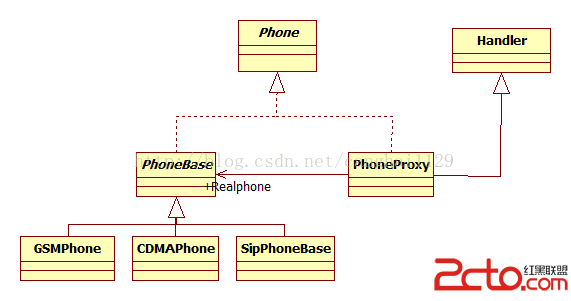 Android 與設計模式——代理(Proxy)模式
閻宏博士在《JAVA 與模式》一書的開篇,對代理(Proxy)模式下了這樣的定義: 代理模式屬於對象的結構型模式。它為某個對象提供一個代理對象,並由代理對象來控制對原對象
 離在線融合語音合成實戰:百度 TTS SDK 接入全流程
一、為什麼需要第三方 TTS 寫手機應用時經常會遇到「文字轉語音」(Text to Speech)的需求:開車時朗讀收到的短信、導航語音提示、把界面上的重要信息用語音強調
 Android RelativeLayout 相對佈局完全指南
相對佈局的概念 RelativeLayout 透過元件之間的相對關係排列畫面,而不是像 LinearLayout 只依方向堆疊。它能減少多層嵌套,讓版面更靈活,也能提升部
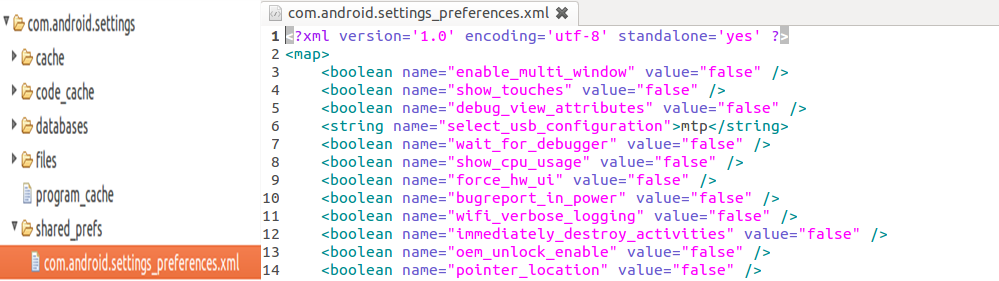 Android Preference進階指南:PreferenceActivity、PreferenceGroup與設定頁管理
引言 Preference是Android中用來構建設定頁的重要元件。它能夠將使用者設定以列表形式呈現,並自動透過SharedPreferences保存狀態。本文將整理P