

編輯:關於 Android 程式設計
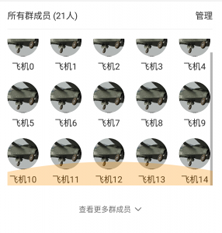
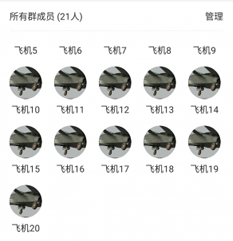
場景是檢視群組成員:若人數在 15 人以內就直接全部顯示,並隱藏「查看更多」;若超過 15 人,先載入 15 筆,其餘暫不載入,等使用者點擊按鈕後再把全部資料灌進 Adapter 並刷新,同時把按鈕收起來。
關鍵在於:不要真的去切割資料來源,而是控制 Adapter 回報的數量。這樣原始清單保持完整,切換顯示與否只是一個旗標的事。
 <LinearLayout
 android:layout_width="match_parent"
 android:layout_height="0dp"
 android:layout_weight="1"
 android:background="@color/white"
 android:orientation="vertical">

 <GridView
 android:id="@+id/grid_member"
 android:layout_width="match_parent"
 android:layout_height="0dp"
 android:layout_margin="15dp"
 android:layout_weight="1"
 android:horizontalSpacing="15dp"
 android:numColumns="5"
 android:verticalSpacing="15dp"></GridView>

 <LinearLayout
 android:id="@+id/llayout_look_more"
 android:layout_width="match_parent"
 android:layout_height="wrap_content"
 android:background="@drawable/btn_white_selector"
 android:gravity="center">
 <TextView
 android:layout_width="wrap_content"
 android:layout_height="wrap_content"
 android:layout_gravity="center_horizontal"
 android:drawableRight="@mipmap/arrow_down_qun"
 android:gravity="center"
 android:paddingBottom="30dp"
 android:paddingTop="15dp"
 android:text="查看更多群成員 "
 android:textSize="@dimen/small_middle_text_size" />
 </LinearLayout>
 </LinearLayout>
首次載入時依人數決定是否顯示按鈕:
 if (mListData.size() > 15) {
 mGroupManageAdapter.setNumber(false);
 mLlayoutLookMore.setVisibility(View.VISIBLE);
 } else {
 mGroupManageAdapter.setNumber(true);
 mLlayoutLookMore.setVisibility(View.GONE);
 }
 mGroupManageAdapter.replace(mListData);
點擊「查看更多」後,把旗標反轉並隱藏按鈕:
 mGroupManageAdapter.setNumber(true);
 mLlayoutLookMore.setVisibility(View.GONE);
 mGroupManageAdapter.replace(mListData);
 public class GroupManageAdapter extends BaseAdapter {
 private Context mContext;
 private List<PublicEntity> mList = new ArrayList<>();
 private boolean mListType = true; // 是否顯示全部成員,預設顯示

 public void setNumber(boolean mListType) {
 this.mListType = mListType;
 }

 public GroupManageAdapter(Context mContext) {
 this.mContext = mContext;
 }

 public void replace(List<PublicEntity> itemDataTypes) {
 mList.clear();
 if (itemDataTypes.size() > 0) {
 mList.addAll(itemDataTypes);
 notifyDataSetChanged();
 }
 }

 /** 只回報要顯示的數量,資料來源不動 */
 @Override
 public int getCount() {
 return mListType ? mList.size() : 15;
 }

 @Override
 public Object getItem(int position) {
 return mList.get(position);
 }

 @Override
 public long getItemId(int position) {
 return position;
 }

 @Override
 public View getView(final int position, View convertView, ViewGroup parent) {
 final ViewHolder holder;
 if (convertView == null) {
 convertView = View.inflate(mContext, R.layout.item_group_manage_head, null);
 holder = new ViewHolder(convertView);
 convertView.setTag(holder);
 } else {
 holder = (ViewHolder) convertView.getTag();
 }

 String mPic = mList.get(position).getTextOne();
 if (mPic != null && mPic.length() > 0) {
 Picasso.with(mContext).load(mPic)
 .placeholder(R.mipmap.s_hearder_user_nor)
 .error(R.mipmap.s_hearder_user_nor)
 .transform(new CircleTransform()).into(holder.mImgHead);
 } else {
 holder.mImgHead.setImageResource(R.mipmap.s_hearder_user_nor);
 }

 holder.mImgIconDelete.setVisibility(mList.get(position).ismIsShowDeleteIcon()
 ? View.VISIBLE : View.GONE);
 holder.mTvName.setText(mList.get(position).getText());
 return convertView;
 }

 static class ViewHolder {
 @BindView(R.id.img_head) ImageView mImgHead;
 @BindView(R.id.img_icon_delete) ImageView mImgIconDelete;
 @BindView(R.id.tv_name) TextView mTvName;

 ViewHolder(View view) {
 ButterKnife.bind(this, view);
 }
 }
 }
值得留意的是 getCount() 與 getItem() 的關係:getCount() 回傳 15 時,GridView 只會要求 0 到 14 這 15 個項目,因此 getItem() 不會越界。這也是為什麼不需要真的把資料切成兩份——一旦切割,後續要還原就得重新維護一份完整清單,反而更容易出錯。
 Android Context 與 Application:全局對象的數據共享實踐
Interface to global information about an application environment. This is an abstrac
 ADB 指令入門到實戰:環境配置、裝置連線與日常開發技巧
adb(Android Debug Bridge)這個名字大概每個做 Android 的人都聽過,但真正把它用順手的人並不多。這段時間參與 Android 系統層面的開發
 Android 性能優化:用 merge 標籤精簡布局層級
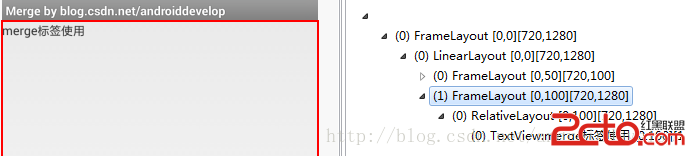
merge 標籤主要用來減少不必要的 View 層級。當布局中有一層額外的 ViewGroup,但並不需要承載特殊屬性時,可以用 merge 取代,讓子 View 直接掛
 Android 銀聯支付接入全流程解析
銀聯支付(UnionPay)在國內移動互聯網場景中佔有相當份額,尤其對客單價較高的電商、票務、充值類業務而言,支持銀聯的在線支付幾乎是必備能力。相比需要申請與反覆調試的第