

編輯:關於 Android 程式設計
Interface to global information about an application environment. This is an abstract class whose implementation is provided by the Android system. It allows access to application-specific resources and classes, as well as up-calls for application-level operations such as launching activities, broadcasting and receiving intents.
用一句話概括:Context 是一個用來訪問全局信息的接口——包括圖片資源、字符串資源,以及啟動 Activity、發送廣播這類應用級操作。Activity、Service、Application 都繼承自它,這也是為什麼到處都要傳 Context 的原因。
Application 和 Activity、Service 一樣,是 Android 框架的系統組件。當應用進程啟動時,系統會創建一個 Application 對象,用來存放全局信息。
通常我們不需要自己指定 Application,系統會自動創建一個默認實例。如果需要自定義,只需兩步:寫一個類繼承 Application,然後在 AndroidManifest.xml 的 <application> 標簽上通過 android:name 屬性指定它。
關鍵特性有兩條:
因為它是全局且唯一的,所以在不同 Activity、Service 中通過 getApplicationContext() 拿到的永遠是同一個對象。這使得它成為數據共享、數據緩存、全局狀態管理的天然位置。
需要謹慎的是:正因為生命週期長,如果在 Application 裡持有 Activity 引用,就會導致 Activity 無法被回收,造成內存洩漏。Application 應該只存放真正全局的數據。
package com.example.learncontext;

import android.app.Application;

public class App extends Application {
    private String name = "default";

    public String getName() {
        return name;
    }

    public void setName(String name) {
        this.name = name;
    }
}
<manifest xmlns:android="https://schemas.android.com/apk/res/android"
    package="com.example.learncontext"
    android:versionCode="1"
    android:versionName="1.0">

    <uses-sdk android:minSdkVersion="8"
              android:targetSdkVersion="21" />

    <application
        android:name=".App"          <!-- 這裡配置我們創建的 Application 路徑 -->
        android:icon="@drawable/ic_launcher"
        android:label="@string/app_name">

        <!-- 配置兩個 Activity,並且都設為入口程序 -->
        <activity
            android:name=".MainActivity"
            android:label="@string/app_name">
            <intent-filter>
                <action android:name="android.intent.action.MAIN" />
                <category android:name="android.intent.category.LAUNCHER" />
            </intent-filter>
        </activity>

        <activity
            android:name=".BMainActivity"
            android:label="BMainActivity">
            <intent-filter>
                <action android:name="android.intent.action.MAIN" />
                <category android:name="android.intent.category.LAUNCHER" />
            </intent-filter>
        </activity>
    </application>
</manifest>
這裡有兩個細節:
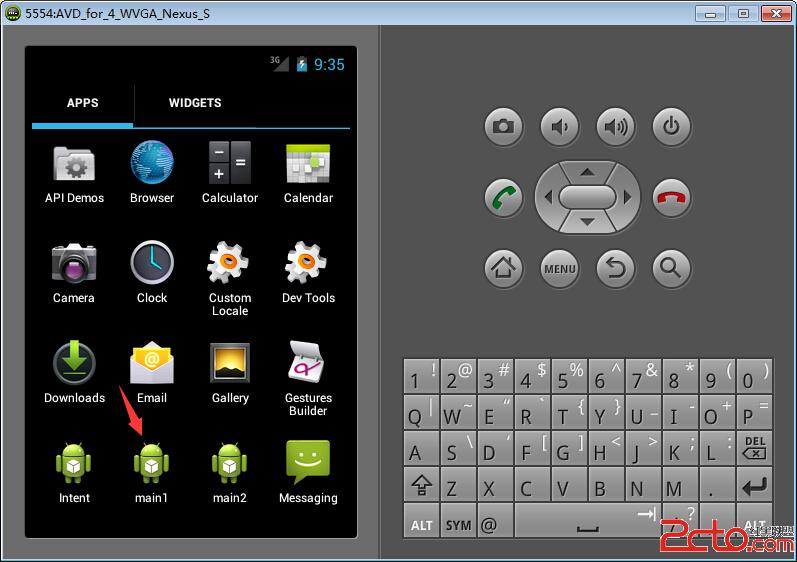
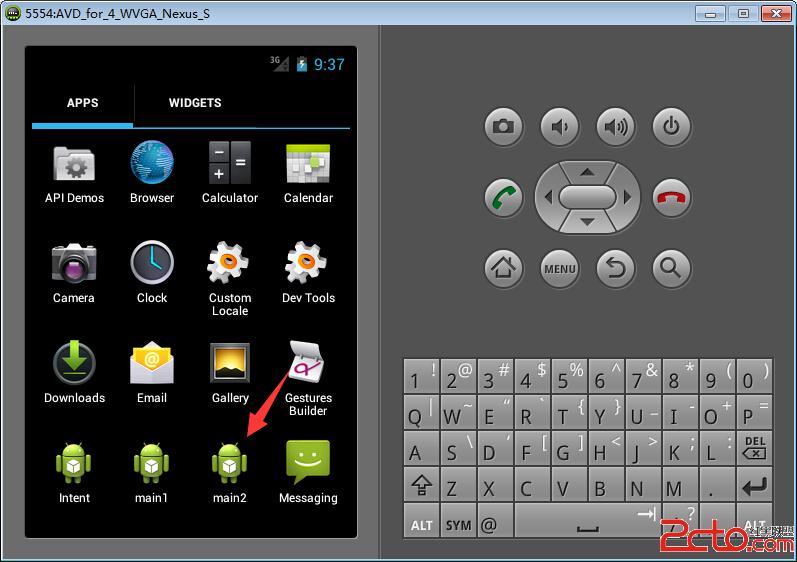
android:name=".App" 告訴系統用哪個類作為 Application 實現,寫錯會直接導致進程啟動失敗;LAUNCHER 的 intent-filter,這樣桌面上會出現兩個圖標,便於我們分別進入兩個界面去驗證數據是否真的共享。兩個 Activity 的佈局結構一致,各包含一個 TextView、一個 EditText 和一個 Button:
<RelativeLayout xmlns:android="https://schemas.android.com/apk/res/android"
    xmlns:tools="https://schemas.android.com/tools"
    android:layout_width="match_parent"
    android:layout_height="match_parent"
    android:paddingBottom="@dimen/activity_vertical_margin"
    android:paddingLeft="@dimen/activity_horizontal_margin"
    android:paddingRight="@dimen/activity_horizontal_margin"
    android:paddingTop="@dimen/activity_vertical_margin"
    tools:context=".BMainActivity">

    <TextView
        android:id="@+id/textView1"
        android:layout_width="wrap_content"
        android:layout_height="wrap_content"
        android:text="@string/hello_world" />

    <EditText
        android:id="@+id/editText1"
        android:layout_width="wrap_content"
        android:layout_height="wrap_content"
        android:layout_alignLeft="@+id/textView1"
        android:layout_below="@+id/textView1"
        android:layout_marginTop="27dp"
        android:ems="10" />

    <Button
        android:id="@+id/button1"
        android:layout_width="wrap_content"
        android:layout_height="wrap_content"
        android:layout_alignLeft="@+id/editText1"
        android:layout_below="@+id/editText1"
        android:layout_marginLeft="18dp"
        android:layout_marginTop="28dp"
        android:text="Button" />
</RelativeLayout>
public class MainActivity extends Activity {

    private TextView textView;
    private EditText editText;

    @Override
    protected void onCreate(Bundle savedInstanceState) {
        super.onCreate(savedInstanceState);
        setContentView(R.layout.activity_main);

        textView = (TextView) findViewById(R.id.textView1);
        editText = (EditText) findViewById(R.id.editText1);

        // 讀取共享數據
        textView.setText("獲取到的共享數據是:"
                + ((App) getApplicationContext()).getName());

        findViewById(R.id.button1).setOnClickListener(new View.OnClickListener() {
            @Override
            public void onClick(View v) {
                // 寫入共享數據
                ((App) getApplicationContext()).setName(editText.getText().toString());
                textView.setText("獲取到的共享數據是:"
                        + ((App) getApplicationContext()).getName());
            }
        });
    }

    @Override
    public boolean onCreateOptionsMenu(Menu menu) {
        getMenuInflater().inflate(R.menu.main, menu);
        return true;
    }
}
BMainActivity 的代碼與此完全一致,只是綁定的佈局不同。
核心就是 ((App) getApplicationContext()) 這一行:先拿到全局唯一的 Application 對象,強轉為我們自定義的 App 類型,然後通過 setter/getter 完成數據的寫入與讀取。
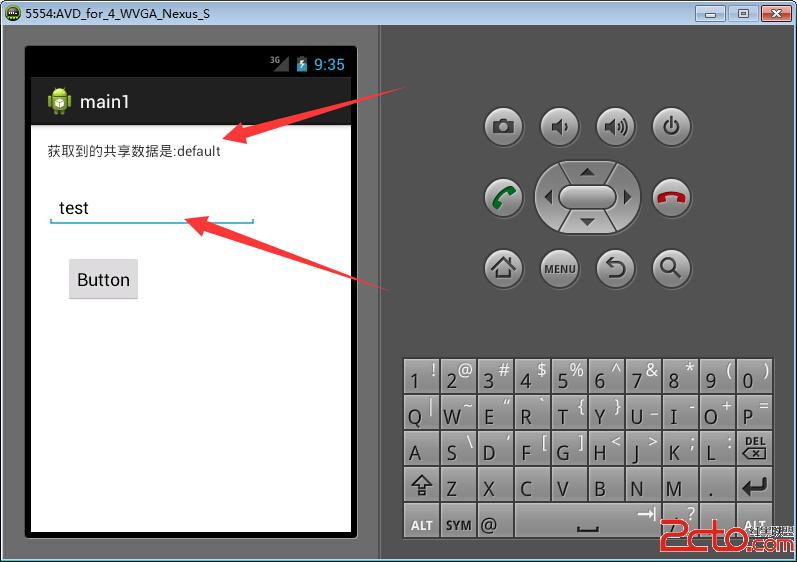
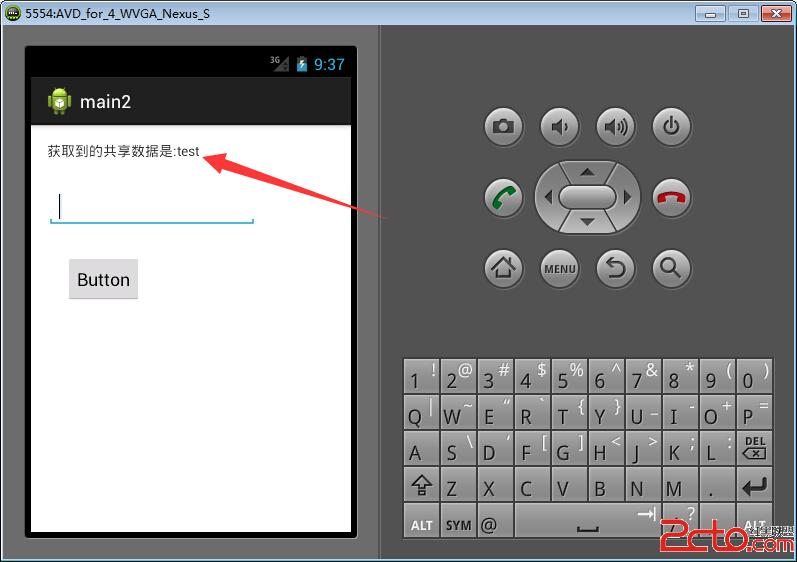
分別從桌面兩個圖標進入界面,在 A 中輸入內容並點擊按鈕,再切換到 B,可以看到 B 正確讀到了 A 寫入的值:
Application 適合存放:
不適合存放:
另外要注意,如果應用有多個進程(例如單獨的 :remote 進程),每個進程都會有自己獨立的 Application 實例,此時「全局單例」的假設就不成立了,跨進程共享必須借助 AIDL、ContentProvider 或文件。
 滾動列表中的視頻自動播放實戰:從 ListView 到 RecyclerView
滑動信息流時視頻會自動播放——這樣的體驗在 Facebook、Instagram、Magisto 等熱門應用裡隨處可見。本文將完整梳理如何在滾動列表(無論是 ListVi
 淺談 Android 中的 MVP 模式:從概念到內存洩漏防治
1. MVP 簡介: 隨著 UI 創建技術日益強大,UI 層肩負的職責也越來越重。為了更清晰地拆分視圖(View)與模型(Model)的功能——讓 View 專注於資料可
 Android ViewPager 詳解:打造仿微博頁卡切換效果
在 Android 的介面開發裡,ViewPager 幾乎是最常被運用的元件之一。不論是頂部導覽列、頁籤選單,還是 App 首次啟動時的引導頁,都能看到它的蹤影。以目前熱
 Android Handler 實現執行緒間通訊:主執行緒與子執行緒的雙向溝通
在日常開發中,我們經常需要把背景執行緒的運算結果回傳給主執行緒(UI 執行緒)來更新介面。本文就來深入探討 Handler 的訊息傳遞機制,不只涵蓋子執行緒向主執行緒發送