

編輯:關於 Android 程式設計
在 Android 中,圖片是以 Bitmap 的形式存在於記憶體,因此 Bitmap 的佔用大小直接影響了 App 的記憶體表現。首先要理解它的計算方式:
圖片長度 × 圖片寬度 × 單個像素佔用的位元組數
以下先說明幾種常見的像素格式:
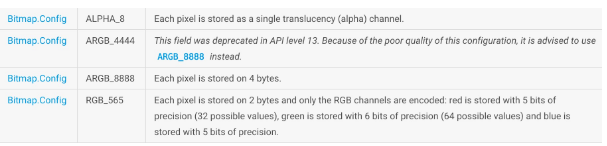
其中 A 代表透明度,R 代表紅、G 代表綠、B 代表藍。
ALPHA_8
8 位 Alpha 位圖,即 A=8,單個像素佔 1 個位元組,只有透明度而沒有顏色資訊。
ARGB_4444
16 位 ARGB 位圖,即 A=4、R=4、G=4、B=4,單個像素佔 4+4+4+4=16 位,也就是 2 個位元組。
ARGB_8888
32 位 ARGB 位圖,即 A=8、R=8、G=8、B=8,單個像素佔 8+8+8+8=32 位,也就是 4 個位元組。
RGB_565
16 位 RGB 位圖,即 R=5、G=6、B=5,沒有透明度,單個像素佔 5+6+5=16 位,也就是 2 個位元組。
以下測試以小米 2S 為例,從 SD 卡讀取一張照片:
bit = BitmapFactory.decodeFile(Environment.getExternalStorageDirectory().getAbsolutePath() + "/DCIM/Camera/test.jpg");
Log.i("wechat", "壓縮前圖片的大小" + (bit.getByteCount() / 1024 / 1024) + "M寬度為" + bit.getWidth() + "高度為" + bit.getHeight());
輸出的 log 如下:

接著就來看 Bitmap 的幾種壓縮方式。
一、質量壓縮
ByteArrayOutputStream baos = new ByteArrayOutputStream();
int quality = Integer.valueOf(editText.getText().toString());
bit.compress(CompressFormat.JPEG, quality, baos);
byte[] bytes = baos.toByteArray();
bm = BitmapFactory.decodeByteArray(bytes, 0, bytes.length);
Log.i("wechat", "壓縮後圖片的大小" + (bm.getByteCount() / 1024 / 1024) + "M寬度為" + bm.getWidth() + "高度為" + bm.getHeight()
        + "bytes.length= " + (bytes.length / 1024) + "KB" + "quality=" + quality);
其中 quality 是從 EditText 取得的數字,可於 0~100 之間調整,輸出如下:
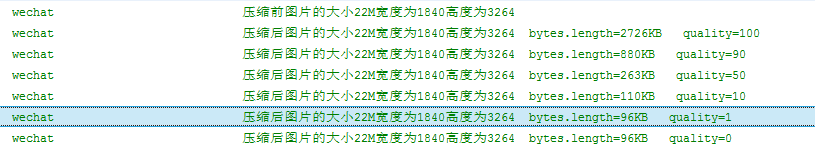
可以發現圖片的尺寸沒有變,因為質量壓縮並不會減少像素,它是在保持像素不變的前提下,調整位深與透明度等參數來縮小檔案。這也是它被稱為「質量壓縮」的原因。既然長、寬、像素都沒變,Bitmap 佔用的記憶體自然也不會改變。
但我們可以注意到 bytes.length 會隨著 quality 變小而變小。因此這種方式特別適合需要傳輸二進位圖片資料的場景,例如分享圖片時受限於 32KB 之內的情況。
要注意的是,如果改成 bit.compress(CompressFormat.PNG, quality, baos),quality 參數就完全沒有作用,bytes.length 不會有任何變化,因為 PNG 是無損格式,無法再作壓縮。
CompressFormat 還有 WEBP 這個選項,它是 Google 自行推出的圖片格式,有興趣可另行查閱相關資料。
二、取樣率壓縮
BitmapFactory.Options options = new BitmapFactory.Options();
options.inSampleSize = 2;
bm = BitmapFactory.decodeFile(Environment.getExternalStorageDirectory().getAbsolutePath() + "/DCIM/Camera/test.jpg", options);
Log.i("wechat", "壓縮後圖片的大小" + (bm.getByteCount() / 1024 / 1024) + "M寬度為" + bm.getWidth() + "高度為" + bm.getHeight());
輸出結果:

設定 inSampleSize(int 型別)後,若設為 2,寬高都會變成原來的一半,尺寸縮小,記憶體占用自然也跟著下降。
上面的範例沒有用到 options.inJustDecodeBounds = true,因為這裡是固定取樣。之所以稱為「取樣率壓縮」,是因為實務上通常會搭配 inJustDecodeBounds,先取得圖片的寬高(這個過程就是取樣),再依據實際尺寸動態決定 inSampleSize 的值。
當 inJustDecodeBounds 設為 true 時,BitmapFactory 透過 decodeResource 或 decodeFile 解碼時會回傳一個空白的 Bitmap 物件,如此可以避開 Bitmap 的記憶體配置,但仍能取得寬度、高度與 MimeType 資訊。
三、矩陣縮放壓縮
Matrix matrix = new Matrix();
matrix.setScale(0.5f, 0.5f);
bm = Bitmap.createBitmap(bit, 0, 0, bit.getWidth(), bit.getHeight(), matrix, true);
Log.i("wechat", "壓縮後圖片的大小" + (bm.getByteCount() / 1024 / 1024) + "M寬度為" + bm.getWidth() + "高度為" + bm.getHeight());
輸出結果:

可以看到 Bitmap 的長寬各自縮小一半,整體佔用面積變為原本的四分之一。
四、RGB_565 格式
BitmapFactory.Options options2 = new BitmapFactory.Options();
options2.inPreferredConfig = Bitmap.Config.RGB_565;
bm = BitmapFactory.decodeFile(Environment.getExternalStorageDirectory().getAbsolutePath() + "/DCIM/Camera/test.jpg", options2);
Log.i("wechat", "壓縮後圖片的大小" + (bm.getByteCount() / 1024 / 1024) + "M寬度為" + bm.getWidth() + "高度為" + bm.getHeight());
輸出結果:

圖片佔用直接減半,而長寬完全沒有改變。相比 ARGB_8888,等於省下了一半的記憶體。
要注意的是,由於 ARGB_4444 的畫質實在太差,實務上幾乎不會採用。如果對透明度沒有需求,改用 RGB_565 是相當划算的選擇,相比 ARGB_8888 能省下一半的開銷。
五、createScaledBitmap
bm = Bitmap.createScaledBitmap(bit, 150, 150, true);
Log.i("wechat", "壓縮後圖片的大小" + (bm.getByteCount() / 1024) + "KB寬度為" + bm.getWidth() + "高度為" + bm.getHeight());
輸出結果:

這個方法直接把圖片縮放到指定的長寬,但要提醒的是,若目標尺寸與原圖差距過大,畫面清晰度會明顯下降。
總結
以上就是五種常見的圖片壓縮方式。這裡要特別強調:這些壓縮針對的是 Android 中的 Bitmap 物件,如果把壓縮後的 Bitmap 另存為 SD 卡上的檔案,實際佔用空間並不一樣。
手機中圖片實際佔用的記憶體與許多因素有關,直接計算相當麻煩。若只是想估算一張圖的檔案大小,可以把它當成一般檔案來間接計算:
File file = new File(Environment.getExternalStorageDirectory().getAbsolutePath() + "/DCIM/Camera/test.jpg");
Log.i("wechat", "file.length()=" + file.length() / 1024);
或者:
FileInputStream fis = null;
try {
    fis = new FileInputStream(file);
} catch (FileNotFoundException e) {
    e.printStackTrace();
}
try {
    Log.i("wechat", "fis.available()=" + fis.available() / 1024);
} catch (IOException e) {
    // TODO Auto-generated catch block
    e.printStackTrace();
}
這兩種算法得到的結果是一致的。
說到底,Bitmap 的壓縮都是圍繞著同一條公式在運作:Bitmap 佔用記憶體 = 圖片長度 × 圖片寬度 × 單個像素佔用的位元組數。三個參數中,只要降低其中任何一個的值,就能達到壓縮的效果。
以上就是本文的全部內容,希望對大家的學習有所幫助。
 仿 QQ 圓形頭像個性名片的實作解析
個性名片常見於社交與個人展示頁面,核心是把頭像、光環、氣泡與動畫結合。本文以仿 QQ 風格為例,說明自訂 ViewGroup 如何完成氣泡環繞與弧形展開效果。 氣泡位置
 Android 實現二維碼掃描登入網頁的實作
之前寫過一個二維碼掃描 demo,用的是 Zxing 框架。後續在掃描二維碼時遇到一些問題,比如壓縮圖片、調整掃描視窗大小等等。後來單位要求做掃描登入功能,發現最大的難點
 Activity、Window 與 View:Android 界面繪製全鏈路拆解
本文想回答一個問題:Activity 到底是怎麼透過 Window 與 View 把自己畫到螢幕上的。 先看 Lifecycle 這裡只聚焦兩個最常混淆的場景——按 H
 Android 中獲取控件寬高與屏幕寬高的多種方法
一、獲取屏幕寬高 1. Android 界面結構簡介 要獲取屏幕寬高,不妨先了解 Android 界面的構成。它由三部分組成:狀態欄、標題欄、內容區域。 (1)狀態欄