

編輯:關於 Android 程式設計
要獲取屏幕寬高,不妨先了解 Android 界面的構成。它由三部分組成:狀態欄、標題欄、內容區域。

主要用來顯示系統圖標、應用通知圖標和系統時間。
主要用來顯示當前位置。3.0 之後加入了 ActionBar,具備導航與 OptionMenu 功能;5.0 又新增了 ToolBar 控件,與 ActionBar 類似但自定義空間更充足。
實際上是一塊系統默認的、名為 android:id.content 的單幀布局,setContentView() 方法就是往這個單幀布局裡添加 View 並覆蓋。
protected void onCreate(Bundle savedInstanceState) {
    super.onCreate(savedInstanceState);
    setContentView(R.layout.activity_main);
    DisplayMetrics dm = new DisplayMetrics();
    // 獲取屏幕信息
    getWindowManager().getDefaultDisplay().getMetrics(dm);
    int screenWidth = dm.widthPixels;
    int screenHeight = dm.heightPixels;
    Log.v("獲取屏幕寬度", "寬度:" + screenWidth + ",高度:" + screenHeight);
}
把獲取到的屏幕寬高打印出來:

View 提供了 getHeight() 和 getWidth() 方法,但如果直接在 onCreate() 中調用,得到的值往往是 0。原因在于:onCreate() 階段只是數據初始化,此時界面尚未正式繪制;而繪製發生在 onDraw() 中,那時再取又顯得太晚。理想的做法是:在控件剛剛測量完成後立刻拿到寬高進行計算或初始化。為此,Android 提供了合適的機制——利用 View 的 getViewTreeObserver() 方法拿到該 View 的觀察者,在繪製前的一剎那進行回調,既準確又不耽誤時機。
public class MainActivity extends AppCompatActivity {
    TextView firstTxt;
    @Override
    protected void onCreate(Bundle savedInstanceState) {
        super.onCreate(savedInstanceState);
        setContentView(R.layout.activity_main);
        firstTxt = (TextView) findViewById(R.id.hello_word_txt);
        ViewTreeObserver viewTreeObserver = firstTxt.getViewTreeObserver();
        viewTreeObserver.addOnPreDrawListener(new ViewTreeObserver.OnPreDrawListener() {
            @Override
            public boolean onPreDraw() {
                int height = firstTxt.getHeight();
                int width = firstTxt.getWidth();
                Log.v("獲取TextView寬高", "寬度:" + width + ",高度:" + height);
                return true;
            }
        });
    }
}
獲取到的寬高打印如下:

把一個 Runnable 添加到 View 的消息隊列中即可。簡單說,只要用 View.post() 提交一個 Runnable,其中的方法會在 View 完成 measure、layout 等事件後觸發。因為 UI 事件隊列是按順序處理的:setContentView() 調用後,隊列裡會有一條要求重新 layout 的消息,所以你 post 進去的任何內容都會在 layout 完成後執行。
firstTxt.post(new Runnable() {
    @Override
    public void run() {
        firstTxt.getHeight(); // height is ready
        firstTxt.getWidth();
    }
});
前面說過,繪製在 onDraw() 中進行,那時取寬高太晚;而在 onMeasure() 中測量又太早。那麼在 onLayout() 中獲取是否可行呢?onLayout() 和 onDraw() 都是 View 生命周期中的回調方法。我們可以新建一個類繼承自 TextView,重寫其中的 onLayout() 和 onMeasure():
public class MyTextView extends TextView {
    public MyTextView(Context context) { super(context); }
    @TargetApi(Build.VERSION_CODES.LOLLIPOP)
    public MyTextView(Context context, AttributeSet attrs, int defStyleAttr, int defStyleRes) {
        super(context, attrs, defStyleAttr, defStyleRes);
    }
    public MyTextView(Context context, AttributeSet attrs, int defStyleAttr) {
        super(context, attrs, defStyleAttr);
    }
    public MyTextView(Context context, AttributeSet attrs) { super(context, attrs); }
    // 以上為繼承 TextView 的默認構造方法

    @Override
    protected void onMeasure(int widthMeasureSpec, int heightMeasureSpec) {
        super.onMeasure(widthMeasureSpec, heightMeasureSpec);
        int height = this.getHeight();
        int width = this.getWidth();
        Log.v("onMeasure獲取控件寬高", "高:" + height + ",寬:" + width);
    }

    @Override
    protected void onLayout(boolean changed, int left, int top, int right, int bottom) {
        super.onLayout(changed, left, top, right, bottom);
        int height = this.getHeight();
        int width = this.getWidth();
        Log.v("onLayout獲取控件寬高", "高:" + height + ",寬:" + width);
    }
}
再在入口 Activity 的 onCreate() 中實例化這個自定義 MyTextView:
public class MainActivity extends AppCompatActivity {
    MyTextView mMyTextView;
    @Override
    protected void onCreate(Bundle savedInstanceState) {
        super.onCreate(savedInstanceState);
        setContentView(R.layout.activity_main);
        mMyTextView = (MyTextView) findViewById(R.id.mytextview_txt);
    }
}
運行後打印如下:
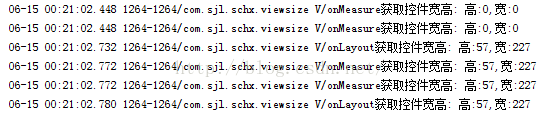
從圖中可以看到,MyTextView 第一次回調 onMeasure() 時還沒拿到寬高數據。結合「直接在 onCreate() 中取值為 0」的現象,我們不難推測:Activity 的 onCreate() 執行於 View 第一次 onMeasure() 之前。下面通過一個實驗來驗證這一假設。
首先在 MyTextView 中新增兩個方法,用來存取寬高:
public class MyTextView extends TextView {
    int mMyTextViewHeight;
    int mMyTextViewWidth;

    public MyTextView(Context context) { super(context); }
    @TargetApi(Build.VERSION_CODES.LOLLIPOP)
    public MyTextView(Context context, AttributeSet attrs, int defStyleAttr, int defStyleRes) {
        super(context, attrs, defStyleAttr, defStyleRes);
    }
    public MyTextView(Context context, AttributeSet attrs, int defStyleAttr) {
        super(context, attrs, defStyleAttr);
    }
    public MyTextView(Context context, AttributeSet attrs) { super(context, attrs); }

    @Override
    protected void onMeasure(int widthMeasureSpec, int heightMeasureSpec) {
        super.onMeasure(widthMeasureSpec, heightMeasureSpec);
        int height = this.getHeight();
        int width = this.getWidth();
        setMyTextViewSize(height, width);
        Log.v("onMeasure獲取控件寬高", "高:" + height + ",寬:" + width);
    }

    @Override
    protected void onLayout(boolean changed, int left, int top, int right, int bottom) {
        super.onLayout(changed, left, top, right, bottom);
        int height = this.getHeight();
        int width = this.getWidth();
        setMyTextViewSize(height, width);
        Log.v("onLayout獲取控件寬高", "高:" + height + ",寬:" + width);
    }

    public void setMyTextViewSize(int height, int width) {
        mMyTextViewHeight = height;
        mMyTextViewWidth = width;
    }

    public int[] getMyTextViewSize() {
        return new int[]{mMyTextViewHeight, mMyTextViewWidth};
    }
}
再在入口 Activity 的 onCreate() 中嘗試獲取寬高:
public class MainActivity extends AppCompatActivity {
    MyTextView mMyTextView;
    @Override
    protected void onCreate(Bundle savedInstanceState) {
        super.onCreate(savedInstanceState);
        setContentView(R.layout.activity_main);
        mMyTextView = (MyTextView) findViewById(R.id.mytextview_txt);
        int[] myTextViewSize = mMyTextView.getMyTextViewSize();
        Log.v("入口activity的onCreate獲取控件寬高", "高:" + myTextViewSize[0] + ",寬:" + myTextViewSize[1]);
    }
}
運行打印如下:
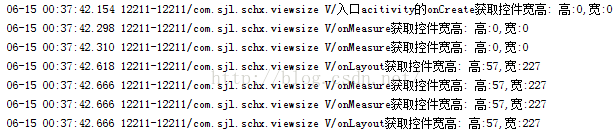
由圖可見,Activity 的 onCreate() 確實執行於 View 第一次 onMeasure() 之前,此時寬高尚未測出,自然在 onCreate() 中也拿不到。那麼,如果在 onLayout() 已經測得寬高之後,再讓 onCreate() 去取值就行了。一種思路是在 onCreate() 中循環調用 MyTextView 的取尺寸方法,直到拿到為止;但要注意,在 UI 主線程裡寫死循環會導致頁面卡死無法顯示,所以應該另開一條子線程來輪詢,並借助 Handler 把結果回傳主線程。
具體實現如下:
public class MainActivity extends AppCompatActivity {
    MyTextView mMyTextView;
    // 使用默認無參構造時,Handler 運行於聲明它的線程(此處為主線程)
    Handler mHandler = new Handler() {
        @Override
        public void handleMessage(Message msg) {
            Log.v("Handler獲取控件寬高", "高:" + msg.arg1 + ",寬:" + msg.arg2);
        }
    };

    @Override
    protected void onCreate(Bundle savedInstanceState) {
        super.onCreate(savedInstanceState);
        setContentView(R.layout.activity_main);
        mMyTextView = (MyTextView) findViewById(R.id.mytextview_txt);
        new Thread(new Runnable() {
            @Override
            public void run() {
                int[] viewSize = mMyTextView.getMyTextViewSize();
                Log.v("onCreate()獲取控件寬高", "高:" + viewSize[0] + ",寬:" + viewSize[1]);
                while (viewSize[0] == 0) {
                    viewSize = mMyTextView.getMyTextViewSize();
                    if (viewSize[0] != 0) {
                        Message msg = Message.obtain();
                        msg.arg1 = viewSize[0];
                        msg.arg2 = viewSize[1];
                        mHandler.sendMessage(msg);
                    }
                }
            }
        }).start();
    }
}
運行打印如下:
通過這種方式,我們就能在 onCreate() 中順利獲取到 View 的寬高了。
 Android DrawerLayout 嵌套 ViewPager 的滑動衝突怎麼解
DrawerLayout 是 Android 官方的側滑選單控件,ViewPager 大家更不陌生。這篇要處理的是兩者嵌套時出現的滑動衝突,最終效果如下:先解決 Draw
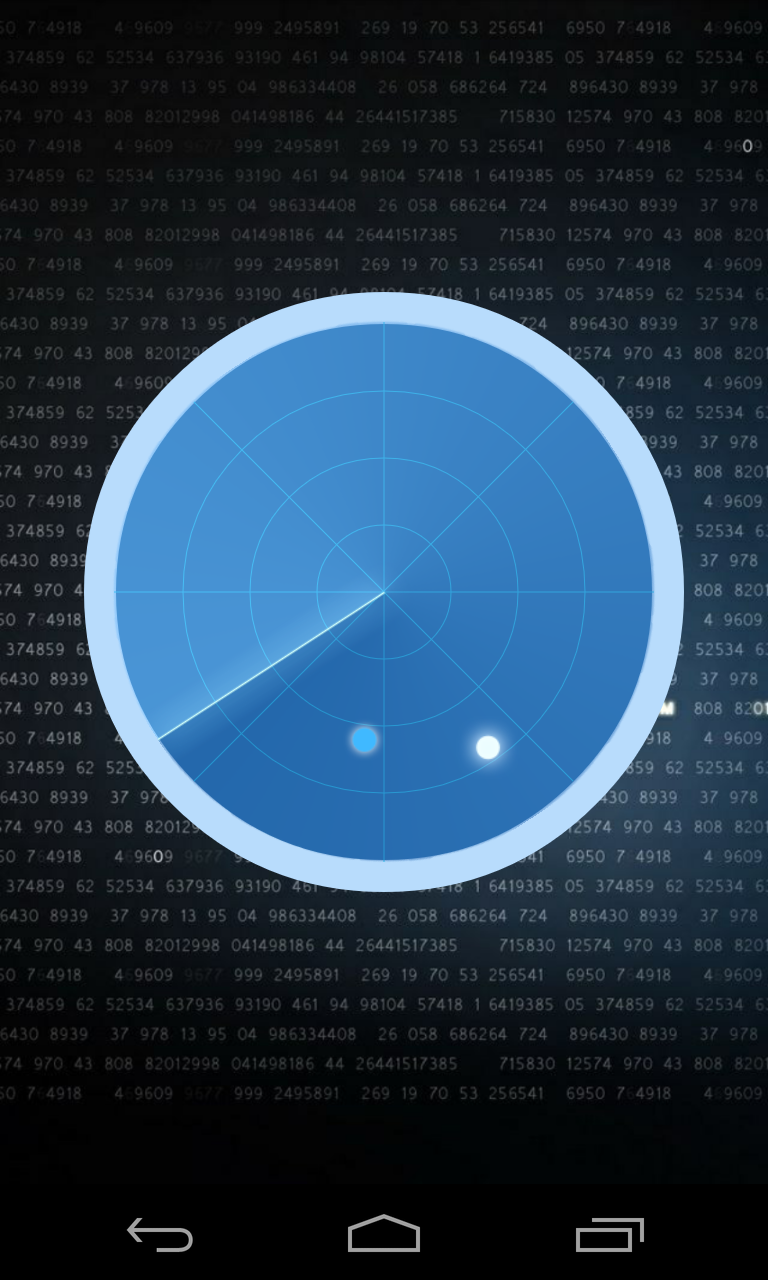 Android 雷達掃描動畫實作:自訂 RadarView
雷達掃描效果常見於搜尋、周邊偵測與科幻風格介面。它的核心是一個自訂 View,透過 Canvas 繪製同心圓、十字與斜線,再旋轉一張掃描圖片,營造雷達持續掃描的動態感。
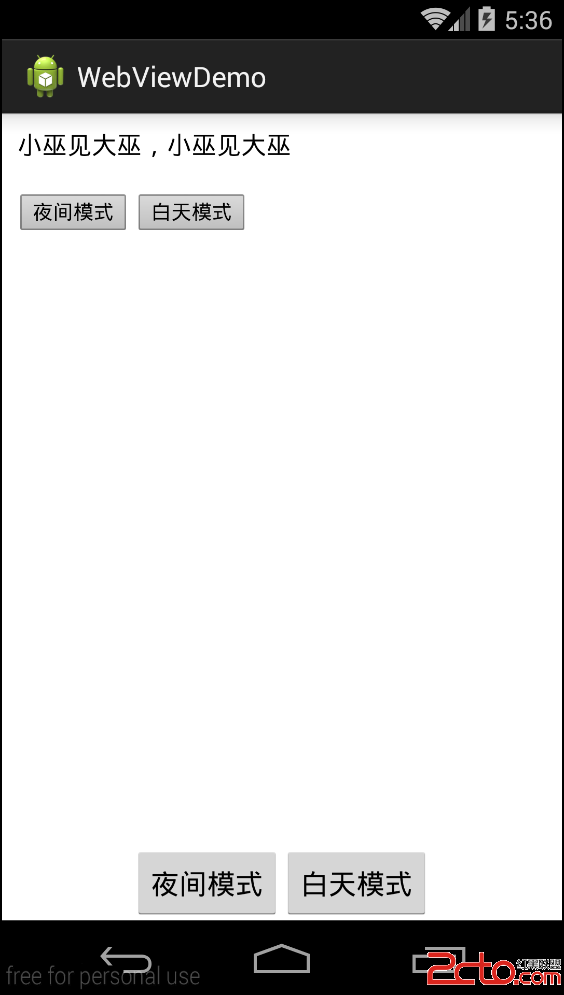 Android 筆記(24):用 WebView 打造白天/夜間閱讀模式
前言 這一篇想跟大家分享一個 WebView 的實用案例——透過 Android 呼叫 JavaScript 來切換頁面的白天與夜間模式。至於 WebView 的基本用法
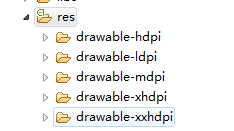 Android drawable 資料夾怎麼選?一次搞懂 mdpi、hdpi 與圖片縮放的關係
寫一個小遊戲,程式碼檢查了三遍都沒發現問題,可主界面上有幾張圖片就是莫名其妙地比設計稿大了一號。最後的解法荒唐得讓人哭笑不得——把圖片從 drawable-mdpi 換到