

編輯:關於 Android 程式設計
本文想回答一個問題:Activity 到底是怎麼透過 Window 與 View 把自己畫到螢幕上的。
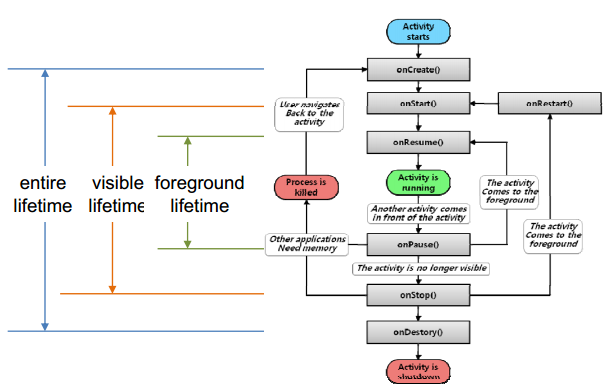
這裡只聚焦兩個最常混淆的場景——按 Home 鍵離開後再回來,和按 Back 鍵離開後再回來:
onCreate() → onStart() → onResume()onPause() → onStop();重新開啟:onStart() → onResume()onPause() → onStop() → onDestroy();重新開啟:onCreate() → onStart() → onResume()差別就在於 Home 只是把 Activity 藏起來,Back 是真的把它銷毀。
官方文件把 Activity 的生命週期切成三段:
1. Entire lifetime:從第一次呼叫 onCreate(Bundle) 到最終的 onDestroy()。全域狀態在 onCreate 中初始化,資源在 onDestroy 中釋放。例如需要一個從網路拉資料的背景執行緒,就在 onCreate 建立、在 onDestroy 停止。
2. Visible lifetime:onStart() 到 onStop() 之間。此時 Activity 可見但無法回應使用者事件。一個 Activity 在一生中可能經歷多次可視期,極端情況下系統也可能回收一個處於可視期的 Activity(較罕見)。onStop 通常用來暫停或停止更新 UI 用的動畫、執行緒、計時器與服務,讓不可見時的資源佔用降到最低;從不可見回到可見時再在 onStart 重新啟動。onStart 與 onStop 同樣用於註冊與取消註冊那些負責更新 UI 的廣播接收器——特別是那些回應 Intent 並更新界面的接收者,務必在 Activity 不可見時取消註冊。這也是為什麼 setContentView() 之後畫面不會立刻出現的原因之一。
3. Foreground lifetime:onResume() 到 onPause()。此時 Activity 位於最前方並與使用者互動。這段狀態的切換其實非常頻繁——螢幕休眠、Activity 回傳結果、收到新的 Intent 都會觸發。因此 onResume 與 onPause 中的程式碼必須盡量輕量,這兩個方法裡放重活是效能殺手。
Activity 的建立路徑大致是:parseBaseApk() → parseBaseApplication() → parseActivity(),其中 parseActivity 會 new 出一個 Activity 實例:
private Activity parseActivity(Package owner, Resources res, XmlPullParser parser,
        AttributeSet attrs, int flags, String[] outError,
        boolean receiver, boolean hardwareAccelerated)
        throws XmlPullParserException, IOException {
    ...
    Activity a = new Activity(mParseActivityArgs, new ActivityInfo());
    ...
}
而 onResume 的回呼鏈則是:
android.app.ActivityThread.performResumeActivity()
  → android.app.Activity.performResume()
  → android.app.Instrumentation.callActivityOnResume()
  → com.sec.android.app.camera.Camera.onResume()
一個 Activity 能畫的區域,基本上就是整個螢幕扣掉 StatusBar 的部分:
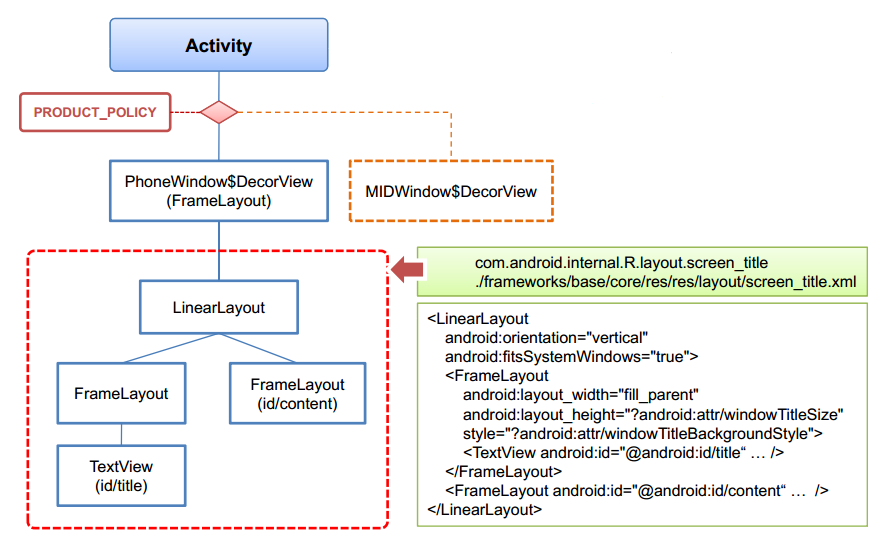
一個 Activity 可以包含很多個 View,這些 View 通常寫在 res/layout 下:
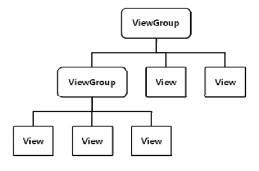
這樣一份 Layout 會被組織成階梯狀的 View 樹:
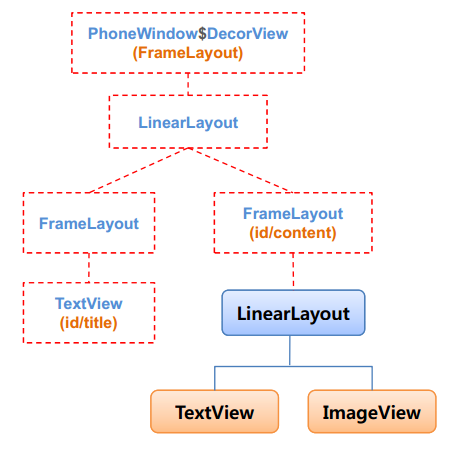
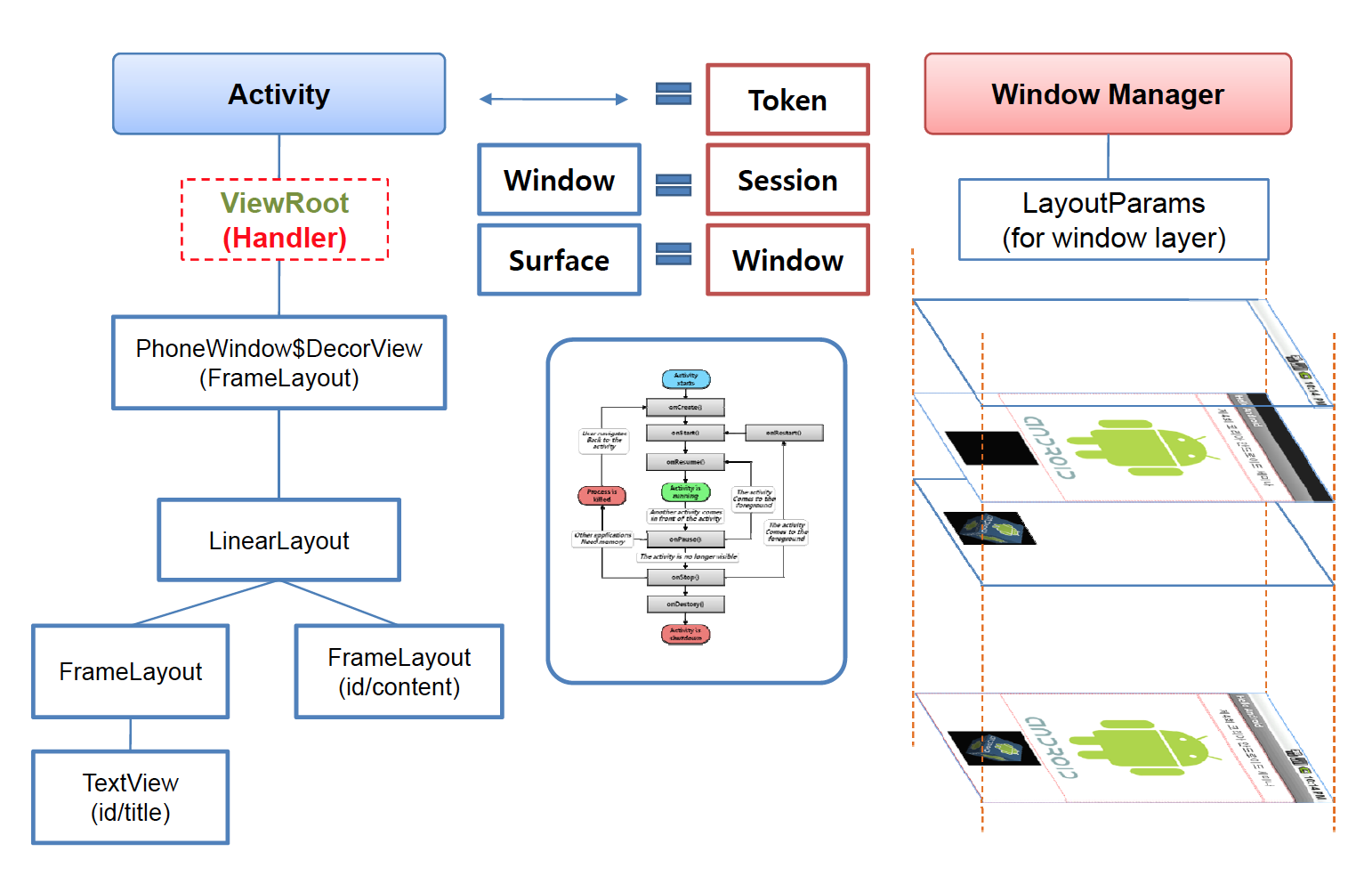
圖中的 PRODUCT_POLICY 是編譯時決定的,有 PhoneWindow 與 MIDWindow 兩種 policy,一般都用 PhoneWindow。也就是說:一個 Activity 持有一個 Window(Window 是抽象類,PhoneWindow 是它唯一的實作)。在 Activity.attach() 中會執行 mWindow = new PhoneWindow(this) 並保存在 Activity.mWindow。
接著幾個關鍵環節:
setContentView 的流向。 Activity.setContentView() 會轉呼叫 getWindow().setContentView(),也就是 PhoneWindow 的實作。它會先檢查有沒有 DecorView,若沒有就呼叫 installDecor() 建立 DecorView 與 mContentParent,然後把傳入的 View 或 layoutResID 轉成 View(mLayoutInflater.inflate(layoutResID, mContentParent))掛到 mContentParent 上。
DecorView 繼承自 FrameLayout,FrameLayout 繼承自 ViewGroup,ViewGroup 繼承自 View。DecorView 是 Activity 持有的最頂層、唯一的 View;它涵蓋整個界面(含 ActionBar,不含 statusbar),而我們在 layout 裡定義的內容則被放進 PhoneWindow 的 mContentParent。這樣設計的原因大概是 ActionBar 與背景只需畫一次(可參考 installDecor() → generateLayout())。
DecorView 何時被加入 WindowManager。 可以從 Activity 的 setVisible() 看下去,它內部呼叫 makeVisible() 把 DecorView 加進 WindowManager:
void makeVisible() {
    if (!mWindowAdded) {
        ViewManager wm = getWindowManager();
        wm.addView(mDecor, getWindow().getAttributes());
        mWindowAdded = true;
    }
    mDecor.setVisibility(View.VISIBLE);
}
點擊事件怎麼進來。 觸摸等操作的訊息由 WindowManagerService 接收,再回呼 Activity 的相應方法來處理。
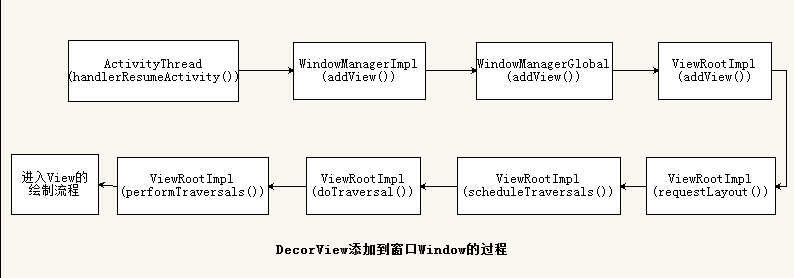
Activity 建立好 DecorView 後會呼叫 WindowManagerImpl.addView()(見上面的 makeVisible),最終走到 ViewRootImpl.setView(),並在 requestLayout() 中呼叫 scheduleTraversals(),把 TraversalRunnable 註冊到 Choreographer 的 callback 佇列:
mChoreographer.postCallback(
    Choreographer.CALLBACK_TRAVERSAL, mTraversalRunnable, null);
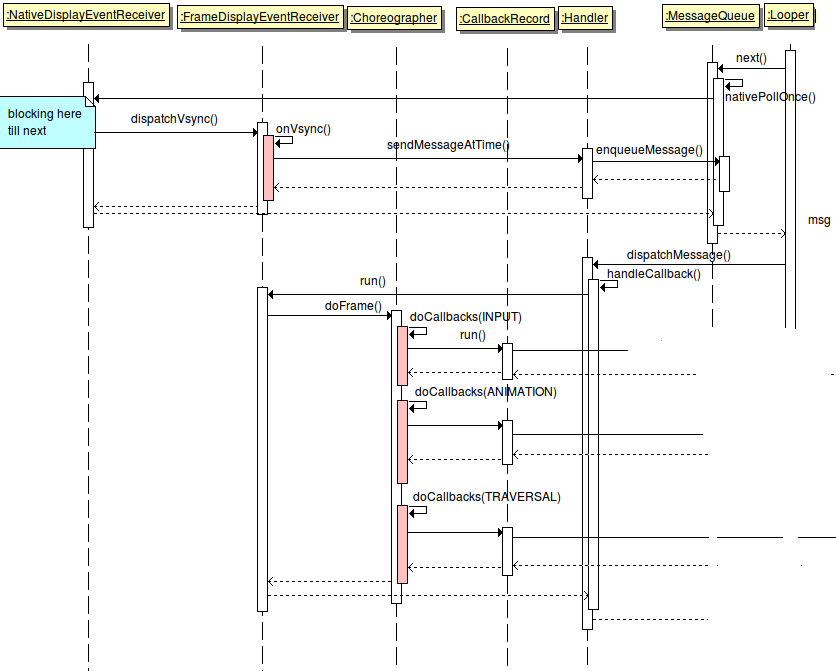
也就是說,ViewRootImpl 自己不主動觸發畫 Frame,而是把它排進 Choreographer 的 CallbackQueue。往下追 postCallback → postCallbackDelayedInternal 會發現,這裡還會判斷目前這幀是否已經超時;若已超時,就直接呼叫 scheduleFrameLocked 執行 doFrame(),不再排入佇列。
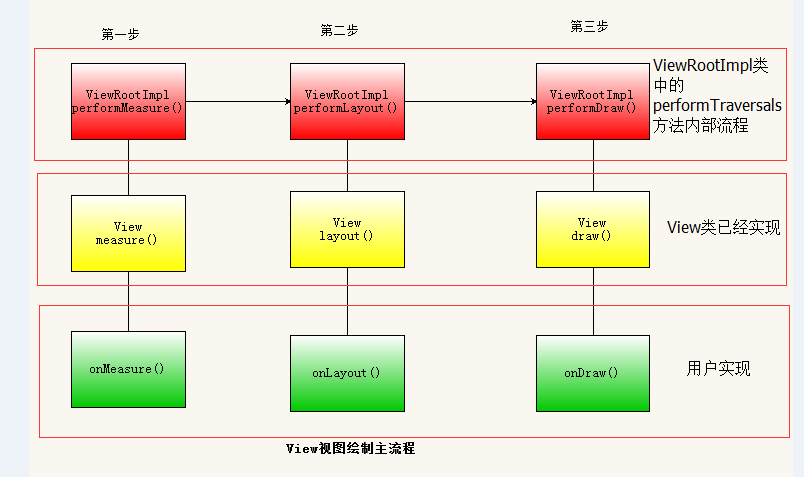
Choreographer 的 doFrame() 會回呼 ViewRootImpl 的 performMeasure()、performLayout()、performDraw(),再一層層往下呼叫每個 View 的對應方法,把內容畫到 Surface 上:
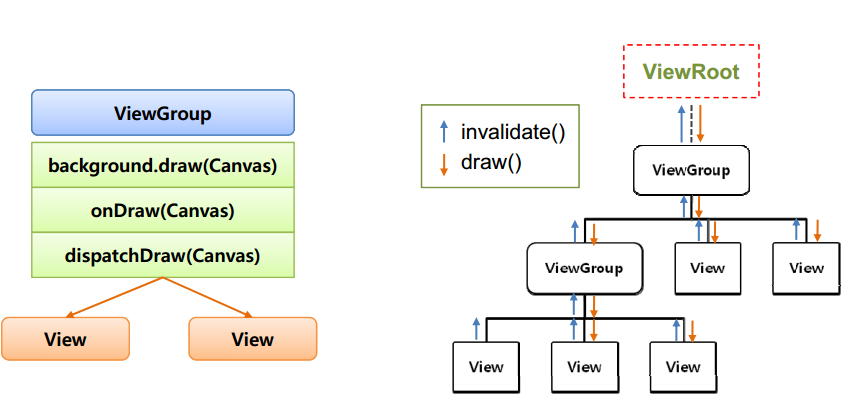
就是從 ViewRoot 開始,逐層呼叫每個 View 的 onDraw()(Canvas 也是 ViewRoot 建立後往下傳的)。但要注意:onDraw() 畫完並不會馬上出現在螢幕上,這部分和 Surface、SurfaceFlinger 有關。
那 doFrame 又是什麼時候被呼叫的? 答案是 Vsync 訊號到來的時候。Vsync 由 FrameDisplayEventReceiver(繼承自 DisplayEventReceiver)註冊,每次註冊下一個 Vsync 到來時的回呼 onVsync():
每個 View 都要負責把自己那塊矩形區域畫好,而畫之前得先知道自己有多大、放在哪裡。這三件事分別由:
onMeasure(int widthMeasureSpec, int heightMeasureSpec) { }   // 測量自身尺寸
onLayout(boolean changed, int left, int top, int right, int bottom) { }  // 確定位置
onDraw(Canvas canvas) { }                                    // 繪製內容
前面提到 View 最終會把內容畫到 Surface 上,而 ViewRootImpl 中有一個成員變數 mSurface 保存 Surface 物件,它是向 WindowManagerService 申請來的:
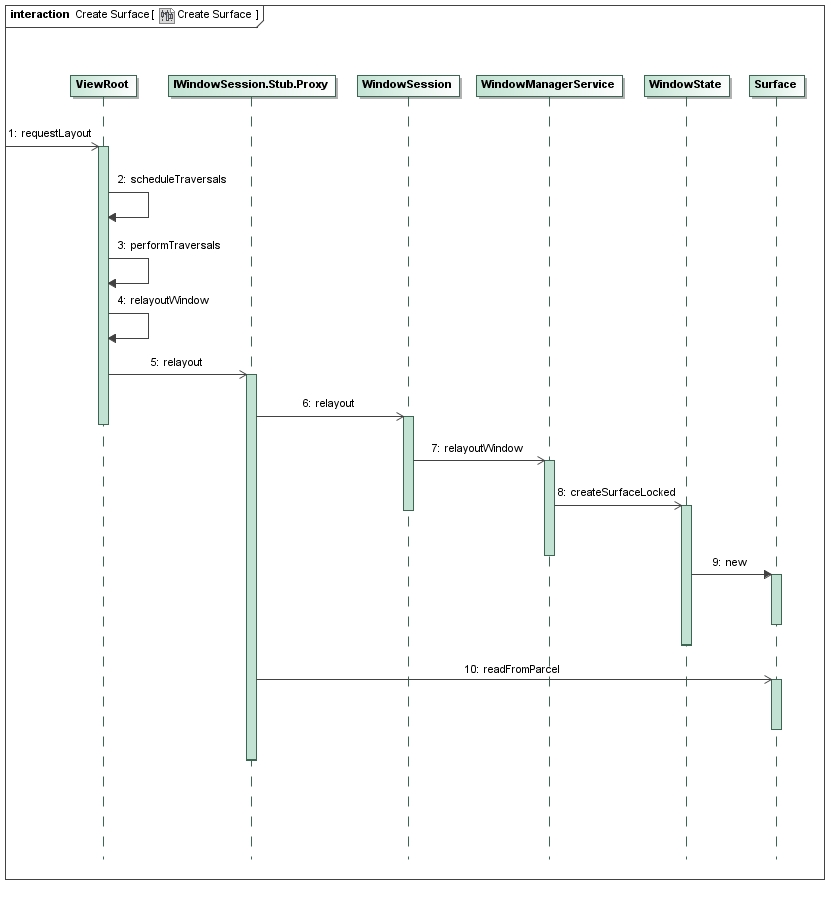
流程如下:
最終取得 Surface 的程式碼在:
WindowManagerService.relayoutWindow(.... Surface outSurface) {
    ...
    SurfaceControl surfaceControl = winAnimator.createSurfaceLocked();
    outSurface.copyFrom(surfaceControl);  // 這裡就是建立出來的 Surface
    ...
}
拿到之後同樣保存在 ViewRootImpl.mSurface,接著就能用 Canvas 來畫了:
final Canvas canvas;
canvas = mSurface.lockCanvas(dirty);   // dirty 為需要重繪的區域
...
mView.draw(canvas);                    // 這裡會逐層呼叫每個 View 的 onDraw()
surface.unlockCanvasAndPost(canvas);   // 交給 RenderThread 與 OpenGL 處理 BufferQueue
還沒有。surface.unlockCanvasAndPost(canvas) 之前的內容都還只是 Canvas 層級的操作,尚未真正進入 Surface 的 BufferQueue。真正用 EGL 處理 Surface / BufferQueue / GraphicBuffer 的工作是在 RenderThread 中完成的。
在 Systrace 中看到的 RenderThread 的 DrawFrame,對應到 frameworks/base/libs/hwui/renderthread/DrawFrameTask.cpp 的 run()。呼叫鏈如下:
Surface.unlockCanvasAndPost()
  → Surface.unlockAndPost()
  → nHwuiDraw(mHwuiRenderer)
  → android_view_Surface.cpp 的 draw()
  → RenderProxy.cpp 的 syncAndDrawFrame()
  → DrawFrameTask.cpp 的 drawFrame()
  → postAndWait() 之後就跑到 run() 裡
doFrame 中包含 dequeueBuffer()、queueBuffer()、eglSwapBuffersWithDamageKHR() 等步驟。doFrame 跑完,App 這邊的繪製工作就結束了;eglSwapBuffersWithDamageKHR() 之後就交給 SurfaceFlinger 把內容送上螢幕。
另外,dequeueBuffer 配置 buffer 時會呼叫到 Gralloc.cpp 的 registerBuffer(),最終落到 ionalloc 的 map_buffer 來配置 ion 記憶體。
SurfaceView 是唯一擁有自己獨立繪圖空間的 View。它存在的目的,正是為了繞開「繪圖時機由 ViewRoot 決定」這個限制。SurfaceView 在 onDraw() 時會在需要繪製的位置保留一塊透明的所謂 punch hole,真正畫這塊內容的是 SurfaceView 透過 SurfaceHolder 與輔助執行緒自己完成的。
Canvas 是對 Bitmap 或 Surface 做 bit composition 的類別,提供大量 2D 繪圖 API,不走 OpenGL ES 那套硬體加速路徑。
Canvas 底層使用的是 Android 的 2D 繪圖庫 skia,而 skia 也是 corecg、sgl、skiaagl 等模組的基礎。其中 sgl 負責 2D 繪圖,skiaagl 早期用於 3D OpenGL(現在似乎已不再使用)。sgl 對外依賴 gif、jpeg、png、freetype 等函式庫。
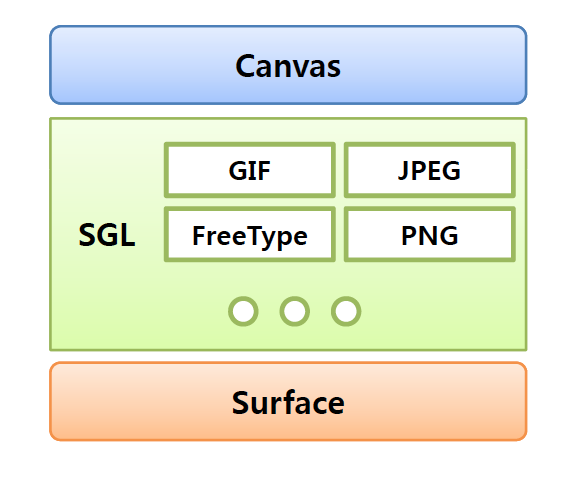
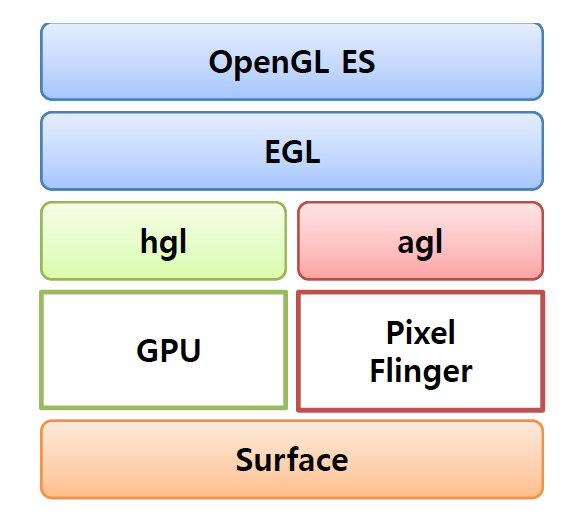
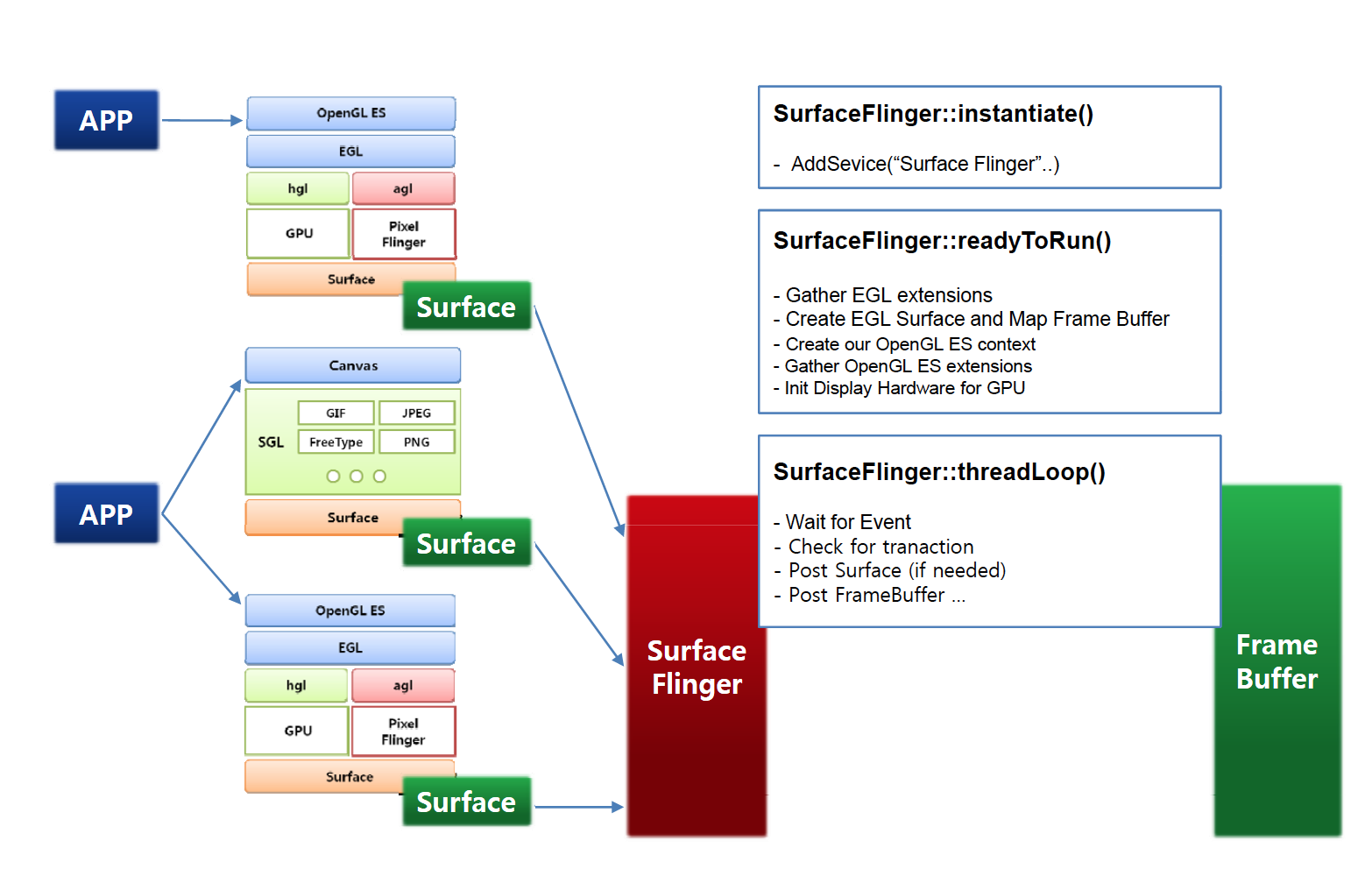
Android 繪製 3D 影像使用 OpenGL ES 函式庫,EGL 則透過 libagl.so(Android GL)與 libhgl.so(硬體 GL)來運作。EGL Surface 的建立過程:
mEglSurface = mEgl.eglCreateWindowSurface(mEglDisplay, mEglConfig, holder, null);

GLSurface sur = eglCreateWindowSurface(dpy, cnf, new EGLNativeWindowSurface(window), base);
EGLNativeWindowSurface(const sp<Surface>& surface);
Activity / ViewRoot / Window 的關係:
SurfaceFlinger:
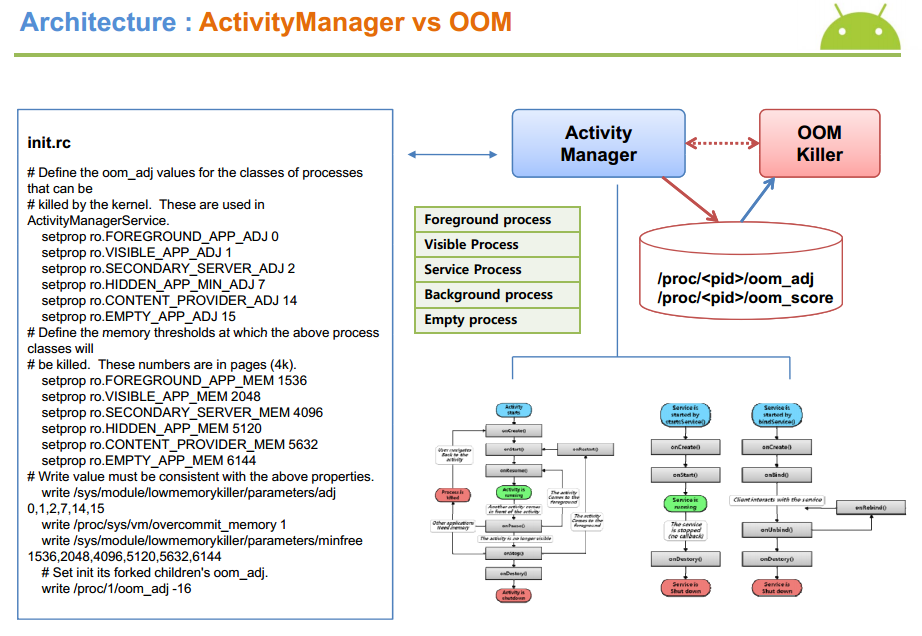
ActivityManager 與 OOM:
待續……
 帶吸附效果的 ViewPager(一):Scroll 視圖吸附入門
什麼叫吸附效果?先看個示例更直觀,借用網上的一張效果圖: 類似效果的 App 很多,網上的實現方法也五花八門,但各種重寫、各種監聽令人不勝其煩。今日突發奇想,順着自
 Android自定義View實戰:打造帶數字的進度條NumberProgressBar
第一步、效果展示 圖1、藍色的進度條 圖2、紅色的進度條 圖3、多條顏色不同的進度條 圖4、多條顏色不同的進度條 版權聲明:本文為【歐陽鵬】原創文章,歡迎
 ExpandableListView 完美嵌套 GridView:三個坑與解法
做專案的時候想在 ExpandableListView 中嵌套一個 GridView,實作過程中踩了不少坑,於是寫篇記錄,順便幫幫和我一樣的新手。 我一直覺得,再多的文字
 從源碼看 Android View 事件分發機制
View 的事件分發機制一直讓人困惑,網路上解法很多,但原理往往講不清楚。本文就結合 Android 源碼,把 onTouch 與 onClick 的執行順序徹底捋一遍。