

編輯:關於 Android 程式設計
前言
RecyclerView 的應用越來越廣,不同場景往往需要不同的互動。比如很多論壇首頁的側滑刪除,或是長按某個項目後拖曳與其他項目交換位置。RecyclerView 本身並沒有提供現成 API,所幸 SDK 附了 ItemTouchHelper 這個工具類,能幫我們快速做出這兩種效果。
ItemTouchHelper 是什麼
官方文件的說明是:這是一個為 RecyclerView 加入「滑動移除」與「拖放排序」能力的工具類。它需要搭配一個 RecyclerView 與 Callback 類別使用,Callback 決定啟用哪些互動,並在使用者操作時接收事件;依需求覆寫 onMove 與/或 onSwiped 即可。
基本用法
Step 1:定義介面並讓 Adapter 實作
從解耦角度想:ItemTouchHelper 完成觸摸與動畫之後,最終還是要動到 Adapter 的資料,例如刪除時要呼叫 notifyItemRemoved。把這部分抽成介面方法,由 Callback 去呼叫,職責就很清楚:
public interface ItemTouchHelperAdapter { //數據交換 void onItemMove(int fromPosition,int toPosition); //數據刪除 void onItemDissmiss(int position); }
public class MyAdapter extends RecyclerView.Adapter<RecyclerView.ViewHolder> implements ItemTouchHelperAdapter { //數據 private List<String> mData; ... @Override public void onItemMove(int fromPosition, int toPosition) { //交換位置 Collections.swap(mData,fromPosition,toPosition); notifyItemMoved(fromPosition,toPosition); } @Override public void onItemDissmiss(int position) { //移除數據 mData.remove(position); notifyItemRemoved(position); } }
Step 2:繼承 ItemTouchHelper.Callback
先來看幾個常用方法:
1、getMovementFlags():回傳允許滑動的方向。一般透過 makeMovementFlags 或 makeFlag 組裝。例如允許上下拖曳、只允許由右往左側滑:
@Override public int getMovementFlags(RecyclerView recyclerView, RecyclerView.ViewHolder viewHolder) { int dragFlags = ItemTouchHelper.UP | ItemTouchHelper.DOWN; //允許上下的拖動 int swipeFlags = ItemTouchHelper.LEFT; //只允許從右向左側滑 return makeMovementFlags(dragFlags,swipeFlags); }
2、onMove():使用者把項目從舊位置拖到新位置時呼叫。在這裡呼叫 Adapter 的 notifyItemMoved 交換兩個 ViewHolder,最後回傳 true 表示已移動完成:
@Override public boolean onMove(RecyclerView recyclerView, RecyclerView.ViewHolder viewHolder, RecyclerView.ViewHolder target) { //onItemMove是接口方法 mAdapter.onItemMove(viewHolder.getAdapterPosition(),target.getAdapterPosition()); return true; }
3、onSwiped():當左右滑動超過門檻(通常是 RecyclerView 寬度的一半)並放手時呼叫,否則項目會滑回原位:
@Override public void onSwiped(RecyclerView.ViewHolder viewHolder, int direction) { //onItemDissmiss是接口方法 mAdapter.onItemDissmiss(viewHolder.getAdapterPosition()); }
如果這裡什麼都不做,畫面上就會留下一塊空白,因為該 ItemView 其實還佔著位置,只是被移出了可視範圍。
4、isLongPressDragEnabled():回傳 true 表示必須長按才能拖曳,多數場景都是這樣,預設值就是 true。
5、isItemViewSwipeEnabled():回傳 true 表示使用者左右滑動時可觸發 onSwiped,預設也是 true。
6、onSelectedChanged():從靜止狀態進入拖曳或滑動狀態時回呼,actionState 代表目前狀態。
7、clearView():使用者操作完畢且動畫結束後呼叫。這裡通常要還原 ItemView 的外觀,避免 RecyclerView 回收重用造成顯示錯亂。
8、onChildDraw():想自定義互動規則或動畫效果時就覆寫它。
完整的 Callback 長這樣:
public class SimpleItemTouchHelperCallback extends ItemTouchHelper.Callback{ private ItemTouchHelperAdapter mAdapter; public SimpleItemTouchHelperCallback(ItemTouchHelperAdapter adapter){ mAdapter = adapter; } @Override public int getMovementFlags(RecyclerView recyclerView, RecyclerView.ViewHolder viewHolder) { int dragFlags = ItemTouchHelper.UP | ItemTouchHelper.DOWN; int swipeFlags = ItemTouchHelper.LEFT; return makeMovementFlags(dragFlags,swipeFlags); } @Override public boolean isLongPressDragEnabled() { return true; } @Override public boolean isItemViewSwipeEnabled() { return true; } @Override public boolean onMove(RecyclerView recyclerView, RecyclerView.ViewHolder viewHolder, RecyclerView.ViewHolder target) { mAdapter.onItemMove(viewHolder.getAdapterPosition(),target.getAdapterPosition()); return true; } @Override public void onSwiped(RecyclerView.ViewHolder viewHolder, int direction) { mAdapter.onItemDissmiss(viewHolder.getAdapterPosition()); } }
Step 3:掛上 RecyclerView
//先實例化Callback ItemTouchHelper.Callback callback = new SimpleItemTouchHelperCallback(myAdapter); //用Callback構造ItemtouchHelper ItemTouchHelper touchHelper = new ItemTouchHelper(callback); //調用ItemTouchHelper的attachToRecyclerView方法建立聯系 touchHelper.attachToRecyclerView(mRecyclerView);
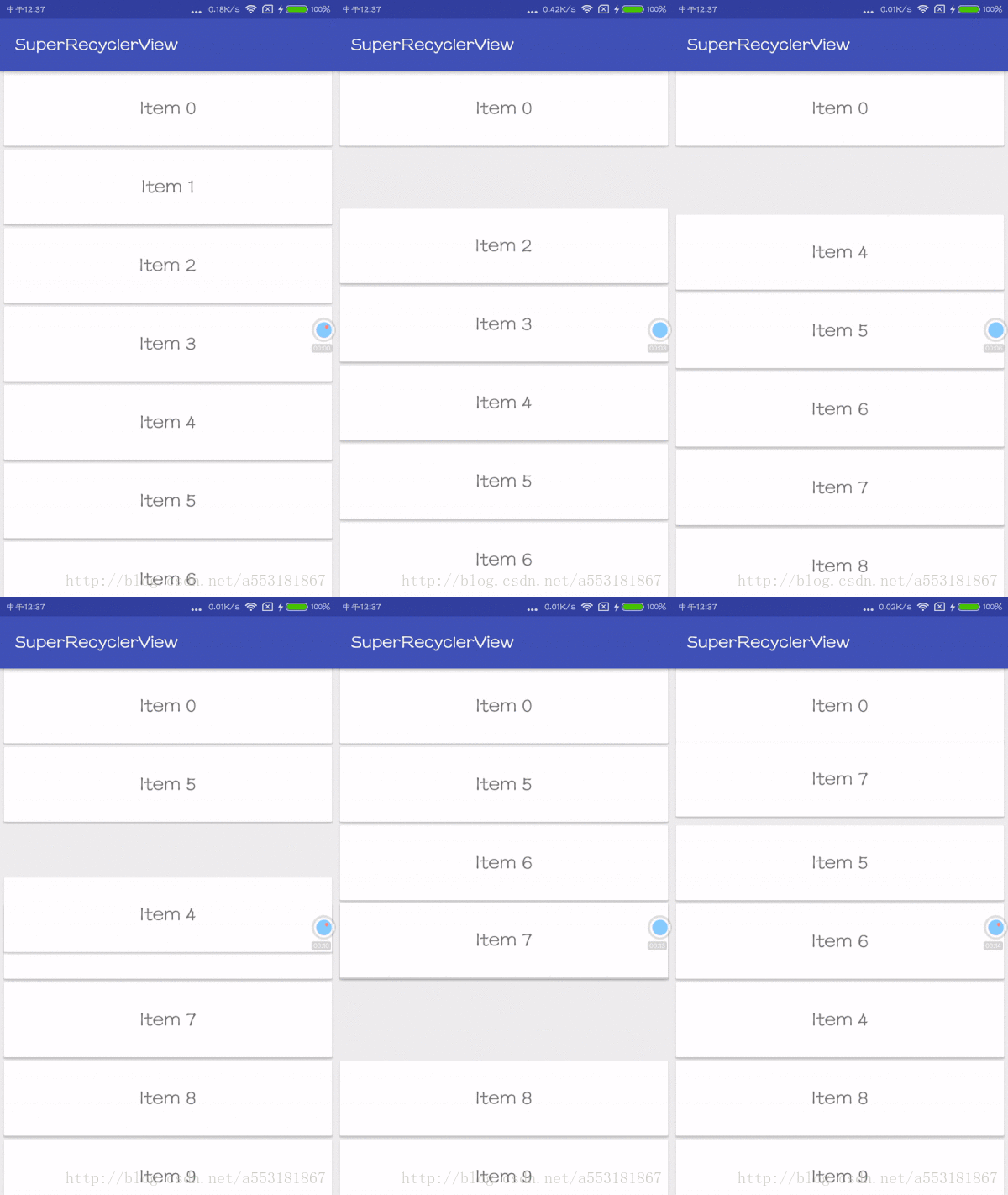
三個步驟做完,拖曳排序與側滑刪除就都能用了:
自定義側滑動畫
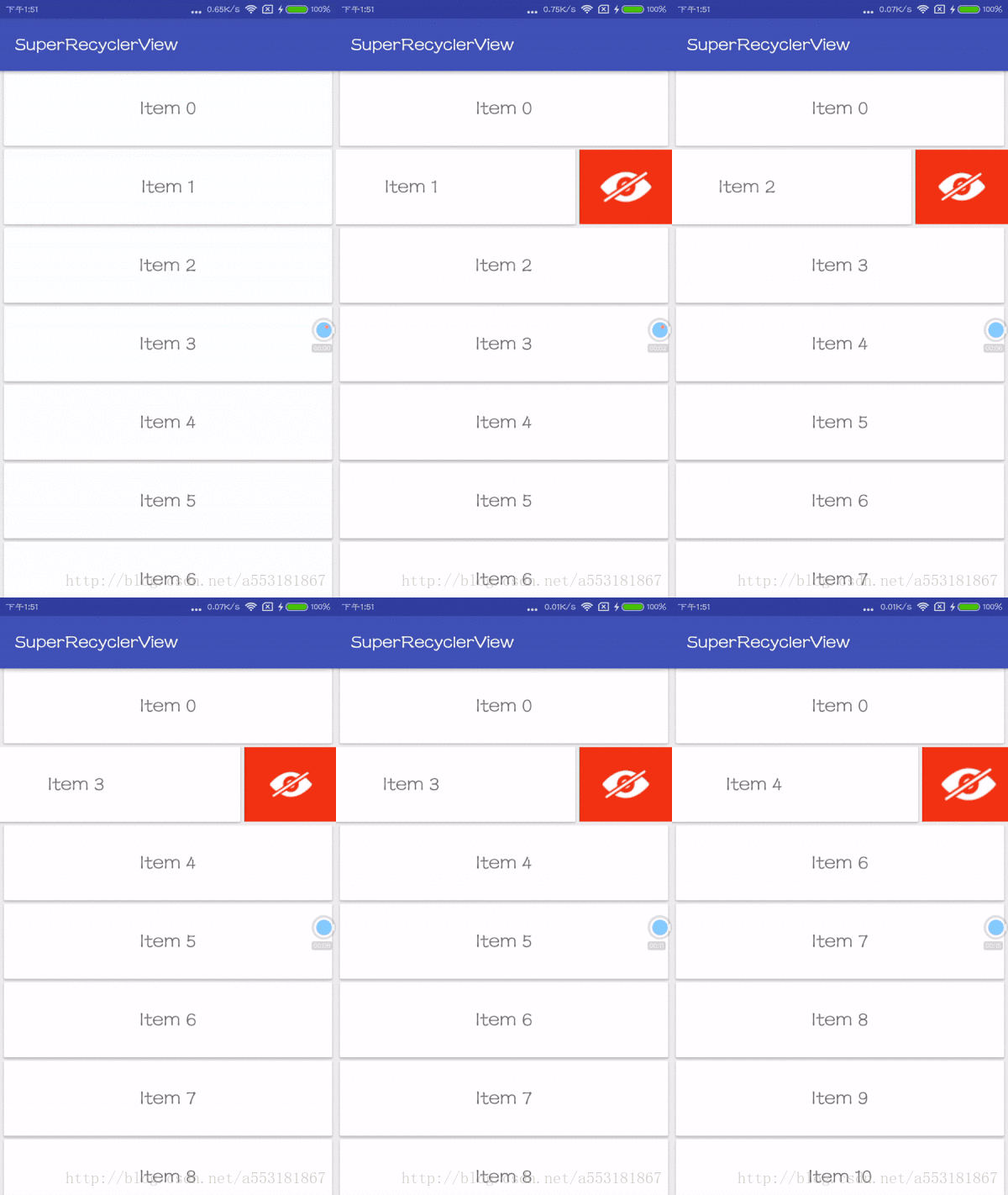
默認動畫不一定合每個產品的調性。Callback 提供的 onChildDraw 讓我們能自己畫。以下示範一個常見效果:向左滑動時先顯示「左滑刪除」文字,滑過一定距離後改成刪除圖示,並隨滑動距離放大,達到門檻後放手即刪除。
布局:把「刪除方塊」放在項目後面
在 LinearLayout 中讓項目卡片與一個紅色方塊水平並排,方塊初始被擋在右側:
<?xml version="1.0" encoding="utf-8"?> <LinearLayout xmlns:android="https://schemas.android.com/apk/res/android" xmlns:app="https://schemas.android.com/apk/res-auto" android:layout_height="wrap_content" android:layout_width="match_parent" android:orientation="horizontal"> <android.support.v7.widget.CardView android:layout_width="match_parent" android:layout_height="80dp" android:background="#ffffff" android:layout_marginLeft="4dp" android:layout_marginRight="4dp" android:layout_marginBottom="4dp" app:cardCornerRadius="1dp" app:elevation="1dp" app:contentPadding="1dp"> <RelativeLayout android:layout_width="match_parent" android:layout_height="match_parent" android:background="#ffffff"> <TextView android:id="@+id/item" android:layout_width="wrap_content" android:layout_height="wrap_content" android:textSize="22sp" android:padding="4dp" android:layout_centerInParent="true"/> </RelativeLayout> </android.support.v7.widget.CardView> <FrameLayout android:layout_width="100dp" android:layout_height="match_parent" android:layout_marginRight="4dp" android:layout_marginBottom="4dp" android:background="#f33213"> <ImageView android:id="@+id/iv_img" android:layout_width="50dp" android:layout_height="50dp" android:layout_gravity="center" android:src="@mipmap/ic_eye_72" android:visibility="invisible"/> <TextView android:id="@+id/tv_text" android:layout_width="wrap_content" android:layout_height="wrap_content" android:text="左滑刪除" android:textSize="18sp" android:textColor="#ffffff" android:layout_gravity="center"/> </FrameLayout> </LinearLayout>
只改布局還不夠。ItemTouchHelper 預設用 setTranslationX 移動整個 View,所以怎麼滑都不會露出後面的方塊。改用 scrollTo 這種「滾動內容」的方式,項目就會向左滾出去,右側方塊自然浮現。
接著處理圖示放大:依滑動距離動態調整 ImageView 的 LayoutParams.width 即可,但要設上限,否則圖片會失真。由於滑動距離達到 RecyclerView 寬度一半時放手就會刪除,那就讓圖示在這個距離時剛好放到最大,等於給使用者一個明確的視覺提示:不必再滑了。
最後別忘了重置。刪除完成或滑回原位後,都要把 scrollTo、文字、圖示尺寸與可見性還原,否則 RecyclerView 的回收重用會讓其他位置的項目出現相同的外觀變化。這件事放在 clearView 裡做最合適。
public class SimpleItemTouchHelperCallback extends ItemTouchHelper.Callback{ //省略上面的代碼.... //限制ImageView長度所能增加的最大值 private double ICON_MAX_SIZE = 50; //ImageView的初始長寬 private int fixedWidth = 150; @Override public void clearView(RecyclerView recyclerView, RecyclerView.ViewHolder viewHolder) { super.clearView(recyclerView, viewHolder); //重置改變,防止由於復用而導致的顯示問題 viewHolder.itemView.setScrollX(0); ((MyAdapter.NormalItem)viewHolder).tv.setText("左滑刪除"); FrameLayout.LayoutParams params = (FrameLayout.LayoutParams) ((MyAdapter.NormalItem) viewHolder).iv.getLayoutParams(); params.width = 150; params.height = 150; ((MyAdapter.NormalItem) viewHolder).iv.setLayoutParams(params); ((MyAdapter.NormalItem) viewHolder).iv.setVisibility(View.INVISIBLE); } @Override public void onChildDraw(Canvas c, RecyclerView recyclerView, RecyclerView.ViewHolder viewHolder, float dX, float dY, int actionState, boolean isCurrentlyActive) { //僅對側滑狀態下的效果做出改變 if (actionState ==ItemTouchHelper.ACTION_STATE_SWIPE){ //如果dX小於等於刪除方塊的寬度,那麼我們把該方塊滑出來 if (Math.abs(dX) <= getSlideLimitation(viewHolder)){ viewHolder.itemView.scrollTo(-(int) dX,0); } //如果dX還未達到能刪除的距離,此時慢慢增加“眼睛”的大小,增加的最大值為ICON_MAX_SIZE else if (Math.abs(dX) <= recyclerView.getWidth() / 2){ double distance = (recyclerView.getWidth() / 2 -getSlideLimitation(viewHolder)); double factor = ICON_MAX_SIZE / distance; double diff = (Math.abs(dX) - getSlideLimitation(viewHolder)) * factor; if (diff >= ICON_MAX_SIZE) diff = ICON_MAX_SIZE; ((MyAdapter.NormalItem)viewHolder).tv.setText(""); //把文字去掉 ((MyAdapter.NormalItem) viewHolder).iv.setVisibility(View.VISIBLE); //顯示眼睛 FrameLayout.LayoutParams params = (FrameLayout.LayoutParams) ((MyAdapter.NormalItem) viewHolder).iv.getLayoutParams(); params.width = (int) (fixWidth + diff); params.height = (int) (fixWidth + diff); ((MyAdapter.NormalItem) viewHolder).iv.setLayoutParams(params); } }else { //拖拽狀態下不做改變,需要調用父類的方法 super.onChildDraw(c,recyclerView,viewHolder,dX,dY,actionState,isCurrentlyActive); } } /** * 獲取刪除方塊的寬度 */ public int getSlideLimitation(RecyclerView.ViewHolder viewHolder){ ViewGroup viewGroup = (ViewGroup) viewHolder.itemView; return viewGroup.getChildAt(1).getLayoutParams().width; } }
自定義效果就到這裡。掌握 onChildDraw 的座標與狀態判斷之後,你可以依產品需求做出各種不同的側滑樣式。
 Android 4.4 的外部儲存新模型:二級存儲與新增的存取 API
Android 4.4 對外部儲存(尤其是外置 SD 卡)的權限模型做了重大調整,很多原本能正常寫檔的 App 升級後突然寫不進去了。本文說明規則變化的內容與對應的新 A
 Android Socket 通信詳解:TCP 與 UDP 的實作全解析
一、Socket 通信簡介Android 與服務器的通信方式主要有兩種:HTTP 通信與 Socket 通信。兩者最大的差異在於:HTTP 採用「請求—響應」方式,在請求
 用透明背景 ImageButton 做出不規則造型按鈕
Android 的介面裡經常會遇到「造型不規則」的按鈕需求:圓角膠囊、圓形拍攝鍵、帶裝飾邊框的特殊圖示,甚至只是一顆看似漂浮在畫面上的圖案。這類按鈕的共通點是——它的視覺
 用 TeamViewer 從 Android 手機遠端控制你的電腦
TeamViewer 是一套能在任何防火牆與 NAT 代理背後運作的遠端控制方案,涵蓋桌面共享與檔案傳輸,設定簡單、連線速度快。要連上另一台電腦,只需在兩端同時執行 Te