

編輯:關於 Android 程式設計
Android 5.x 之後,Google 加入了 android:elevation 與 android:translationZ 兩個屬性,對應垂直方向上的高度變化,系統會依高度自動繪製陰影。
在 TabLayout 上加上 android:elevation="8dp" 就會看到效果:
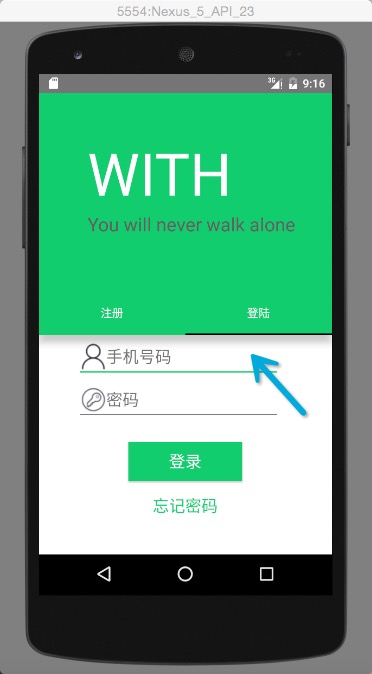
圖中箭頭指向的就是系統自動產生的陰影。效果算得上堪用,但如果想完全掌控樣式,還是可以自己畫。
自定義陰影的做法
成品如下,這裡完全沒有用到 elevation:
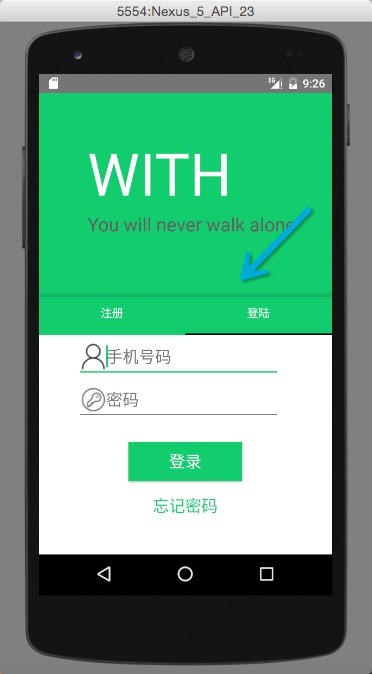
原理
本質上是遮罩:分成前景層與背景層。前景層是一塊綠色矩形(顏色對應下方內容),背景層則是一條由黑到綠的漸層。顏色選綠色只是為了配合畫面中原本的綠色區塊。
在 res/drawable 下建立 XML:
<?xml version="1.0" encoding="utf-8"?> <layer-list xmlns:android="https://schemas.android.com/apk/res/android"> <item> <shape> <gradient android:startColor="#000" <!--開始顏色--> android:endColor="@color/colorAccent" <!--結束顏色,背景色:綠色.系統會自動繪制顏色--> android:angle="90" /><!--角度:從下到上--> </shape> </item> <item android:top="8dp"><!--距離頂部8dp--> <shape> <solid android:color="@color/colorAccent" /> </shape> </item> </layer-list>
關鍵是第二個 item 的 android:top="8dp":它讓前景綠色塊往下退 8dp,露出底下漸層的上緣,那 8dp 就是我們看到的陰影。想讓陰影更深或更淺,調整這個值即可。貼上時若註解造成編譯錯誤,把註解刪掉就好。
然後把 TabLayout 的背景設為這個 drawable:
android:background="@drawable/shadow_bg"
關於 LayerDrawable
大家對 ShapeDrawable 比較熟悉,這裡順帶說明較少用的 LayerDrawable。它可以包含一個 Drawable 陣列,系統會依陣列順序逐層繪製,後面的元素疊在前面之上。
定義 LayerDrawable 的 XML 根元素是 <layer-list>,內可包含多個 <item>,常用屬性有:
1、android:drawable:指定作為其中一層的 Drawable 物件。
2、android:id:為該層指定 id,方便在程式碼中取得。
3、android:top/bottom/left/right:指定長度值,控制該層相對於目標元件的位置偏移。
掌握這三個屬性,就能組合出不少單純靠 elevation 做不出來的視覺效果。
 Android 自定義 TitleView 實作:一次封裝,處處複用的標題欄
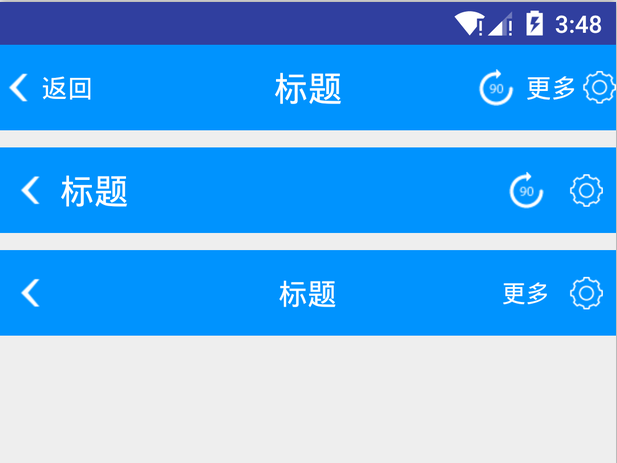
專案裡常常需要重複定義相同樣式的標題欄。Android 先後推出了 ActionBar 與 ToolBar,但實務上難免遇到不合用的地方——例如標題需要置中時,就得自己改
 Android Context 到底是什麼?一次講清楚它的由來、數量與關係
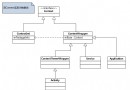
什麼是 Context? 一個 Context 意味著一個「場景」,而場景就是我們與軟體互動的過程。當你使用微信時,場景包含聊天介面、通訊錄、朋友圈,以及背後支撐它們的那
 Z Launcher 怎麼用?Nokia Z Launcher 桌面介紹
下載安裝好應用後,首次打開會出現隱私許可協議,點擊接受後便進入教學頁面,選擇跳過教學即可進入主頁面。可以看到它非常簡潔,整個 Launcher 只有主螢幕與應用程式列表,
 Android UI 開發入門:常用控制項與互動範例
在 Android 介面開發中,TextView、Button、EditText、ImageView、ProgressBar、AlertDialog 與 Progress