

編輯:關於 Android 程式設計
小程序開發時,讓某個元件依狀態顯示或隱藏是很日常的動作。這裡整理兩種常見寫法,效果一樣,但思路不同。
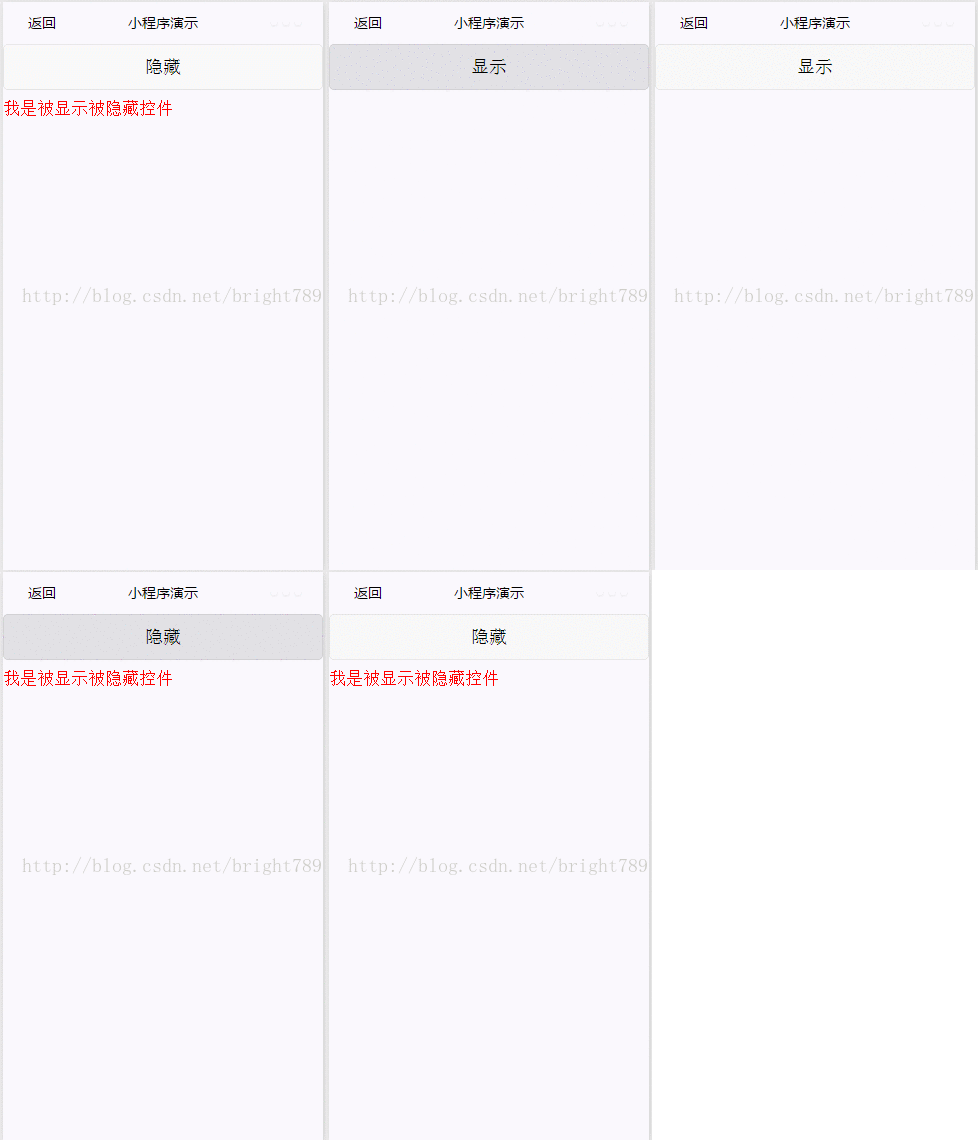
方法一:單選式
直接在 class 上寫一個三元運算式,兩個狀態二選一:
<view class="{{showView?'bright789_view_show':'bright789_view_hide'}}"> <text class="bright789-text">我是被顯示被隱藏控件</text> </view>
方法二:疊加式
先把隱藏樣式寫死,若需要顯示再疊一個顯示樣式上去:
<view class="bright789_view_hide {{showView?'bright789_view_show':''}}"> <text class="bright789-text">我是被顯示被隱藏控件</text> </view>
這種寫法第一眼有點暈,拆成兩個狀態來看就清楚了。
顯示狀態下 showView 為 true,等同於:
<view class="bright789_view_hide bright789_view_show}"> <text class="bright789-text">我是被顯示被隱藏控件</text> </view>
後面的 bright789_view_show 會覆蓋前面的 bright789_view_hide。注意這裡是「後者蓋前者」,順序不能顛倒,寫成 bright789_view_show 在前就不會生效。
隱藏狀態則等同於:
<view class="bright789_view_hide }"> <text class="bright789-text">我是被顯示被隱藏控件</text> </view>
最後附上 demo 的三個檔案。
JS:
Page({ data:{ showView:true }, onLoad:function(options){ // 生命周期函數--監聽頁面加載 showView:(options.showView=="true"?true:false) } ,onChangeShowState:function(){ var that=this; that.setData({ showView:(!that.data.showView) }) } })
WXML:
<viewclass="page"> <view > <buttonbindtap="onChangeShowState">{{showView?'隱藏':'顯示'}}</button> </view> <view class="bright789_view_hide{{showView?'bright789_view_show':''}}"> <textclass="bright789-text">我是被顯示被隱藏控件</text> </view> </view>
WXSS:
.bright789-text{ font-size: 40rpx; line-height: 40px; color: #ff0000; } .bright789_view_hide{ display: none; } .bright789_view_show{ display: block; }
兩種寫法該怎麼選?單選式語意清楚、好維護,優先考慮;疊加式的好處是「預設隱藏」這件事寫在靜態 class 裡,適合那種預設不顯示、偶爾才出現的元件。另外若元素本身有交互动畫需求,wx:if 會直接從節點樹移除元素,改用 hidden 或 class 切換才能保留轉場效果。
 Android 接入支付寶快捷支付的流程與踩坑筆記
支付寶的快捷支付在 Android 端流程比想像中繁瑣,中途容易出岔子。這裡把開發步驟與常見錯誤整理成一份備忘。 一、生成 RSA 金鑰對 先完成開放平台的業務註冊,接著
 Android 關於 ListView 的優化問題
今天和朋友一起研究了一些 ListView 的優化方案,整理出來與大家分享。 第一點:ViewHolder 寫成靜態類 ListView 數據加載時經常用到的 ViewH
 Android 文件下載入門:GET 請求的三個關鍵要點
從服務器拉取一個文本或文件到本地,是 Android 網絡編程最基礎的需求之一。實踐中真正容易出錯的地方並不多,但每一個都足以讓程序崩潰。 三個必須記住的要點 1. 不
 拆解 Android Launcher 桌面與抽屜的切換動畫
版本:1.0 日期:2014.11.10 版權:© 2014 kince(轉載請註明出處) 一、為什麼要研究這個動畫 在桌面與抽屜之間切換,是使用者每天會觸發數十次的操