

編輯:關於 Android 程式設計
做 Android 登入頁、評論頁時,最常見的煩惱莫過於:輸入框明明在屏幕底部,軟鍵盤一彈出來,要嘛輸入框被擋住看不見,要嘛整個佈局被頂得往上竄。本文把這個老問題梳理清楚,並給出一個可以直接複用的自定義容器方案。
核心思路是:寫一個繼承 RelativeLayout 的容器 SoftInputAdjustLayout,把它當作頁面最外層佈局,在 onMeasure 階段實時計算鍵盤高度,再動態調整目標 view 的 bottomMargin,讓它始終浮在鍵盤之上。
//1、此 layout 作為最外層的 layout
//2、設置需要調整的 view: setAdjustView(View view);
//3、如果需要控制輸入框的顯示與隱藏,可以實現 OnInputViewVisibleListener 接口
public class SoftInputAdjustLayout extends RelativeLayout {
    private static final String TAG = SoftInputAdjustLayout.class.getSimpleName();
    private View adjustView;

    public SoftInputAdjustLayout(Context context) {
        this(context, null);
    }

    public SoftInputAdjustLayout(Context context, AttributeSet attrs) {
        this(context, attrs, 0);
    }

    public SoftInputAdjustLayout(Context context, AttributeSet attrs, int defStyleAttr) {
        super(context, attrs, defStyleAttr);
        this.getViewTreeObserver().addOnGlobalLayoutListener(new ViewTreeObserver.OnGlobalLayoutListener() {
            @Override
            public void onGlobalLayout() {
                try {
                    Rect r = new Rect();
                    getWindowVisibleDisplayFrame(r);
                    int heightDiff = getRootView().getHeight() - (r.bottom - r.top);
                    if (heightDiff > 100) {
                        if (onInputViewVisibleListener != null) {
                            onInputViewVisibleListener.onShowInputView();
                        }
                    } else {
                        if (onInputViewVisibleListener != null) {
                            onInputViewVisibleListener.onHideInputView();
                        }
                    }
                } catch (Exception e) {
                    e.printStackTrace();
                }
            }
        });
    }

    /**
     * 需要調整的 view
     *
     * @param adjustView
     */
    public void setAdjustView(View view) {
        this.adjustView = view;
    }

    @Override
    protected void onMeasure(int widthMeasureSpec, int heightMeasureSpec) {
        if (adjustView != null) {
            Rect rect = new Rect();
            getWindowVisibleDisplayFrame(rect);
            int totalHeight = getHeight();
            int nowHeight = rect.bottom - rect.top;
            int keyBoardHeight = totalHeight - nowHeight;
            if (keyBoardHeight > totalHeight / 4) {
                super.onMeasure(widthMeasureSpec, MeasureSpec.makeMeasureSpec(totalHeight, MeasureSpec.EXACTLY));
                LayoutParams params = (LayoutParams) adjustView.getLayoutParams();
                params.bottomMargin = keyBoardHeight;
            } else {
                super.onMeasure(widthMeasureSpec, heightMeasureSpec);
                LayoutParams params = (LayoutParams) adjustView.getLayoutParams();
                params.bottomMargin = 0;
            }
        } else {
            super.onMeasure(widthMeasureSpec, heightMeasureSpec);
        }
    }

    private OnInputViewVisibleListener onInputViewVisibleListener;

    public void setOnInputViewVisibleListener(OnInputViewVisibleListener listener) {
        onInputViewVisibleListener = listener;
    }

    public interface OnInputViewVisibleListener {
        void onShowInputView();

        void onHideInputView();
    }
}
1、通過 style 或者 setFlags(…) 設置全屏;
2、在 AndroidManifest.xml 中為該 Activity 配置 android:windowSoftInputMode="adjustResize";
3、這個容器必須放在佈局的最外層,否則測高邏輯取不到正確的可用區域;
4、佈局裡一定要額外放一個尺寸為 0、可獲得焦點的 view:
<!--此 view 用於獲取焦點,當軟鍵盤彈出時,根據此 view 來彈出,
     而此 view 在最頂部,且大小為 0,所以軟鍵盤彈出,不會把背景頂上去-->
<View
    android:layout_width="0px"
    android:layout_height="0px"
    android:focusable="true"
    android:focusableInTouchMode="true" />
5、調用 setAdjustView(View view) 指定需要跟著鍵盤上移的 view;
6、全屏模式下,輸入框初始狀態應為隱藏,等鍵盤真正彈出後再顯示。原因很簡單:如果輸入框一開始就擺在底部,系統會依據它來計算彈出位置,反而更容易把整層 view 頂上去。這個「先藏後露」的時序,正好交給 OnInputViewVisibleListener 來控制。
1、在 AndroidManifest.xml 中為該 Activity 配置 android:windowSoftInputMode="adjustResize";
2、同樣要求此容器位於佈局最外層;
3、調用 setAdjustView(View view) 指定跟手/view;
4、若需要控制輸入框的顯示與隱藏,實現 OnInputViewVisibleListener 即可。
以上就是關於 Android 軟鍵盤彈出問題的整理與解法,希望對你有所幫助。如果有任何疑問,歡迎留言討論。
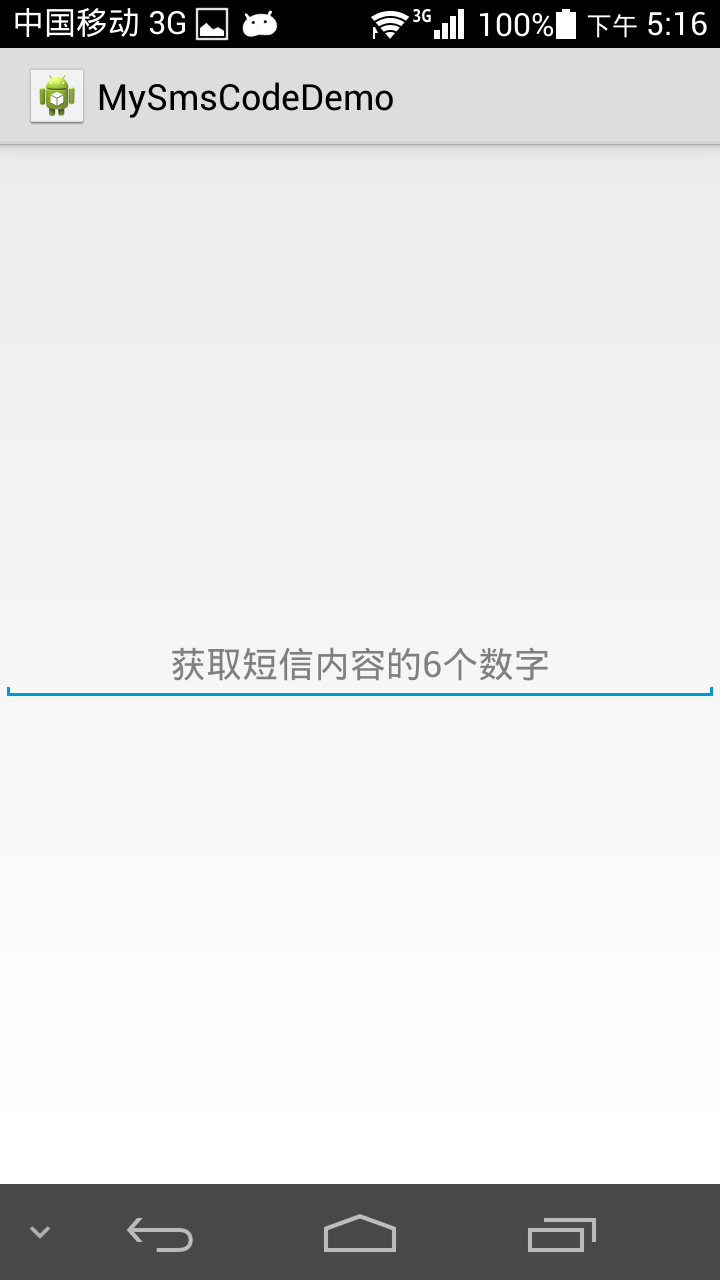 自動填入簡訊驗證碼:監聽廣播、解析內容到回填輸入框
「輸入驗證碼」這個環節,如果每次都要跳出簡訊 App 記下六個數字再切回來,體驗相當糟。Android 可以監聽簡訊接收廣播,從內容中擷取數字後直接回填。以下拆解四個步驟
 在 Android 中生成並保存 Excel 表格的完整實現
人們常說程序員與產品經理互相看不順眼,但其實有時遇到一些不靠譜的後台開發人員也會頗感無奈。最近項目有個需求:生成一個 Excel 文件並通過郵件發送給客戶。結果後台人員直
 Android 客戶端註冊與登入實作詳解(上)
開發 Android App 幾乎一定會跟伺服器打交道,其中帳號的註冊與登入更是必備技能。本文聚焦「客戶端如何向伺服器發起註冊請求」,伺服器端收到請求後的處理不在討論範圍
 自訂 ImageView 實作縮放:以手指觸控點為中心的圖片預覽(第三課)
圖片預覽做到「能放大」不難,難的是放大之後以手指按下的那個點為中心,而不是以圖片中心為中心。這一課就把這件事做完,順帶解決放大縮小過程中容易露出的白邊問題。 核心思路