

編輯:關於 Android 程式設計
SD 卡是外部存儲設備,創建後會以鏡像文件的形式存在硬盤上,一般設置合適的 size 即可,設得過大只會白白佔用硬盤空間。File 選項用於加載已創建的模擬器(默認保存在 C:\Users\<用戶名>\.android\avd\ 目錄下)。Resolution 則用於指定分辨率,如果目標是山寨機、內建列表裡沒有對應的屏幕規格,就可以在這裡手動填入;內建的 HVGA(320×480)是標準屏。
此外,模擬器左上角的數字是它的端口號,第一個是 5554,第二個是 5556,會綁定到 127.0.0.1,可把它理解為模擬器的「電話號碼」,便於彼此通信。
打開模擬器後信號處打叉、撥打電話或發短信時提示「尚未注冊網絡」,通常是本機網絡配置問題:
改完後重啟模擬器;若仍無效,可刪除該模擬器重新創建。
Android 的瀏覽器與電腦上的相同,都是基於 HTML 的 web 瀏覽器;早期的 2G/2.5G 手機用的是 WAP(WML)瀏覽器,如今已逐漸淘汰。模擬器瀏覽器可通過雙擊放大。應用裡的菜單都是隱藏的,需要點擊 Menu 按鈕才會出現。若時間不對,多半是時區沒設對(中國為東八區)。把語言改成中文後,應用的字幕不會立刻改變,需重啟模擬器才會生效。
默認鈴聲是靜音的,想更換就要先往 SD 卡裡導入鈴聲文件。文件名必須是英文、不能帶空格,同時確認 SD 卡可讀寫。導入方式有兩種:直接拖拽到 SD 卡目錄,或用 File Explorer 視圖的導入功能。由於 Android 自帶 SD 卡掃描,剛導入的文件不會立即出現,需要在「設置 → 存儲」中卸載再重新掛載 SD 卡,觸發重新掃描。
使用較低版本 SDK 新建工程時,項目上可能出現紅叉或感嘆號。隨便打開一個類文件,在任意位置回車後保存一下即可消除。另外,編譯時把 R.java 關掉可以加快編譯速度。
清單裡的 uses-permission 聲明是為了保護用戶隱私與安全。例如申請了撥號權限 android.permission.CALL_PHONE 後,用戶安裝該軟件時系統會提示「該軟件使用撥號功能,是否繼續安裝?」。
 Android 安全機制七大支柱完全解析
Android 之所以能在開放的前提下維持相對可控的安全邊界,靠的不是單一防線,而是多層機制疊加出來的縱深防禦。從安裝那一刻的沙箱隔離,到執行期的大小配件檢查,再到核心層
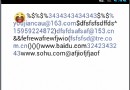 自定義 ScrollText:實作 Android 無縫循環滾動的跑馬燈文字
先看一下效果: 需求是讓一段長文字在 TextView 裡持續向左滾動,滾完之後無縫接回開頭,中間還要能穿插表情圖示。做法是自己寫一個繼承 TextView 的 S
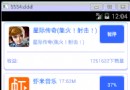 Android 多執行緒下載實作:仿下載助手與斷點續傳
先釐清一個常見誤會:本文的「多執行緒下載」不是指用多個執行緒共同下載同一個檔案,而是每個執行緒負責一個檔案,透過執行緒池統一調度。範例的互動是:點擊開始下載並顯示進度,完
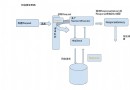 Android 網路框架設計實踐:從 Request 抽象到文件上傳
本文從零設計一個輕量 Android 網路框架,重點不在代碼行數,而在分層思路:請求如何抽象、佇列如何調度、結果如何回到主線程、文件上傳如何封裝。 一、構建思路 定