

編輯:關於 Android 程式設計
圖片預覽做到「能放大」不難,難的是放大之後以手指按下的那個點為中心,而不是以圖片中心為中心。這一課就把這件事做完,順帶解決放大縮小過程中容易露出的白邊問題。
整個縮放由 ScaleGestureDetector 捕捉多指手勢,Matrix 負責記錄當前的縮放與平移狀態。關鍵在 onScale 之後立刻做一次邊界檢測:如果圖片的可見區域小於控制元件,就把它拉回置中;如果大於控制元件,就把它推回邊界內,不讓任何一側出現空白。
先把 Matrix 作用到圖片原始尺寸上,得到目前實際佔用的矩形,再逐一比較四條邊:
/**
 * 縮放時的邊界與置中控制
 */
private void checkBorderAndCenterWhenScale() {
    RectF rect = getMatrixRectF();
    float deltaX = 0;
    float deltaY = 0;
    float width = getWidth();
    float height = getHeight();

    // 縮放時進行邊界檢測,防止出現白邊
    if (rect.width() >= width) {
        if (rect.left > 0) {            // 處理左側空白
            deltaX = -rect.left;
        }
        if (rect.right < width) {       // 處理右側空白
            deltaX = (int) (width - rect.right);
        }
    }
    if (rect.height() >= height) {
        if (rect.top > 0) {             // 處理上方空白
            deltaY = -rect.top;
        }
        if (rect.bottom < height) {     // 處理下方空白
            deltaY = height - rect.bottom;
        }
    }

    // 寬或高小於控制元件時,讓圖片置中
    if (rect.width() < width) {
        deltaX = width / 2f - rect.right + rect.width() / 2f;
    }
    if (rect.height() < height) {
        deltaY = height / 2f - rect.bottom + rect.height() / 2f;
    }

    mScaleMatrix.postTranslate(deltaX, deltaY);
}
下面的 MyImageView 同時實現了三個介面:OnGlobalLayoutListener 用來等圖片載入完成後做初始化,OnScaleGestureListener 處理縮放,OnTouchListener 把事件轉給手勢偵測器。
package com.example.viewpagerimage;

import android.content.Context;
import android.graphics.Matrix;
import android.graphics.RectF;
import android.graphics.drawable.Drawable;
import android.util.AttributeSet;
import android.view.MotionEvent;
import android.view.ScaleGestureDetector;
import android.view.View;
import android.view.ViewTreeObserver.OnGlobalLayoutListener;
import android.widget.ImageView;

public class MyImageView extends ImageView
        implements OnGlobalLayoutListener, ScaleGestureDetector.OnScaleGestureListener, OnTouchListener {

    private boolean mOnce;      // 是否已初始化
    private float mInitScale;   // 初始化縮放值
    private float mMidScale;    // 雙擊放大到達的值
    private float mMaxScale;    // 最大縮放值

    private ScaleGestureDetector mScaleGestureDetector;  // 捕捉多指縮放比例
    private Matrix mScaleMatrix;

    public MyImageView(Context context, AttributeSet attrs, int defStyleAttr) {
        super(context, attrs, defStyleAttr);
        mScaleMatrix = new Matrix();
        setScaleType(ScaleType.MATRIX);
        mScaleGestureDetector = new ScaleGestureDetector(context, this);
        setOnTouchListener(this);
        // 圖片可能很大也可能很小,需要讓它自適應控制元件大小
    }

    public MyImageView(Context context, AttributeSet attrs) {
        this(context, attrs, 0);
    }

    public MyImageView(Context context) {
        this(context, null);
    }

    @Override
    protected void onAttachedToWindow() {
        super.onAttachedToWindow();
        getViewTreeObserver().addOnGlobalLayoutListener(this);
    }

    @SuppressWarnings("deprecation")
    @Override
    protected void onDetachedFromWindow() {
        super.onDetachedFromWindow();
        getViewTreeObserver().removeGlobalOnLayoutListener(this);
    }

    /**
     * 取得 ImageView 載入完成的圖片,計算初始縮放比例
     */
    @Override
    public void onGlobalLayout() {
        if (mOnce) return;

        int width = getWidth();
        int height = getHeight();

        Drawable d = getDrawable();
        if (d == null) return;

        int dw = d.getIntrinsicWidth();
        int dh = d.getIntrinsicHeight();
        float scale = 1.0f;

        if (dw > width && dh < height) {
            scale = width * 1.0f / dw;
        } else if (dh > height && dw < width) {
            scale = height * 1.0f / dh;
        } else if (dw > width && dh > height) {
            scale = Math.min(width * 1.0f / dw, height * 1.0f / dh);
        } else if (dw < width && dh < height) {
            scale = Math.min(width * 1.0f / dw, height * 1.0f / dh);
        }

        mInitScale = scale;
        mMaxScale = mInitScale * 4;
        mMidScale = mInitScale * 2;

        // 把圖片移到控制元件中心
        int dx = getWidth() / 2 - dw / 2;
        int dy = getHeight() / 2 - dh / 2;
        mScaleMatrix.postTranslate(dx, dy);
        mScaleMatrix.postScale(mInitScale, mInitScale, width / 2, height / 2);

        setImageMatrix(mScaleMatrix);
        mOnce = true;
    }

    /**
     * 讀取目前矩陣的縮放值
     */
    public float getScale() {
        float[] values = new float[9];
        mScaleMatrix.getValues(values);
        return values[Matrix.MSCALE_X];
    }

    /**
     * 縮放區間控制:mInitScale ~ mMaxScale
     */
    @Override
    public boolean onScale(ScaleGestureDetector detector) {
        float scale = getScale();
        float scaleFactor = detector.getScaleFactor();

        if (getDrawable() == null) return true;

        if ((scale < mMaxScale && scaleFactor > 1.0f)
                || (scale > mInitScale && scaleFactor < 1.0f)) {

            if (scale * scaleFactor < mInitScale) {
                scaleFactor = mInitScale / scale;      // 低於最小值,維持最小比例
            }
            if (scale * scaleFactor > mMaxScale) {
                scaleFactor = mMaxScale / scale;       // 高於最大值,維持最大比例
            }

            // 縮放中心就是手指觸控的位置
            mScaleMatrix.postScale(scaleFactor, scaleFactor,
                    detector.getFocusX(), detector.getFocusY());

            checkBorderAndCenterWhenScale();
            setImageMatrix(mScaleMatrix);
        }
        return true;
    }

    /**
     * 取得縮放後圖片的實際範圍
     */
    private RectF getMatrixRectF() {
        Matrix matrix = mScaleMatrix;
        RectF rectF = new RectF();
        Drawable d = getDrawable();
        if (d != null) {
            rectF.set(0, 0, d.getIntrinsicWidth(), d.getIntrinsicHeight());
            matrix.mapRect(rectF);
        }
        return rectF;
    }

    private void checkBorderAndCenterWhenScale() {
        // 同上,程式碼重複此處省略,實際專案中直接呼叫即可
    }

    @Override
    public boolean onScaleBegin(ScaleGestureDetector detector) {
        return true;    // 必須回傳 true
    }

    @Override
    public void onScaleEnd(ScaleGestureDetector detector) {
    }

    @Override
    public boolean onTouch(View v, MotionEvent event) {
        mScaleGestureDetector.onTouchEvent(event);   // 交給手勢偵測器處理
        return true;                                 // 必須回傳 true
    }
}
實際使用時,把 checkBorderAndCenterWhenScale() 的完整實作補回來即可,就是前面那一節的程式碼。
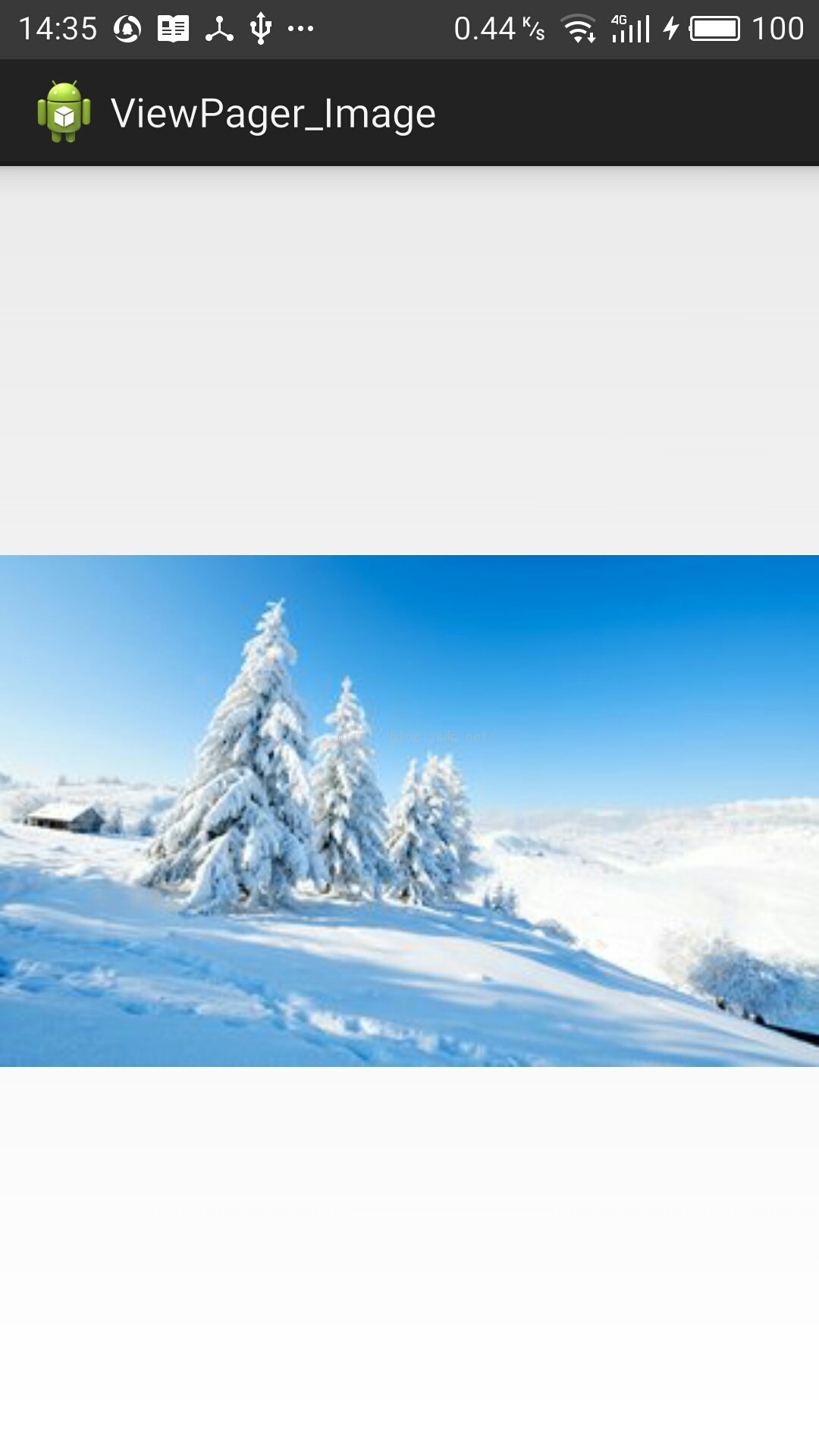
左圖是原始狀態,右圖是以右上角為中心放大後的結果,可以看到放大後依然貼齊邊界,沒有露出白底。

有了縮放,接著可以加上雙擊切換倍率、手指拖曳平移、以及和 ViewPager 搭配時的他的手勢衝突處理。這幾件事做完,一個堪用的圖片預覽元件就成形了。
 AlertDialog 的六種形態:從簡單文本到自定義 View
對話框是 Android 中最基礎的交互組件之一。通過 AlertDialog.Builder,我們可以用不同的內容設置方法,快速構建出六七種形態各異的對話框。本文逐一演
 Android 自定義動畫:alpha、scale、translate、rotate、set 的屬性與用法全解
一、概述 Android 的 animation 由四種類型組成:alpha、scale、translate、rotate,對應官方文檔《Animation Resour
 Android 自訂 ViewGroup 實作支付寶咻一咻雷達脈衝動畫
支付寶的咻一咻活動中,有個很典型的雷達擴散動畫:多個圓圈依序放大,同時透明度逐漸降低,形成連續掃描的效果。這篇文章會用自訂 ViewGroup 搭配屬性動畫,實作類似視覺
 開源元件 GridViewWithHeaderAndFooter 使用與原始碼解析
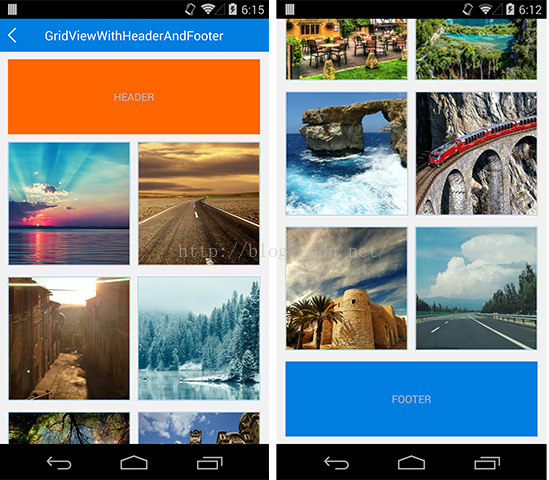
GridViewWithHeaderAndFooter 這個元件,讓你能像使用 ListView 一樣,為 GridView 加上 Header 與 Footer。專案網