

編輯:關於 Android 程式設計
Android Universal Image Loader 是一個強大且可高度自訂的圖片緩存框架,本文簡稱為 UIL。簡單來說,UIL 只專注做一件事——把圖片抓取下來並顯示到對應的控制項上。
加入依賴後,在 Application 或 Activity 中初始化 ImageLoader:
public class YourApplication extends Application {
    @Override
    public void onCreate() {
        super.onCreate();
        ImageLoaderConfiguration configuration = new ImageLoaderConfiguration.Builder(this)
                // 添加你的配置需求
                .build();
        ImageLoader.getInstance().init(configuration);
    }
}
其中 configuration 代表 ImageLoader 的配置資訊,可包含圖片最大尺寸、線程池、緩存、下載器、解碼器等等。ImageLoaderConfiguration 採用建造者模式,這裡直接透過 createDefault() 建立一個預設配置;當然,我們也可以自行設定各項參數:
File cacheDir = StorageUtils.getCacheDirectory(context);
ImageLoaderConfiguration config = new ImageLoaderConfiguration.Builder(context)
        .memoryCacheExtraOptions(480, 800) // 預設為設備螢幕尺寸
        .diskCacheExtraOptions(480, 800, CompressFormat.JPEG, 75, null)
        .taskExecutor(...)
        .taskExecutorForCachedImages(...)
        .threadPoolSize(3) // 預設
        .threadPriority(Thread.NORM_PRIORITY - 1) // 預設
        .tasksProcessingOrder(QueueProcessingType.FIFO) // 預設
        .denyCacheImageMultipleSizesInMemory()
        .memoryCache(new LruMemoryCache(2 * 1024 * 1024))
        .memoryCacheSize(2 * 1024 * 1024)
        .memoryCacheSizePercentage(13) // 預設
        .diskCache(new UnlimitedDiscCache(cacheDir)) // 預設
        .diskCacheSize(50 * 1024 * 1024)
        .diskCacheFileCount(100)
        .diskCacheFileNameGenerator(new HashCodeFileNameGenerator()) // 預設
        .imageDownloader(new BaseImageDownloader(context)) // 預設
        .imageDecoder(new BaseImageDecoder()) // 預設
        .defaultDisplayImageOptions(DisplayImageOptions.createSimple()) // 預設
        .writeDebugLogs()
        .build();
以上幾乎涵蓋了所有可配置項。實際專案中我們不需要每一項都自行設定,一般直接用 createDefault() 建立的配置即可,然後呼叫 ImageLoader 的 init() 方法把參數傳入。ImageLoader 採用單例模式。
<manifest>
    <uses-permission android:name="android.permission.INTERNET" />
    <uses-permission android:name="android.permission.WRITE_EXTERNAL_STORAGE" />
    ......
</manifest>
需要加上網路權限;如果允許磁碟緩存,還要加上寫入外部儲存的權限。
下載圖片、解析為 Bitmap 並顯示在 ImageView 中:
imageLoader.displayImage(imageUri, imageView);下載圖片、解析為 Bitmap 後透過回呼介面回傳:
imageLoader.loadImage(imageUri, new SimpleImageLoadingListener() {
    @Override
    public void onLoadingComplete(String imageUri, View view, Bitmap loadedImage) {
        // 圖片處理
    }
});先用 ImageLoader 的 loadImage() 方法加載網路圖片:
final ImageView mImageView = (ImageView) findViewById(R.id.image);
String imageUrl = "https://lh6.googleusercontent.com/xxx/A Photographer.jpg";

ImageLoader.getInstance().loadImage(imageUrl, new ImageLoadingListener() {
    @Override public void onLoadingStarted(String imageUri, View view) { }
    @Override public void onLoadingFailed(String imageUri, View view, FailReason failReason) { }
    @Override public void onLoadingComplete(String imageUri, View view, Bitmap loadedImage) {
        mImageView.setImageBitmap(loadedImage);
    }
    @Override public void onLoadingCancelled(String imageUri, View view) { }
});
傳入圖片 url 與 ImageLoadingListener,在 onLoadingComplete() 回呼中把 loadedImage 設定到 ImageView 即可。如果覺得完整介面太繁瑣,可以改用 SimpleImageLoadingListener——它為介面方法提供了空實作(缺省適配器模式):
ImageLoader.getInstance().loadImage(imageUrl, new SimpleImageLoadingListener() {
    @Override
    public void onLoadingComplete(String imageUri, View view, Bitmap loadedImage) {
        super.onLoadingComplete(imageUri, view, loadedImage);
        mImageView.setImageBitmap(loadedImage);
    }
});
若要指定圖片尺寸,可以建立一個 ImageSize 物件,設定寬與高:
ImageSize mImageSize = new ImageSize(100, 100);
ImageLoader.getInstance().loadImage(imageUrl, mImageSize, new SimpleImageLoadingListener() {
    @Override
    public void onLoadingComplete(String imageUri, View view, Bitmap loadedImage) {
        super.onLoadingComplete(imageUri, view, loadedImage);
        mImageView.setImageBitmap(loadedImage);
    }
});
實際開發中,我們通常會搭配 DisplayImageOptions 來配置顯示選項,例如加載中顯示的佔位圖、是否使用記憶體緩存、是否使用檔案緩存等。可配置項如下:
DisplayImageOptions options = new DisplayImageOptions.Builder()
        .showImageOnLoading(R.drawable.ic_stub)    // 資源或 drawable
        .showImageForEmptyUri(R.drawable.ic_empty)
        .showImageOnFail(R.drawable.ic_error)
        .resetViewBeforeLoading(false)              // 預設
        .delayBeforeLoading(1000)
        .cacheInMemory(false)                       // 預設
        .cacheOnDisk(false)                         // 預設
        .preProcessor(...)
        .postProcessor(...)
        .extraForDownloader(...)
        .considerExifParams(false)                  // 預設
        .imageScaleType(ImageScaleType.IN_SAMPLE_POWER_OF_2) // 預設
        .bitmapConfig(Bitmap.Config.ARGB_8888)      // 預設
        .decodingOptions(...)
        .displayer(new SimpleBitmapDisplayer())     // 預設
        .handler(new Handler())                     // 預設
        .build();
我們把配置稍作修改,加入記憶體與檔案緩存:
final ImageView mImageView = (ImageView) findViewById(R.id.image);
String imageUrl = "https://lh6.googleusercontent.com/xxx/A Photographer.jpg";
ImageSize mImageSize = new ImageSize(100, 100);

DisplayImageOptions options = new DisplayImageOptions.Builder()
        .cacheInMemory(true)
        .cacheOnDisk(true)
        .bitmapConfig(Bitmap.Config.RGB_565)
        .build();

ImageLoader.getInstance().loadImage(imageUrl, mImageSize, options, new SimpleImageLoadingListener() {
    @Override
    public void onLoadingComplete(String imageUri, View view, Bitmap loadedImage) {
        super.onLoadingComplete(imageUri, view, loadedImage);
        mImageView.setImageBitmap(loadedImage);
    }
});
這樣一來,我們就不必每次都從網路加載圖片了。需要注意的是,DisplayImageOptions 中有些選項(如 showImageOnLoading、showImageForEmptyUri 等)對 loadImage() 方法是無效的。
接著看另一個方法 displayImage():
final ImageView mImageView = (ImageView) findViewById(R.id.image);
String imageUrl = "https://lh6.googleusercontent.com/xxx/A Photographer.jpg";

DisplayImageOptions options = new DisplayImageOptions.Builder()
        .showImageOnLoading(R.drawable.ic_stub)
        .showImageOnFail(R.drawable.ic_error)
        .cacheInMemory(true)
        .cacheOnDisk(true)
        .bitmapConfig(Bitmap.Config.RGB_565)
        .build();

ImageLoader.getInstance().displayImage(imageUrl, mImageView, options);
由此可見,displayImage() 比 loadImage() 方便許多:不需要額外掛上 ImageLoadingListener,也不必手動設定 ImageView 顯示 Bitmap,直接把 ImageView 作為參數傳入即可。設定好加載中與失敗時的佔位圖後,效果就是:一開始顯示 ic_stub,加載成功顯示目標圖,出錯則顯示 ic_error。
此外,displayImage() 會依據控制項尺寸與 imageScaleType 自動裁剪圖片。我們修改 MyApplication 開啟 Log 之後,可以看到加載過程的日誌:
public class MyApplication extends Application {
    @Override
    public void onCreate() {
        super.onCreate();
        ImageLoaderConfiguration configuration = new ImageLoaderConfiguration.Builder(this)
                .writeDebugLogs() // 打印 log 資訊
                .build();
        ImageLoader.getInstance().init(configuration);
    }
}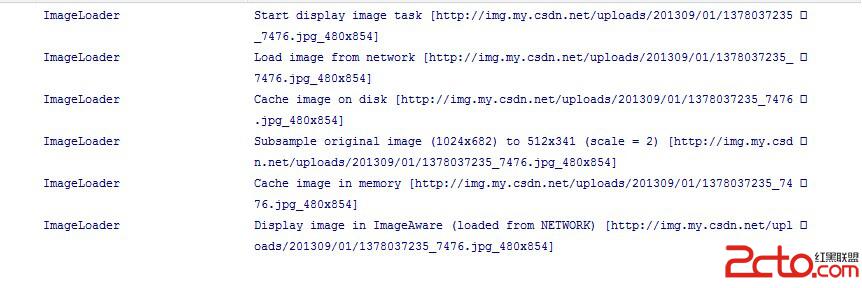
日誌中,第一條告訴我們開始加載,並印出 url 與最大寬高(預設為設備尺寸,也可透過 memoryCacheExtraOptions 自訂);第二條顯示圖片來源為網路;第三條顯示原始尺寸 1024×682 經裁剪後變成 512×341;第四條顯示圖片已加入記憶體緩存。
加載網路圖片時,常有顯示下載進度的需求。UIL 同樣支援——只要在 displayImage() 中傳入 ImageLoadingProgressListener 即可:
imageLoader.displayImage(imageUrl, mImageView, options, new SimpleImageLoadingListener(),
        new ImageLoadingProgressListener() {
            @Override
            public void onProgressUpdate(String imageUri, View view, int current, int total) {
                // 取得加載進度
            }
});UIL 不僅能加載網路圖片,也能加載 SD 卡、Content provider、drawable、assets 中的圖片,只需稍微改變 url 的寫法。以下是加載檔案系統圖片的例子:
DisplayImageOptions options = new DisplayImageOptions.Builder()
        .showImageOnLoading(R.drawable.ic_stub)
        .showImageOnFail(R.drawable.ic_error)
        .cacheInMemory(true)
        .cacheOnDisk(true)
        .bitmapConfig(Bitmap.Config.RGB_565)
        .build();

final ImageView mImageView = (ImageView) findViewById(R.id.image);
String imagePath = "/mnt/sdcard/image.png";
String imageUrl = Scheme.FILE.wrap(imagePath);
imageLoader.displayImage(imageUrl, mImageView, options);
其他來源的做法也很簡單,只要用 Scheme 包裹(Content provider 除外),再當作 url 傳入即可:
// 來源於 Content provider
String contentproviderUrl = "content://media/external/audio/albumart/13";
// 來源於 assets
String assetsUrl = Scheme.ASSETS.wrap("image.png");
// 來源於 drawable
String drawableUrl = Scheme.DRAWABLE.wrap("R.drawable.image");大多數人會用 GridView、ListView 顯示大量圖片。當我們快速滑動時,通常希望暫停圖片加載,只在停止滑動後才加載當前介面的圖片。UIL 提供了 PauseOnScrollListener 來達成這個效果(採用代理模式):
listView.setOnScrollListener(new PauseOnScrollListener(imageLoader, pauseOnScroll, pauseOnFling));
gridView.setOnScrollListener(new PauseOnScrollListener(imageLoader, pauseOnScroll, pauseOnFling));
第一個參數是圖片加載物件 ImageLoader;第二個參數控制是否在滑動過程中暫停加載(需要暫停傳 true);第三個參數則控制快速滑動(fling)時是否暫停加載。
 Android 開源 UI 特效分享:常用元件與動畫庫
開源 UI 元件的價值在 Android 開發中,重複實作常見互動會消耗大量時間。開源 UI 元件能快速提供列表、動畫、選單、進度條與圖片效果,讓開發者把力氣放在產品邏輯
 Android 拍照與相簿選圖:完整流程與圓形頭像控件實作
更換頭像幾乎每個 App 都有,但完整做對並不容易:拍照與相簿兩條路徑、臨時檔案清理、系統裁剪頁呼叫、結果寫回本地。這篇把整條鏈路走一遍,最後再自訂一個圓形 Image
 Android 手機簽核系統實作記錄:Eclipse + VS2010 + MSSQL
這是自己研究的安卓 App 簽核系統,目前公司內部用著相對穩定,就用這篇文章記錄一下。 工具環境:Eclipse 4.2、ADT 23.0、JDK 1.8.0,服務端使用
 ViewPager + Fragment + ListView 組合實戰
本文記錄一個常見組合:ViewPager + Fragment + ListView,配合 PagerSlidingTabStrip 實現頂部可滑動的 Tab 分類切換