

編輯:關於 Android 程式設計
BottomNavigationView其實早在Material Design中就出現了,但直到Android Support Library 25才正式加入這個控件。也就是說,若要使用官方的BottomNavigationView,必須讓targetSdkVersion ≥ 25,才能引入25版本以上的兼容包。

接下來看看如何使用BottomNavigationView。
使用它需要添加design兼容包的依賴。
dependencies { //... compile 'com.android.support:design:25.1.0' }
在res/menu/目錄下創建一個xml文件(若無該目錄則手動新建),我將其命名為navigation.xml,裡面用到的圖片資源都取自系統自帶的資源。這個文件用來定義導航條目的具體信息。
<?xml version="1.0" encoding="utf-8"?> <menu xmlns:android="https://schemas.android.com/apk/res/android"> <item android:id="@+id/call" android:icon="@android:drawable/ic_menu_call" android:title="call" /> <item android:id="@+id/message" android:icon="@android:drawable/ic_dialog_email" android:title="message" /> <item android:id="@+id/search" android:icon="@android:drawable/ic_menu_search" android:title="搜索" /> <item android:id="@+id/delete" android:icon="@android:drawable/ic_menu_delete" android:title="刪除"/> </menu>
每個item代表底部導航的一個條目,icon是圖標,title是文字。
接著修改Activity的布局
<?xml version="1.0" encoding="utf-8"?> <RelativeLayout xmlns:android="https://schemas.android.com/apk/res/android" xmlns:tools="https://schemas.android.com/tools" android:id="@+id/activity_bottom_navigation_view" android:layout_width="match_parent" android:layout_height="match_parent" xmlns:app="https://schemas.android.com/apk/res-auto" > <TextView android:id="@+id/tv_content" android:layout_width="wrap_content" android:layout_height="wrap_content" android:layout_centerInParent="true" android:text="演示內容" android:textSize="36sp"/> <android.support.design.widget.BottomNavigationView android:id="@+id/navigation" android:layout_width="match_parent" android:layout_height="wrap_content" android:layout_alignParentBottom="true" app:itemBackground="@android:color/black" app:itemIconTint="@android:color/white" app:itemTextColor="@android:color/white" app:menu="@menu/navigation"/> </RelativeLayout>
BottomNavigationView有幾個比較特殊的屬性:
* itemBackground:條目背景
* itemIconTint:圖標渲染的顏色
* itemTextColor:文字的顏色
* menu:關聯上面創建的菜單
最後修改BottomNavigationViewActivity的代碼
public class BottomNavigationViewActivity extends AppCompatActivity { private TextView textView; private BottomNavigationView navigationView; @Override protected void onCreate(Bundle savedInstanceState) { super.onCreate(savedInstanceState); setContentView(R.layout.activity_bottom_navigation_view); textView = (TextView) findViewById(R.id.text); navigationView = (BottomNavigationView) findViewById(R.id.navigation); //選中條目的監聽事件 navigationView.setOnNavigationItemSelectedListener( new BottomNavigationView.OnNavigationItemSelectedListener() { @Override public boolean onNavigationItemSelected(@NonNull MenuItem item) { textView.setText(item.getTitle().toString()); return true; } }); } }
注意事項
* 底部導航欄默認高度為56dp
* 菜單項建議控制在3-5個
以上就是本文的全部內容,希望對大家的學習有所幫助。
 自定義 Android 布局流程圖與 FlowLayout 實作全解析
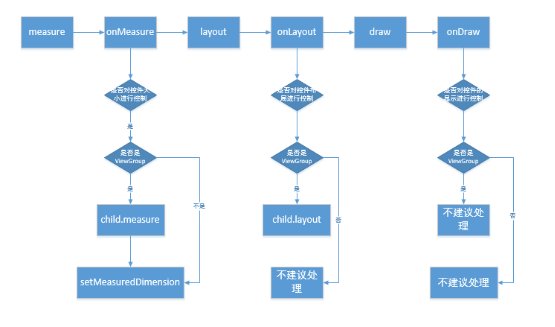
ACRA:Application Crash Report for Android 作用:為自己的應用找出 bug。使用步驟請參考官方文檔。 自定義布局的實現:流程圖
 打造第三方鎖屏 App:Android 平台難點全解析
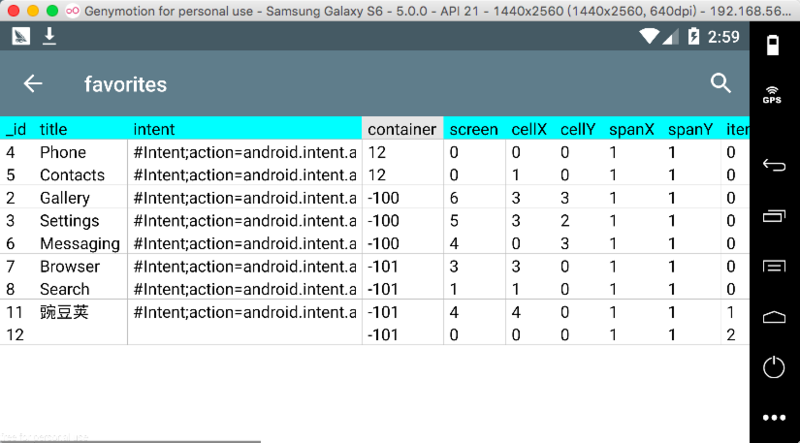
一個做得夠漂亮實用的鎖屏 App,若能取代系統預設鎖屏,本身就是極強的日活入口。以下整理實作過程中真正會卡住人的幾個難點。 一、基本原理 鎖屏的做法本身不複雜:監聽系
 自定義 TextView 實現文字折疊與「閱讀全文」點擊效果
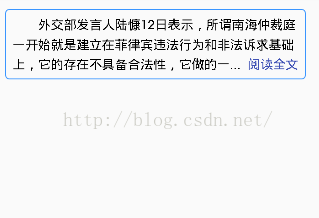
本文實作一個自定義的 TextView,用來滿足一些特殊需求,例如文字超出時自動折疊並顯示「閱讀全文」的點擊入口。 效果如下: 1. 自定義類別 這個 MyTextVi
 Android 視圖繪制流程(上):View 的測量機制透解
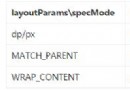
綜述 View 的繪制流程可以拆成三大步:measure(測量自身尺寸)、layout(確定自己在父容器中的位置)、draw(把自己畫到屏幕上)。三者順序固定、缺一不可—