

編輯:關於 Android 程式設計
本文實作一個自定義的 TextView,用來滿足一些特殊需求,例如文字超出時自動折疊並顯示「閱讀全文」的點擊入口。
效果如下:
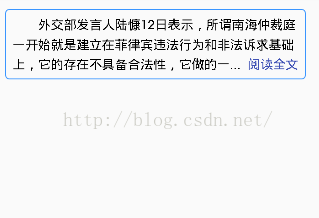
這個 MyTextView 直接繼承自 View,透過 Paint 手動繪製文字。它透過 obtainStyledAttributes 取得自定義屬性(文字顏色、大小、內距、行距等),並在 onDraw 中逐字測量寬度、判斷換行。當到達設定的行數上限時,會在最後一行預留「閱讀全文」按鈕的空間,若剩餘寬度不足以容納省略號則改繪製「...」。在 onMeasure 中則透過 getDefaultHeigt 依文字長度動態計算所需高度。
/** */
package com.zhang.test;
import android.content.Context;
import android.content.res.TypedArray;
import android.graphics.Canvas;
import android.graphics.Paint;
import android.util.AttributeSet;
import android.util.Log;
import android.util.TypedValue;
import android.view.GestureDetector;
import android.view.GestureDetector.SimpleOnGestureListener;
import android.view.MotionEvent;
import android.view.View;
public class MyTextView extends View {
private final static String TAG = "MyTextView";
private int textColor;
private int buttonTextColor;
private float textSize;
private String text;
private String buttonText;
private Paint mPaint;
private Paint mPaint2;
private String buttonString = "閱讀全文";
private float gap;
private float buttonWidth;
private float paddingLeft;
private float paddingRight;
private float paddingTop;
private float paddingBottom;
private int backSrcId;
private int DEFAULT_WIDTH;
private GestureDetector myDetector;
private int mlineNumber;
private MyClickListener l;
private float dianWidth;
public MyTextView(Context context, AttributeSet attrs, int defStyleAttr) {
super(context, attrs, defStyleAttr);
TypedArray a = context.obtainStyledAttributes(attrs, R.styleable.mytextView);
textColor = a.getColor(R.styleable.mytextView_textColor, 0xff000000);
buttonTextColor = a.getColor(R.styleable.mytextView_buttonTextColor, 0xffffffff);
textSize = spToPx(a.getInt(R.styleable.mytextView_textSize, 15));
text = a.getString(R.styleable.mytextView_text);
buttonText = a.getString(R.styleable.mytextView_buttonText);
paddingLeft = dpToPx(a.getInt(R.styleable.mytextView_paddingLeft, 5));
paddingRight = dpToPx(a.getInt(R.styleable.mytextView_paddingRight, 5));
paddingTop = dpToPx(a.getInt(R.styleable.mytextView_paddingTop, 5));
gap = dpToPx(a.getInt(R.styleable.mytextView_linegap, 0));
backSrcId = a.getResourceId(R.styleable.mytextView_backgroud, -1);
paddingBottom = dpToPx(a.getInt(R.styleable.mytextView_paddingBottom, 5));
a.recycle();
mPaint = new Paint();
mPaint.setColor(textColor);
mPaint.setTextSize(textSize);
dianWidth = mPaint.measureText("...");
myDetector = new GestureDetector(context, new MyDetectorListener());
mPaint2 = new Paint();
mPaint2.setColor(buttonTextColor);
mPaint2.setTextSize(textSize);
buttonWidth = mPaint2.measureText(buttonString);
}
public void getDefaultHeigt(String text) {
int width = getWidth();
float textWidth = mPaint.measureText(text);
if (((paddingLeft + paddingRight) * 2 + textWidth) > width * 2) { mlineNumber = 3; }
else if ((paddingLeft + paddingRight + textWidth) > width) { mlineNumber = 2; }
else { mlineNumber = 1; }
DEFAULT_WIDTH = (int) (paddingTop + mlineNumber * textSize + gap * mlineNumber + paddingBottom);
}
public void setText(String text) { this.text = text; requestLayout(); invalidate(); }
public MyTextView(Context context, AttributeSet attrs) { this(context, attrs, 0); }
public MyTextView(Context context) { this(context, null); }
@Override protected void onDraw(Canvas canvas) {
float width = getWidth();
width = width - paddingLeft - paddingRight;
int lineNumber = 0;
if (text == null) { return; }
char[] charArray = text.toCharArray();
float drawWidth = 0;
float charWidth = 0;
for (int i = 0; i < charArray.length; i++) {
charWidth = mPaint.measureText(charArray, i, 1);
if (lineNumber > mlineNumber - 1) { break; }
if (charArray[i] == '\n') { lineNumber++; continue; }
if (lineNumber == mlineNumber - 1) {
float yuWidth = width - buttonWidth - drawWidth-charWidth;
if (yuWidth > dianWidth) { canvas.drawText(charArray, i, 1, paddingLeft + drawWidth, paddingTop + (lineNumber + 1) * textSize + lineNumber * gap, mPaint); }
else { canvas.drawText("...", paddingLeft + drawWidth, paddingTop + (lineNumber + 1) * textSize + lineNumber * gap, mPaint); break; }
drawWidth += charWidth;
} else {
if (drawWidth + charWidth > width) { lineNumber++; drawWidth = 0; }
canvas.drawText(charArray, i, 1, paddingLeft + drawWidth, paddingTop + (lineNumber + 1) * textSize + lineNumber * gap, mPaint);
drawWidth += charWidth;
}
}
canvas.drawText("閱讀全文", getWidth() - paddingRight - buttonWidth, paddingTop + (lineNumber + 1) * textSize + lineNumber * gap, mPaint2);
}
@Override protected void onMeasure(int widthMeasureSpec, int heightMeasureSpec) {
super.onMeasure(widthMeasureSpec, heightMeasureSpec);
int widthSpecSize = MeasureSpec.getSize(widthMeasureSpec);
int heightSpecMode = MeasureSpec.getMode(heightMeasureSpec);
getDefaultHeigt(text);
if (heightSpecMode == MeasureSpec.AT_MOST) { setMeasuredDimension(widthSpecSize, DEFAULT_WIDTH); }
else if (heightSpecMode == MeasureSpec.UNSPECIFIED) { setMeasuredDimension(widthSpecSize, DEFAULT_WIDTH); }
}
public float spToPx(int value) { return TypedValue.applyDimension(TypedValue.COMPLEX_UNIT_SP, value, getResources().getDisplayMetrics()); }
public float dpToPx(int value) { return TypedValue.applyDimension(TypedValue.COMPLEX_UNIT_DIP, value, getResources().getDisplayMetrics()); }
@Override public boolean onTouchEvent(MotionEvent event) { myDetector.onTouchEvent(event); return true; }
public interface MyClickListener { public void onClick(); }
private class MyDetectorListener extends SimpleOnGestureListener {
@Override public boolean onSingleTapUp(MotionEvent e) {
float y = e.getY();
float x = e.getX();
float xstart = getWidth() - paddingRight - buttonWidth;
float xend = getWidth() - paddingRight;
float ystart = paddingTop + (mlineNumber - 1) * (textSize + gap);
float yend = ystart + textSize;
if (x > xstart && x < xend && y > ystart && y < yend) { if (l != null) { l.onClick(); return true; } }
return true;
}
}
public void setMyClickListener(MyClickListener l) { this.l = l; }
}
其中点击事件透过 GestureDetector 处理:在 onSingleTapUp 中判断点击坐标是否落在「閱讀全文」按鈕的矩形区域内,若是则触发 MyClickListener 回调。
package com.zhang.test;
import android.app.Activity;
import android.os.Bundle;
import android.widget.Toast;
public class TextActivity02 extends Activity {
private MyTextView textView;
@Override protected void onCreate(Bundle savedInstanceState) {
super.onCreate(savedInstanceState);
setContentView(R.layout.text02);
textView=(MyTextView) findViewById(R.id.myTextView);
textView.setMyClickListener(new MyTextView.MyClickListener() {
@Override public void onClick() { Toast.makeText(TextActivity02.this,"dianjil",Toast.LENGTH_LONG).show(); }
});
}
}
使用時只需在版面配置中透過自定義命名空間設定各項屬性,再在 Activity 中呼叫 setMyClickListener 註冊點擊回呼即可。
 自定義 ListView:下拉刷新與上拉載入更多的完整實作
ListView 是開發中避不開的元件,各家需求也不盡相同。這裡提供一個改寫成本低、可以直接複用的自定義 ListView,把下拉刷新與上拉載入都封裝進去,使用方只要實作
 Android 高德定位集成全流程詳解
說到定位,大家應該都不陌生。如今幾乎每款 App 都離不開定位功能。Android 本身也提供了定位能力(LocationManager),但由於某些众所周知的原因,原生
 Gradle 打包三板斧:在 Eclipse 專案上搞定多渠道與差異化配置
同一個 App,要因應不同應用市場換渠道標識、換包名、換引導頁、換 icon——如果全靠手工改再一個個打包,那是純體力活,而且極易出錯。Gradle 把這件事變成了改幾行
 讀書筆記(第一章)——關於 View 的系統解析
Chapter 1 Views View 管理指的就是管理 view 的層次結構,而 view 的層次為其他許多功能提供支持,比如 responder 鏈(響應者鏈)。