

編輯:關於 Android 程式設計
一個做得夠漂亮實用的鎖屏 App,若能取代系統預設鎖屏,本身就是極強的日活入口。以下整理實作過程中真正會卡住人的幾個難點。
一、基本原理
鎖屏的做法本身不複雜:監聽系統亮屏廣播,亮屏時把自己的鎖屏介面拉起來,使用者完成指定手勢或輸入才解鎖。
實作細節上有一個選擇:在亮屏時才啟動介面,部分機型會明顯延遲;改為監聽滅屏廣播提前把介面準備好,亮屏即可直接顯示,體驗更順。但要注意滅屏後你的 App 比較容易被系統回收,保活必須做好。
另外,SCREEN_ON / SCREEN_OFF 這兩個廣播只能動態註冊,靜態宣告是收不到的,所以必須另開一個 Service 來 registerReceiver,而這個 Service 自身的自啟動與保活同樣要處理。
二、鎖屏本身的難點
1. 如何應對 Home 鍵
鎖屏介面理應只能透過介面上的手勢解開,不能按一下 Home 就穿透。但從 Android 4.0 開始,Home 鍵在 framework 層就被系統直接攔下並退回桌面,第三方應用的 Activity.onKeyDown 完全不會被回呼——KeyCode 還留著只是為了向前相容。
繞道方案是監聽 ACTION_CLOSE_SYSTEM_DIALOGS 廣播,解析其中的 reason 參數:home 鍵對應 "homekey",最近任務鍵對應 "recentapps"。但這不是終極解法,部分三星 ROM 根本不發這個廣播;而且廣播只是「通知」你系統已經把應用退回桌面,你能監聽卻攔截不了。有人想到收到廣播後立刻 startActivity 把介面重新拉回來,實測會有約 3 秒延遲——顯然 Google 早就預防了這招。
既然攔不住,就換個角度想:Home 鍵的作用是回到 Launcher,那如果我們的鎖屏 Activity 本身就是 Launcher 呢?在 Activity 中加入以下 intent-filter:
<intent-filter> <action android:name="android.intent.action.MAIN" /> <category android:name="android.intent.category.HOME" /> <category android:name="android.intent.category.DEFAULT" /> </intent-filter>
這樣安裝後首次按 Home 會跳出選擇器,選我們的 Activity,Home 鍵就被接管了。
但副作用是:從任何地方按 Home 都會進到鎖屏 Activity。解法是在 onCreate 中判斷前一個前台 Activity 是不是鎖屏本身——是就不處理,不是就 finish 掉並跳轉到真正的桌面。找出真正的 Launcher:
List<String> pkgNamesT = new ArrayList<String>(); List<String> actNamesT = new ArrayList<String>(); List<ResolveInfo> resolveInfos = context.getPackageManager().queryIntentActivities(intent, PackageManager.MATCH_DEFAULT_ONLY); for (int i = 0; i < resolveInfos.size(); i++) { String string = resolveInfos.get(i).activityInfo.packageName; if (!string.equals(context.getPackageName())) {//自己的launcher不要 pkgNamesT.add(string); string = resolveInfos.get(i).activityInfo.name; actNamesT.add(string); } }
若只有一個 Launcher,直接跳轉即可:
ComponentName componentName = new ComponentName(pkgName, actName); Intent intent = new Intent(); intent.setComponent(componentName); context.startActivity(intent); ((Activity) context).finish();
若裝有多個桌面 App(例如各種第三方桌面),就得彈列表讓使用者選,產品體驗上會顯得突兀。
此外,從其他 App 按 Home 會先閃進鎖屏 Activity 再跳走,畫面會閃一下。更好的做法是另開一個透明 Activity 作為 Home 鍵的落點:鎖屏中按 Home → 透明 Activity → 回鎖屏(等效 Home 無效);其他 App 按 Home → 透明 Activity → 真正的桌面。透明 Activity 只需在樣式中宣告:
android:theme="@android:style/Theme.Translucent.NoTitleBar"
記得跳轉後要 finish,否則這個佔據頂層的透明 Activity 會阻擋後續操作。另外 Theme.NoDisplay 也能讓 Activity 不可見且不佔位,但實測無法被設為 Launcher(設完會反覆彈窗要求重設)。
2. 懸浮窗方案
由於 Activity 路線被 Home 鍵綁住,不少鎖屏 App 改用懸浮窗實作。懸浮窗由 WindowManager 管理,按 Home 不會退到後台,完全繞開了上述糾結。需要宣告權限:
<uses-permission android:name="android.permission.SYSTEM_ALERT_WINDOW" />
坑在於部分機型預設不授予懸浮窗權限,App 內必須引導使用者手動開啟。另外來電、鬧鈴這類應急場景,系統會自動隱藏所有前台 Activity 讓使用者直接處理,但懸浮窗會蓋在上面,因此懸浮窗方案必須自己攔截這些場景並自動解鎖。
3. 停用系統鎖屏
有了自己的鎖屏,就得把系統鎖屏關掉,避免使用者解兩次。先判斷使用者是否設定了鎖屏,API 16 以上:
((KeyguardManager) getSystemService(Context.KEYGUARD_SERVICE)).isKeyguardSecure()
API 15 及以下只能反射:
try { Class<?> clazz = Class.forName("com.android.internal.widget.LockPatternUtils"); Constructor<?> constructor = clazz.getConstructor(Context.class); constructor.setAccessible(true); Object utils = constructor.newInstance(this); Method method = clazz.getMethod("isSecure"); return (Boolean) method.invoke(utils); }catch (Exception e){ e.printStackTrace(); }
要關掉呢?流傳的做法是:
KeyguardManager km = (KeyguardManager) getSystemService(Context.KEYGUARD_SERVICE); KeyguardManager.KeyguardLock keyguardLock = km.newKeyguardLock(""); keyguardLock.disableKeyguard();
搭配權限 android.permission.DISABLE_KEYGUARD。但實測這招只能解掉滑動鎖,圖案鎖與 PIN 鎖無法取消——畢竟解除密碼鎖風險太高,Google 不可能開放給第三方。所以目前所有鎖屏 App 的通用做法都是直接跳設定頁引導使用者手動關閉:
Intent in = new Intent(Settings.ACTION_SECURITY_SETTINGS); startActivity(in);
這裡也有相容性問題,例如某些第三方 ROM 並不把鎖屏設定放在「安全性」頁面,跳過去根本找不到關閉入口,這一點多數鎖屏 App 都沒做特殊處理。
三、附加功能的難點
1. 取得通知內容
新通知要能顯示在鎖屏上,就必須監聽通知欄。從 Android 4.3(API 18)起,Google 提供了 NotificationListenerService,第三方應用得以取得通知存取權(Notification Access)。這麼敏感的權限需要自行聲明並引導使用者手動授權:
<service android:name=".NotificationMonitor" android:permission="android.permission.BIND_NOTIFICATION_LISTENER_SERVICE"> <intent-filter> <action android:name="android.service.notification.NotificationListenerService" /> </intent-filter> </service>
引導授權:
startActivity(new Intent(Settings.ACTION_NOTIFICATION_LISTENER_SETTINGS));
檢查是否已取得權限:
private boolean isNotificationListenEnabled(){ String pkgName = getPackageName(); final String flat = Settings.Secure.getString(getContentResolver(), "enabled_notification_listeners"); if (!TextUtils.isEmpty(flat)) { final String[] names = flat.split(":"); for (int i = 0; i < names.length; i++) { final ComponentName cn = ComponentName.unflattenFromString(names[i]); if (cn != null) { if (TextUtils.equals(pkgName, cn.getPackageName())) { return true; } } } } return false; }
取得權限後即可在 Service 中接收通知變化:
public class NotificationMonitor extends NotificationListenerService { @Override public IBinder onBind(Intent intent) { // TODO: Return the communication channel to the service. return null; } @Override public int onStartCommand(Intent intent, int flags, int startId) { return super.onStartCommand(intent,flags,startId); } //新的Notification到達 @Override public void onNotificationPosted(StatusBarNotification sbn) { super.onNotificationPosted(sbn); } //新的Notification到達,api 21新增 @Override public void onNotificationPosted(StatusBarNotification sbn, RankingMap rankingMap) { super.onNotificationPosted(sbn, rankingMap); } //Notification被移除 @Override public void onNotificationRemoved(StatusBarNotification sbn) { super.onNotificationRemoved(sbn); } //Notification被移除,api 21新增 @Override public void onNotificationRemoved(StatusBarNotification sbn, RankingMap rankingMap) { super.onNotificationRemoved(sbn, rankingMap); } //Notification排序變動,api 21新增 @Override public void onNotificationRankingUpdate(RankingMap rankingMap) { super.onNotificationRankingUpdate(rankingMap); } //Service與系統通知欄完成綁定時回調,綁定後才能收到通知欄回調,api 21新增 @Override public void onListenerConnected() { super.onListenerConnected(); } }
這個類還提供 cancelNotification 與 cancelAllNotifications,可以在自訂鎖屏上直接移除通知。
實作時踩過一個坑:權限已授權、程式碼無誤,但 onNotificationPosted 遲遲不觸發,最後把程式碼複製到另一個新類別就正常了,看起來是編譯快取的問題。
值得注意的是,持有通知存取權的 Service 天生能保活,被殺後系統會重啟它——這也是為什麼使用者看到 App 要求通知權限時該多一分戒心。但若該 Service 所在進程崩潰次數過多,系統會放棄重啟直到下次開機,所以建議把它放在輕量獨立進程中。
2. 取得 HotSeat 快捷方式
桌面快捷方式分兩區:Desktop 區隨螢幕滾動,HotSeat 區固定在底部不滾動。HotSeat 放的是使用者最常用的 App,若能在鎖屏上複製這排快捷入口,體驗會很好。問題是怎麼拿到。
資料存在 launcher.db 的 favorites 表中: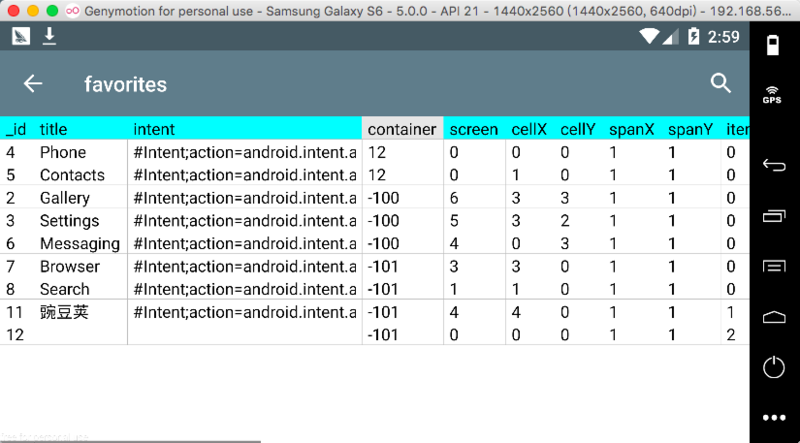
表中 container 欄位代表所屬資料夾 id,但有些是負數。查 Launcher 源碼可以找到:
/** * The icon is a resource identified by a package name and an integer id. */ public static final int CONTAINER_DESKTOP = -100; public static final int CONTAINER_HOTSEAT = -101;
也就是 -100 是 Desktop 區,-101 正是 HotSeat 區。
接著是找檔案路徑,而這正是麻煩所在。原生版本各異:
Android API 7 及以下:/data/data/com.android.launcher/databases/laucher.db
Android API 8~18:/data/data/com.android.launcher2/databases/laucher.db
Android API 19 及以上:/data/data/com.android.launcher3/databases/laucher.db
第三方 ROM 更是五花八門:
HTC: /data/data/com.htc.launcher/databases/laucher.db
360: /data/data/net.qihoo360.launcher/databases/laucher.db
華為: /data/data/com.huawei.launcher3/databases/laucher.db
小米: /data/data/com.miui.mihome2/databases/laucher.db
實務上不會直接讀資料庫,而是透過 Launcher 提供的 ContentProvider。但避開路徑相容的坑,又掉進 URI 與權限相容的另一個坑。Android 碎片化之嚴重可見一斑,最後多半只能選擇放棄這個功能,因為投入與回報不成比例。
3. 取得桌布
讓鎖屏背景與桌面桌布一致,視覺上不突兀。Activity 方案很簡單,套用主題即可:
android:theme="@android:style/Theme.Wallpaper.NoTitleBar"
懸浮窗方案吃不到主題,改用 WallpaperManager:
// 獲取壁紙管理器 WallpaperManager wallpaperManager = WallpaperManager .getInstance(this); // 獲取當前壁紙 Drawable wallpaperDrawable = wallpaperManager.getDrawable(); // 將Drawable,轉成Bitmap Bitmap bm = ((BitmapDrawable) wallpaperDrawable).getBitmap(); mRootView.setBackgroundDrawable(new BitmapDrawable(bm));
這招在單屏桌面的機型上沒問題,但原生 Android 的多屏桌面裡,快捷方式與全部應用分屬不同屏,Launcher 實際顯示的是切割後的桌布,而 getDrawable() 拿到的是完整大圖,尺寸對不上。要真正還原就得依總屏數與當前屏序裁切。總屏數存在 launcher.db 的 workspaceScreens 表中,但「目前在第幾屏」存於 Launcher 的記憶體實例裡,外部無法取得。折衷做法是直接按螢幕寬高裁左側第一屏。
總結來說,做第三方鎖屏的難點幾乎都不在「畫面怎麼畫」,而在系統 API 的刻意限制與碎片化相容。新版本 Android 進一步收緊了懸浮窗與通知存取權限,這條路徑的空間只會越來越窄。
以上就是本文的全部內容,希望對大家有所幫助。
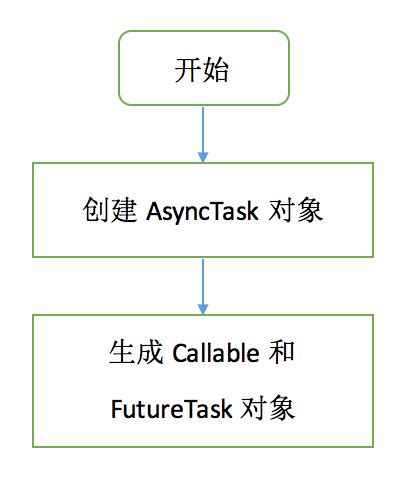 AsyncTask 源碼解析:原理與執行機制
AsyncTask 原理簡介 AsyncTask 透過 Handler 實現異步消息處理。它是一個抽象類,使用時必須實作抽象方法 doInBackground(Param
 如何在 Android 中使用系統自帶的 emoji 表情
什麼是 emoji 表情 emoji 是一類表情符號,代碼中它其實是一組遵循 Unicode 的編碼,即每個表情都對應一個 Unicode 編碼。更準確地說,emoji
 RecyclerView完全指南:從核心概念到點擊、頭尾與自動加載
簡介 RecyclerView是Android中非常核心的列表元件。相較於ListView,它提供了更靈活的佈局能力、更清晰的元件分工,以及更完善的動畫與效能支援。 官方
 ShareSDK 分享到第三方平台完整集成指南
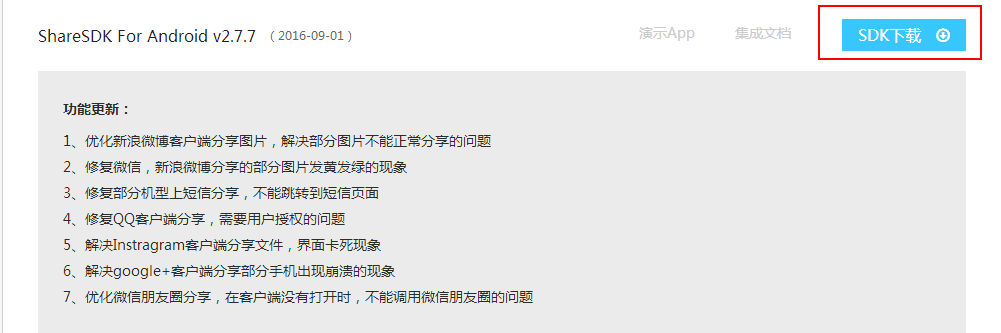
本文記錄 ShareSDK 從下載、申請 AppKey、快速集成到自訂 UI 的完整流程,並附上各平台分享參數說明,方便查閱。 第一步:下載 SDK 下載網址:https