

編輯:關於 Android 程式設計
前不久參與開發了一款旅行 App,包含實時聊天與動態評論兩大塊。聊天部分用戶量不大時用 Socket 就能解決,量級上萬可以考慮 smack + openfire,或者 Mina + XMPP,這塊開源方案很多,本文不展開。重點說說動態列表——特別是點開九宮格後那套「雙擊放大、手勢縮放、左右滑動切圖」的看图體驗。

拿到設計稿後大致這樣拆:列表用 ListView,每個條目內部嵌一個 GridView 展示九宮格;GridView 的列數要隨圖片數量變化(1 張大圖、2/4 張中圖、其餘三列九宮格),因此需要自定義它的測量行為;點擊縮略圖跳轉到新界面,用 ViewPager 實現左右滑動;雙擊與手勢縮放則交給成熟開源庫 PhotoView——它同時解決了手勢判斷與大圖內存溢出的問題,自己從零實現手勢 complicated 且容易出 bug。
網絡圖片加載直接用 ImageLoader。建議花時間讀一下它的源碼,內建的雙級緩存策略有許多值得借鑑的細節。它在 Application 中一次性初始化:
public class MyApplication extends Application {

    @Override
    public void onCreate() {
        super.onCreate();

        DisplayImageOptions defaultOptions = new DisplayImageOptions.Builder()
                .showImageForEmptyUri(R.drawable.empty_photo)
                .showImageOnFail(R.drawable.empty_photo)
                .cacheInMemory(true)
                .cacheOnDisc(true)
                .build();

        ImageLoaderConfiguration config = new ImageLoaderConfiguration.Builder(getApplicationContext())
                .defaultDisplayImageOptions(defaultOptions)
                .discCacheSize(50 * 1024 * 1024)
                // .discCacheFileCount(100)   // 緩存一百張圖片
                .writeDebugLogs()
                .build();

        ImageLoader.getInstance().init(config);
    }
}
用 ViewHolder 複用 convertView,避免頻繁 findViewById;圖片數據為空時把 GridView 直接隱藏:
public class FridListAdapter extends BaseAdapter {

    private ArrayList<MyBean> mList;
    private LayoutInflater mInflater;
    private Context mContext;

    public FridListAdapter(Context context, ArrayList<MyBean> list) {
        mInflater = LayoutInflater.from(context);
        mContext = context;
        this.mList = list;
    }

    @Override
    public int getCount() {
        return mList == null ? 0 : mList.size();
    }

    @Override
    public MyBean getItem(int position) {
        return mList.get(position);
    }

    @Override
    public long getItemId(int position) {
        return getItem(position).id;
    }

    @Override
    public View getView(int position, View convertView, ViewGroup parent) {
        ViewHolder holder;
        if (convertView == null) {
            holder = new ViewHolder();
            convertView = mInflater.inflate(R.layout.list_item, null);
            holder.avator = (ImageView) convertView.findViewById(R.id.avator);
            holder.name = (TextView) convertView.findViewById(R.id.name);
            holder.content = (TextView) convertView.findViewById(R.id.content);
            holder.gridView = (NoScrollGridView) convertView.findViewById(R.id.gridView);
            convertView.setTag(holder);
        } else {
            holder = (ViewHolder) convertView.getTag();
        }

        final MyBean bean = getItem(position);
        ImageLoader.getInstance().displayImage(bean.avator, holder.avator);
        holder.name.setText(bean.name);
        holder.content.setText(bean.content);

        if (bean.urls != null && bean.urls.length > 0) {
            holder.gridView.setVisibility(View.VISIBLE);
            holder.gridView.setAdapter(new DynamicGridAdapter(bean.urls, mContext));
            holder.gridView.setOnItemClickListener(new AdapterView.OnItemClickListener() {
                @Override
                public void onItemClick(AdapterView<?> parent, View view,
                                        int position, long id) {
                    imageBrower(position, bean.urls);
                }
            });
        } else {
            holder.gridView.setVisibility(View.GONE);
        }
        return convertView;
    }

    /** 跳轉到大圖瀏覽頁,把全部 url 與當前下標一起帶過去 */
    private void imageBrower(int position, String[] urls) {
        Intent intent = new Intent(mContext, ImagePagerActivity.class);
        intent.putExtra(ImagePagerActivity.EXTRA_IMAGE_URLS, urls);
        intent.putExtra(ImagePagerActivity.EXTRA_IMAGE_INDEX, position);
        mContext.startActivity(intent);
    }

    /** 優化 listview */
    private static class ViewHolder {
        public TextView name;
        public ImageView avator;
        TextView content;
        NoScrollGridView gridView;
    }
}
示例用 AsyncTask 異步解析一段模擬 JSON,真實項目換成網絡請求即可:
public class MainActivity extends ListActivity {

    public static final String TAG = "MainActivity";
    private FridListAdapter mAdapter;

    @Override
    public void onCreate(Bundle savedInstanceState) {
        super.onCreate(savedInstanceState);
        setContentView(R.layout.activity_main);
        new LoderDataTask().execute();
    }

    class LoderDataTask extends AsyncTask<Void, Void, MessageModle> {
        @Override
        protected MessageModle doInBackground(Void... params) {
            Gson gson = new Gson();
            return gson.fromJson(getData(), MessageModle.class);
        }

        @Override
        protected void onPostExecute(MessageModle result) {
            mAdapter = new FridListAdapter(MainActivity.this, result.list);
            setListAdapter(mAdapter);
        }
    }

    private String getData() {
        // 模擬服務端返回的 JSON 結構:code / msg / list
        // 每條包含 id、avator、name、content、urls
        return "{...}";
    }
}
微信朋友圈的規則是:最多 9 張;1 張時圖片最大;2 張或 4 張時用兩列、尺寸中等;其餘情況一律三列九宮格。這段判斷寫在 getView 裡:
@Override
public View getView(int position, View convertView, ViewGroup parent) {
    MyGridViewHolder viewHolder;
    if (convertView == null) {
        viewHolder = new MyGridViewHolder();
        convertView = mLayoutInflater.inflate(R.layout.gridview_item, parent, false);
        viewHolder.imageView = (ImageView) convertView.findViewById(R.id.album_image);
        convertView.setTag(viewHolder);
    } else {
        viewHolder = (MyGridViewHolder) convertView.getTag();
    }

    String url = getItem(position);

    if (getCount() == 1) {
        viewHolder.imageView.setLayoutParams(
                new android.widget.AbsListView.LayoutParams(300, 250));
    }
    if (getCount() == 2 || getCount() == 4) {
        viewHolder.imageView.setLayoutParams(
                new android.widget.AbsListView.LayoutParams(200, 200));
    }

    ImageLoader.getInstance().displayImage(url, viewHolder.imageView);
    return convertView;
}
GridView 嵌在 ListView 裡會出現「只顯示一行」的經典問題,解法是重寫 onMeasure,讓它按內容高度測量,同時根據數量決定列數:
public class NoScrollGridView extends GridView {

    public NoScrollGridView(Context context) {
        super(context);
    }

    public NoScrollGridView(Context context, AttributeSet attrs) {
        super(context, attrs);
    }

    @Override
    protected void onMeasure(int widthMeasureSpec, int heightMeasureSpec) {
        int size = getAdapter().getCount();
        if (size == 1) {
            setNumColumns(1);
        } else if (size == 2 || size == 4) {
            setNumColumns(2);
        } else {
            setNumColumns(3);
        }
        // 高度按 Integer.MAX_VALUE >> 2 的 AT_MOST 規格測量,讓內容完全展開
        int expandSpec = MeasureSpec.makeMeasureSpec(
                Integer.MAX_VALUE >> 2, MeasureSpec.AT_MOST);
        super.onMeasure(widthMeasureSpec, expandSpec);
    }
}
注意這裡用了 HackyViewPager——這是 PhotoView 官方提供的兼容類,用來修正 ViewPager 與帶手勢縮放的子 View 之間的焦點衝突,直接使用普通 ViewPager 在部分機型上會出現滑動不順。
public class ImagePagerActivity extends FragmentActivity {

    private static final String STATE_POSITION = "STATE_POSITION";
    public static final String EXTRA_IMAGE_INDEX = "image_index";
    public static final String EXTRA_IMAGE_URLS = "image_urls";

    private HackyViewPager mPager;
    private int pagerPosition;
    private TextView indicator;

    @Override
    public void onCreate(Bundle savedInstanceState) {
        super.onCreate(savedInstanceState);
        setContentView(R.layout.image_detail_pager);

        pagerPosition = getIntent().getIntExtra(EXTRA_IMAGE_INDEX, 0);
        String[] urls = getIntent().getStringArrayExtra(EXTRA_IMAGE_URLS);

        mPager = (HackyViewPager) findViewById(R.id.pager);
        ImagePagerAdapter mAdapter = new ImagePagerAdapter(getSupportFragmentManager(), urls);
        mPager.setAdapter(mAdapter);

        indicator = (TextView) findViewById(R.id.indicator);
        CharSequence text = getString(R.string.viewpager_indicator, 1,
                mPager.getAdapter().getCount());
        indicator.setText(text);

        // 更新頁碼指示
        mPager.setOnPageChangeListener(new OnPageChangeListener() {
            @Override
            public void onPageScrollStateChanged(int arg0) { }

            @Override
            public void onPageScrolled(int arg0, float arg1, int arg2) { }

            @Override
            public void onPageSelected(int arg0) {
                CharSequence text = getString(R.string.viewpager_indicator,
                        arg0 + 1, mPager.getAdapter().getCount());
                indicator.setText(text);
            }
        });

        if (savedInstanceState != null) {
            pagerPosition = savedInstanceState.getInt(STATE_POSITION);
        }
        mPager.setCurrentItem(pagerPosition);
    }

    @Override
    public void onSaveInstanceState(Bundle outState) {
        outState.putInt(STATE_POSITION, mPager.getCurrentItem());
    }

    private class ImagePagerAdapter extends FragmentStatePagerAdapter {
        public String[] fileList;

        public ImagePagerAdapter(FragmentManager fm, String[] fileList) {
            super(fm);
            this.fileList = fileList;
        }

        @Override
        public int getCount() {
            return fileList == null ? 0 : fileList.length;
        }

        @Override
        public Fragment getItem(int position) {
            return ImageDetailFragment.newInstance(fileList[position]);
        }
    }
}
public class ImageDetailFragment extends Fragment {

    private String mImageUrl;
    private ImageView mImageView;
    private ProgressBar progressBar;
    private PhotoViewAttacher mAttacher;

    public static ImageDetailFragment newInstance(String imageUrl) {
        final ImageDetailFragment f = new ImageDetailFragment();
        final Bundle args = new Bundle();
        args.putString("url", imageUrl);
        f.setArguments(args);
        return f;
    }

    @Override
    public void onCreate(Bundle savedInstanceState) {
        super.onCreate(savedInstanceState);
        mImageUrl = getArguments() != null ? getArguments().getString("url") : null;
    }

    @Override
    public View onCreateView(LayoutInflater inflater, ViewGroup container,
                             Bundle savedInstanceState) {
        final View v = inflater.inflate(R.layout.image_detail_fragment, container, false);
        mImageView = (ImageView) v.findViewById(R.id.image);

        mAttacher = new PhotoViewAttacher(mImageView);
        mAttacher.setOnPhotoTapListener(new OnPhotoTapListener() {
            @Override
            public void onPhotoTap(View arg0, float arg1, float arg2) {
                getActivity().finish();   // 單擊關閉
            }
        });

        progressBar = (ProgressBar) v.findViewById(R.id.loading);
        return v;
    }

    @Override
    public void onActivityCreated(Bundle savedInstanceState) {
        super.onActivityCreated(savedInstanceState);

        ImageLoader.getInstance().displayImage(mImageUrl, mImageView,
                new SimpleImageLoadingListener() {

            @Override
            public void onLoadingStarted(String imageUri, View view) {
                progressBar.setVisibility(View.VISIBLE);
            }

            @Override
            public void onLoadingFailed(String imageUri, View view, FailReason failReason) {
                String message = null;
                switch (failReason.getType()) {
                    case IO_ERROR:
                        message = "下載錯誤"; break;
                    case DECODING_ERROR:
                        message = "圖片無法顯示"; break;
                    case NETWORK_DENIED:
                        message = "網絡有問題,無法下載"; break;
                    case OUT_OF_MEMORY:
                        message = "圖片太大無法顯示"; break;
                    case UNKNOWN:
                        message = "未知的錯誤"; break;
                }
                Toast.makeText(getActivity(), message, Toast.LENGTH_SHORT).show();
                progressBar.setVisibility(View.GONE);
            }

            @Override
            public void onLoadingComplete(String imageUri, View view, Bitmap loadedImage) {
                progressBar.setVisibility(View.GONE);
                mAttacher.update();   // 圖片加載完成後刷新手勢附著器
            }
        });
    }
}
mAttacher.update() 這一步不能省。PhotoView 需要知道圖片的實際尺寸才能正確計算縮放邊界,加載完成後不通知它,雙擊放大可能出現位置偏移。
直接用主流的 CircleImageView 框架即可。有興趣也可以自定義 ImageView,重寫 onDraw() 用 Canvas.clipPath 或 PorterDuffXfermode 畫圓,本質並不難。列表條目佈局如下:
<RelativeLayout xmlns:android="https://schemas.android.com/apk/res/android"
    xmlns:tools="https://schemas.android.com/tools"
    android:layout_width="match_parent"
    android:layout_height="match_parent"
    android:padding="6dp">

    <de.hdodenhof.circleimageview.CircleImageView
        android:id="@+id/avator"
        android:layout_width="48dp"
        android:layout_height="48dp"
        android:src="@drawable/empty_photo" />

    <TextView
        android:id="@+id/name"
        android:layout_width="wrap_content"
        android:layout_height="wrap_content"
        android:layout_marginLeft="10dp"
        android:layout_toRightOf="@id/avator"
        android:textColor="#576B95"
        android:textSize="16sp"
        android:text="name" />

    <TextView
        android:id="@+id/content"
        android:layout_width="match_parent"
        android:layout_height="wrap_content"
        android:layout_below="@+id/name"
        android:layout_marginLeft="10dp"
        android:textSize="12sp"
        android:layout_toRightOf="@id/avator"
        android:text="content" />

    <com.loveplusplus.demo.image.NoScrollGridView
        android:id="@+id/gridView"
        android:layout_width="wrap_content"
        android:layout_height="wrap_content"
        android:paddingTop="5dp"
        android:layout_below="@id/content"
        android:layout_marginLeft="10dp"
        android:layout_toRightOf="@id/avator"
        android:horizontalSpacing="1dp"
        android:numColumns="3"
        android:visibility="gone"
        android:verticalSpacing="1dp" />
</RelativeLayout>
再把 PhotoView 的 jar 加入工程,整個功能就齊了。
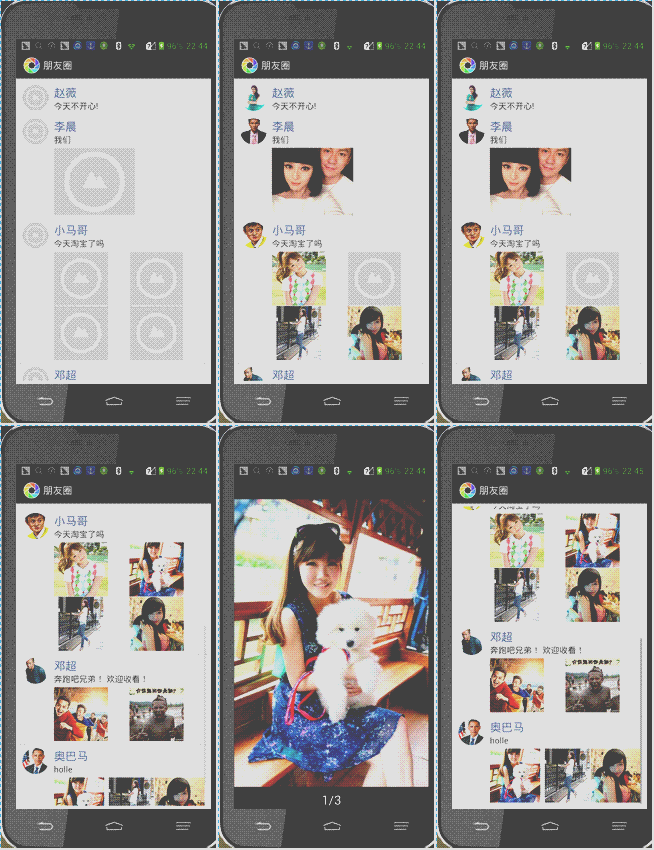
回顧一下,這個功能一共動用了三個第三方庫:ImageLoader 負責加載與緩存,PhotoView 負責手勢縮放與滑動畫廊,CircleImageView 負責圓形頭像。
值得說明的是,如果你熟悉 Android 的 View 繪製機制、加載流程以及事件傳遞與分發,這些效果完全可以自己實現,不必依賴開源庫。但對入門不久的同學來說,先把開源框架用起來、把產品效果跑出來,再回頭研究它的核心實現,是更高效的成長路徑。
Demo 源碼:https://github.com/Tamicer/CHatMomentDemo
 《從 JAVA 到 Android》JAVA 篇之打好基礎:認識 JAVA
本篇將帶你打好 Java 的基礎,內容涵蓋:標識符與關鍵字、基本資料型別、常量與變數、運算子、資料型別轉換,以及註解與程式碼撰寫規範。 1、標識符與關鍵字 通俗地說,標識
 使用 ViewDragHelper 實作仿 QQ6.0 側滑界面
ViewDragHelper 的作用 在自定義 ViewGroup 中實作拖拽時,常需要處理事件攔截、多指觸控、速度判斷與位置修正。ViewDragHelper 是 An
 Galaxy S6 Edge常見問題救援:卡頓、連線、相機與續航
Galaxy S6 Edge常見問題包括數據不穩、卡頓、相機崩潰、續航不佳、Wi-Fi異常與收藏應用錯誤。 可先重啟、更新App、清除快取、檢查第三方軟體、關閉不必要的功
 Android 再按一次返回鍵完全退出應用程式
在 Android 中,finish 只能關閉目前的 Activity。若應用程式有多個 Activity 同時存在於返回堆疊中,就無法一次全部結束。此時可以透過自訂 A