

編輯:關於 Android 程式設計
上一篇聊完了逐幀動畫與補間動畫,這篇把重心放到屬性動畫上。它是目前最靈活、也最常用的動畫方案,可配置的項目包括:
下圖是個水平位移的動畫:總時長 40ms,總位移 40px,每 10ms 刷新一幀、移動 10px。第 40ms 時動畫結束,停在 40px 處。用的是線性插值器,所以全程勻速。
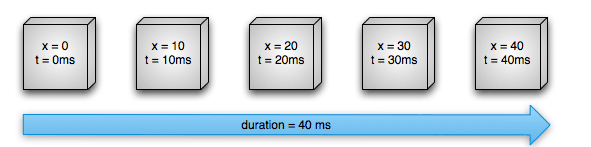
圖 1 線性插值的動畫
把插值器換成「先加速後減速」,同樣是 40ms 走 40px,但前半段越走越快、衝到 20px 後開始減速,直到收尾。從圖上能明顯看出:兩頭的位移量小,中段最大。
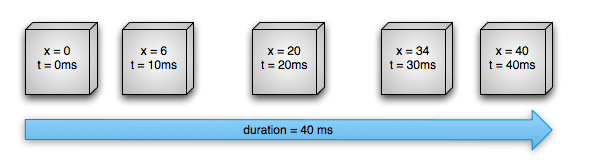
圖 2 非線性插值的動畫
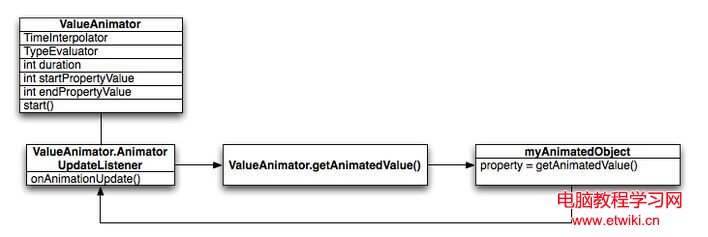
圖 3 動畫流程
ValueAnimator 是這一切的記錄者:它拿著動畫時長、位移、當前要繪製的屬性,再加上一個 TimeInterpolator 和一個 TypeEvaluator。圖 2 那個例子裡,插值器是 AccelerateDecelerateInterpolator,估值器是 IntEvaluator。
設定好起始值、結束值與總時長後呼叫 start(),ValueAnimator 會持續計算 elapsed fraction(區間 [0,1],0 代表 0%、1 代表 100%)。過程中透過 onAnimationUpdate 回呼更新畫面,再用 getAnimatedValue() 取出當前屬性值。
Animator 是抽象基類,定義了動畫的通用骨架,日常開發基本都在用它的子類。
整個屬性動畫框架的心臟:
ValueAnimator valueAnim = ValueAnimator.ofFloat(0f, 1f);
valueAnim.setDuration(250);
valueAnim.start();
透過 AnimatorUpdateListener 拿到每一幀的返回值;需要處理開始、結束、取消、重複等時機,再掛一個 AnimatorListenerAdapter:
valueAnim.addUpdateListener(new AnimatorUpdateListener() {
    @Override
    public void onAnimationUpdate(ValueAnimator animation) {
        int frameValue = (Integer) animation.getAnimatedValue();
        // 依 frameValue 決定透明度、位移、旋轉、縮放等
        balls.setAlpha(frameValue);
    }
});

valueAnim.addListener(new AnimatorListenerAdapter() {
    public void onAnimationEnd(Animator animation) {
        // 動畫結束後把目標從容器裡移除
        balls.remove(((ObjectAnimator) animation).getTarget());
    }
});繼承自 ValueAnimator,可以直接指定目標物件,前提是該物件得對應的 setter 方法:
ObjectAnimator anim = ObjectAnimator.ofFloat(targetObject, "alpha", 0f, 1f);
anim.setDuration(1000);
anim.start();用來編排一組動畫的的先後與並行關係:
AnimatorSet animatorSet = new AnimatorSet();
animatorSet.play(bounceAnim).before(squashAnim1);
animatorSet.play(squashAnim1).with(squashAnim2);
animatorSet.play(bounceBackAnim).after(stretchAnim2);
animatorSet.start();時間插值器定義的是時間到進度的映射關係,內建選擇有:
| 插值器 | 效果 |
|---|---|
| LinearInterpolator | 線性勻速 |
| AccelerateInterpolator | 加速 |
| DecelerateInterpolator | 減速 |
| AccelerateDecelerateInterpolator | 先加速後減速 |
| AnticipateInterpolator | 先往後拉,再衝向終點 |
| OvershootInterpolator | 衝過終點,再退回 |
| AnticipateOvershootInterpolator | 先後拉,衝過終點,再退回 |
| BounceInterpolator | 收尾時反彈 |
| CycleInterpolator | 循環震盪 |
| TimeInterpolator | 自行實作 |
自訂插值器只需實作一個方法:
public interface TimeInterpolator {
    /*
     * @param input 動畫已執行的時間比例,∈[0,1]
     * @return 插值換算後的值
     */
    float getInterpolation(float input);
}估值器負責把比例換成具體屬性值,輸入是起始值、結束值與 fraction:
| 估值器 | 用途 |
|---|---|
| IntEvaluator | int 型屬性 |
| FloatEvaluator | float 型屬性 |
| ArgbEvaluator | 顏色屬性(十六進位) |
| TypeEvaluator | 自訂估值器的介面 |
public interface TypeEvaluator<T> {
    /*
     * @param fraction 插值器換算後的值
     * @param startValue 屬性起始值
     * @param endValue 屬性結束值
     * @return 換算後的值
     */
    public T evaluate(float fraction, T startValue, T endValue);
}讀完入門兩篇,你應該已經能分清逐幀、補間與屬性動畫各自的適用場景,也能寫出基本可用的動畫。若想把機制搞清楚,建議接著看原理篇,從源碼角度把 ValueAnimator 的驅動流程走一遍。
參考資料:https://developer.android.com/intl/zh-cn/guide/topics/graphics/prop-animation.html
 分享 10 個很棒的 Android 開發學習網站
 學習 Android 開發時,除了官方文件,也可善用社群、教學網站與問答平台。以下整理 10 個值得收藏的學習資源。
 Android 屬性動畫實作:用 Java 代碼完成移動、旋轉與組合動畫
除了使用 XML 定義動畫,Android 也可以透過 Java 代碼動態建立動畫效果。以下示範如何使用 TranslateAnimation 與 ObjectAnima
 Android 底部彈出全屏 Dialog 實作教學:從佈局到進出動畫
專案裡「從底部彈出一個橫向滿屏的 Dialog」幾乎是標配需求,分享面板、操作選單都靠它。這裡整理一套自己用起來最順手的寫法,從佈局、動畫到呼叫方式一次交代清楚。 先看
 《Android 從入門到精通》第 17 篇:ProgressBar 進度條完全解析
凡是需要「讓使用者等一等」的場景,幾乎都離不開進度條。本文延續《Android 從入門到精通》的系列進度,把 ProgressBar 的類別結構、常用方法與一個可直接跑起