

編輯:關於 Android 程式設計
Android 動態菜單
先上效果圖:
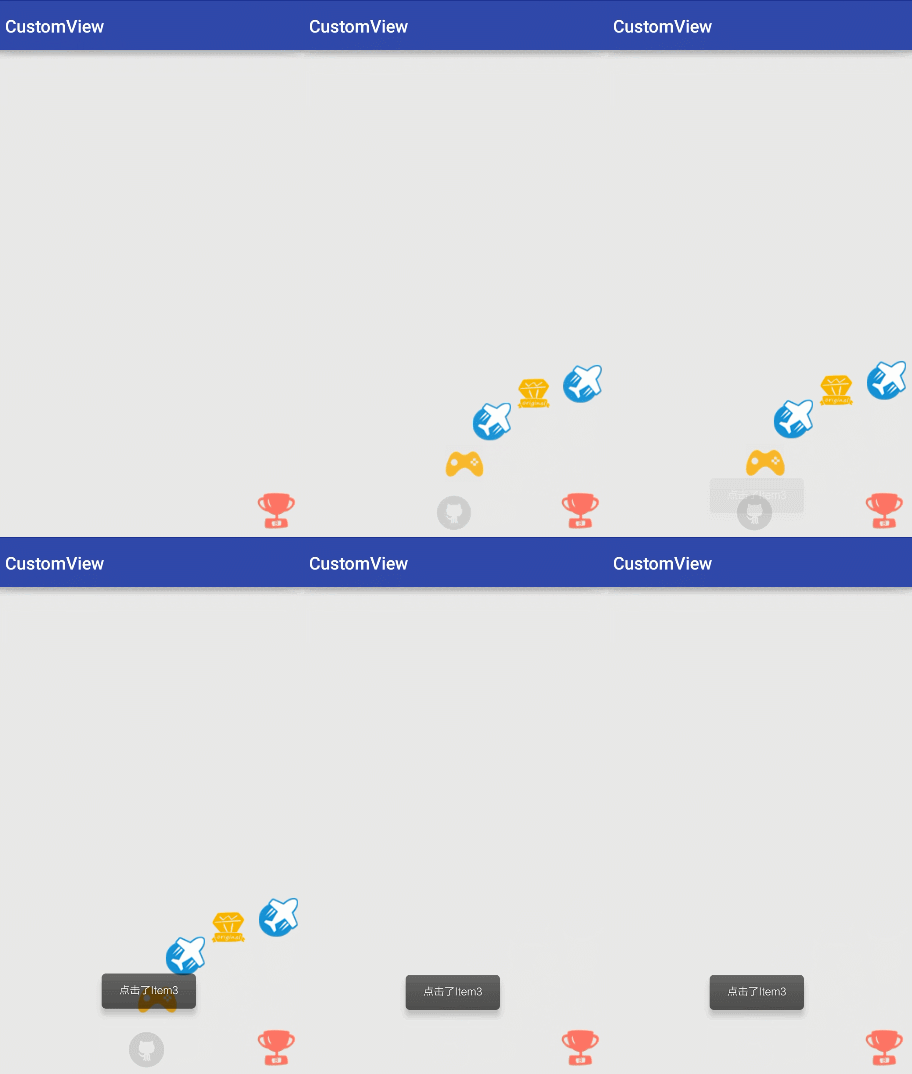
點一下主按鈕,幾個子菜單項沿著一段圓弧散開,帶著縮放與淡入,收起的時候再沿原路徑回去。看著複雜,核心其實只有兩件事:屬性動畫 和 一點三角函數。
把每個菜單項看作均勻分佈在一段圓弧上的點。已知半徑 radius 和該項的序號 index,就能算出它的 translationX 與 translationY:
x = -radius * sin(degree)
y = -radius * cos(degree)
其中 degree 是從起始方向均分得到的弧度值。菜單展開就是把位移從 0 動畫到目標值,同時縮放從 0 到 1、透明度從 0 到 1;收起則是完全的逆過程。
/**
 * Item 開啟動畫
 */
private void btnItemStartAnimator(View btnItem, int index, int total, int radius) {
    if (btnItem.getVisibility() != View.VISIBLE) {
        btnItem.setVisibility(View.VISIBLE);
    }

    // Math.toRadians 把度數換成弧度
    double degree = Math.toRadians(90) / (total - 1) * index;
    int translationX = -(int) (radius * Math.sin(degree));
    int translationY = -(int) (radius * Math.cos(degree));

    AnimatorSet set = new AnimatorSet();
    // 平移、縮放、透明度同時播放
    set.playTogether(
            ObjectAnimator.ofFloat(btnItem, "translationX", 0, translationX),
            ObjectAnimator.ofFloat(btnItem, "translationY", 0, translationY),
            ObjectAnimator.ofFloat(btnItem, "scaleX", 0, 1),
            ObjectAnimator.ofFloat(btnItem, "scaleY", 0, 1),
            ObjectAnimator.ofFloat(btnItem, "alpha", 0, 1)
    );
    set.setInterpolator(new BounceInterpolator());   // 彈跳收尾,活潑一些
    set.setDuration(500).start();
}

/**
 * Item 關閉動畫
 */
private void btnItemCloseAnimator(View btnItem, int index, int total, int radius) {
    double degree = Math.PI * index / ((total - 1) * 2);
    int translationX = -(int) (radius * Math.sin(degree));
    int translationY = -(int) (radius * Math.cos(degree));

    AnimatorSet set = new AnimatorSet();
    set.playTogether(
            ObjectAnimator.ofFloat(btnItem, "translationX", translationX, 0),
            ObjectAnimator.ofFloat(btnItem, "translationY", translationY, 0),
            ObjectAnimator.ofFloat(btnItem, "scaleX", 1f, 0f),
            ObjectAnimator.ofFloat(btnItem, "scaleY", 1f, 0f),
            ObjectAnimator.ofFloat(btnItem, "alpha", 1f, 0f)
    );
    set.setDuration(500).start();

    if (btnItem.getVisibility() == View.VISIBLE) {
        btnItem.setVisibility(View.INVISIBLE);
    }
}
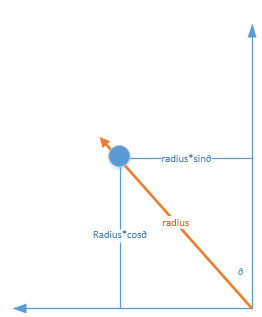
開啟動畫與關閉動畫是一對逆過程,差別只體現在位移的起止值上:展開時從 0 到目標值,距離逐漸拉長;收起時反過來。
弧度的計算有兩種等價寫法,數學上 180° = π:
// 寫法一:用 toRadians 轉換
double degree = Math.toRadians(90) / (total - 1) * index;
int translationX = -(int) (radius * Math.sin(degree));
// 寫法二:直接用 PI 折算
double degree = Math.PI * index / ((total - 1) * 2);
int translationX = -(int) (radius * Math.sin(degree));
這裡要提醒的是,兩段示例代碼的 degree 公式其實並不等價(一個覆蓋 0°~90°,一個覆蓋 0°~45°),實際使用時要按設計稿的扇形張角統一口徑,否則會出現展開與收起的路徑不重合——菜單項「回不了家」。
package xsf.customView;

import android.animation.AnimatorSet;
import android.animation.ObjectAnimator;
import android.view.View;
import android.view.animation.BounceInterpolator;
import android.widget.Button;
import android.widget.Toast;
import xsf.customView.base.BaseActvity;

public class StatelliteActivity extends BaseActvity {

    private Button btnMenu, btnItem1, btnItem2, btnItem3, btnItem4, btnItem5;
    private boolean isMenuOpen = false;

    @Override
    protected int setLayoutResourceId() {
        return R.layout.activity_statellite;
    }

    @Override
    protected void initView() {
        btnMenu = (Button) findViewById(R.id.btnMenu);
        btnMenu.setOnClickListener(this);

        btnItem1 = (Button) findViewById(R.id.btnItem1);
        btnItem1.setOnClickListener(this);
        btnItem2 = (Button) findViewById(R.id.btnItem2);
        btnItem2.setOnClickListener(this);
        btnItem3 = (Button) findViewById(R.id.btnItem3);
        btnItem3.setOnClickListener(this);
        btnItem4 = (Button) findViewById(R.id.btnItem4);
        btnItem4.setOnClickListener(this);
        btnItem5 = (Button) findViewById(R.id.btnItem5);
        btnItem5.setOnClickListener(this);
    }

    @Override
    public void onClick(View v) {
        btnMenu.requestFocus();
        switch (v.getId()) {
            case R.id.btnMenu:
                showItemAnimator();
                break;
            case R.id.btnItem1:
                Toast.makeText(StatelliteActivity.this, "點擊了Item1", Toast.LENGTH_SHORT).show();
                break;
            case R.id.btnItem2:
                Toast.makeText(StatelliteActivity.this, "點擊了Item2", Toast.LENGTH_SHORT).show();
                break;
            case R.id.btnItem3:
                Toast.makeText(StatelliteActivity.this, "點擊了Item3", Toast.LENGTH_SHORT).show();
                break;
            case R.id.btnItem4:
                Toast.makeText(StatelliteActivity.this, "點擊了Item4", Toast.LENGTH_SHORT).show();
                break;
            case R.id.btnItem5:
                Toast.makeText(StatelliteActivity.this, "點擊了Item5", Toast.LENGTH_SHORT).show();
                break;
        }
    }

    private void showItemAnimator() {
        if (!isMenuOpen) {
            isMenuOpen = true;
            btnItemStartAnimator(btnItem1, 0, 5, 300);
            btnItemStartAnimator(btnItem2, 1, 5, 300);
            btnItemStartAnimator(btnItem3, 2, 5, 300);
            btnItemStartAnimator(btnItem4, 3, 5, 300);
            btnItemStartAnimator(btnItem5, 4, 5, 300);
        } else {
            isMenuOpen = false;
            btnItemCloseAnimator(btnItem1, 0, 5, 300);
            btnItemCloseAnimator(btnItem2, 1, 5, 300);
            btnItemCloseAnimator(btnItem3, 2, 5, 300);
            btnItemCloseAnimator(btnItem4, 3, 5, 300);
            btnItemCloseAnimator(btnItem5, 4, 5, 300);
        }
    }
}
1. 動畫打斷。 用戶在展開途中再點一次,此時舊動畫仍在跑,新動畫疊加上去會導致位置錯亂。建議在切換前 cancel() 所有運行中的 AnimatorSet,或者乾脆在動畫期間禁用點擊。
2. 起始值取當前值。 把 ObjectAnimator 的起點寫成 btnItem.getTranslationX() 而不是固定 0,中途中斷後反向動畫能自然銜接。
3. 插值器按需選擇。 BounceInterpolator 活潑但略顯跳脫,若設計稿偏沉穩,換成 OvershootInterpolator 或 DecelerateInterpolator 會更合適。
4. visibility 的時機。 收起時把 setVisibility(INVISIBLE) 緊跟在 start() 之後,可能導致動畫剛起就被隱藏;更穩妥的做法是用 AnimatorListenerAdapter 在 onAnimationEnd 裡再設為不可見。
把這幾點補上,這個衛星菜單就能在真實項目裡穩定使用了。
 Android 通訊錄管理(一):如何正確取得聯絡人資料
Android 的通訊錄與簡訊是透過 ContentProvider 對開發者開放介面的,因此一切都得從 ContentResolver 下手。 這塊最容易翻車的地方在於
 Android 隨機驗證碼實作:用 Canvas 畫出帶干擾的驗證碼圖片
在 Android 客戶端開發中,驗證碼有兩種用途,目的完全不同:簡訊驗證碼用於身分認證,主要透過 HTTP 等通訊協議向伺服器索取並校驗;圖形隨機驗證碼則多用於「限制或
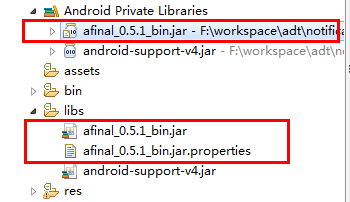 在 Android private libraries 中加入套件源程式碼的方法
先上圖: 這裡以加入 afinal_0.5.1_bin.jar 為例。 第一步:把 jar 包加到 libs 裡面,系統會自動把 jar 加載到 android pri
 手勢識別(二):單目視覺手勢識別算法全面總結
手勢主要具備三個特徵:手型、方向與運動軌跡。一個基於視覺的手勢識別系統,通常涵蓋圖像採集、預處理、特徵提取與選擇、分類器設計,以及最終的手勢識別。整體流程大致如下: 進