

編輯:關於 Android 程式設計
動畫是App不可或缺的一部分。如果把App比作一個「人」,框架是骨骼,UI是五官與膚色,那動畫就是人體的軟組織——負責緩衝與保護,讓整個系統不至於生硬而缺乏美感。Android中的動畫主要分為三類:早期的視圖動畫、後加入的屬性動畫,以及矢量動畫,逐步演進完善。
視圖動畫只是簡單地改變View的視覺位置,並不改變其點擊事件的位置。也就是說,一個Button通過視圖動畫右移後,它的點擊區域仍在原處,因此只適合做純視覺的動畫效果,不適合有交互需求的場景。它提供平移、旋轉、透明度、縮放四種基礎動畫,以及它們的組合動畫。
使用方式有兩種。第一種是在Java代碼中直接創建:
// 透明度漸變
AlphaAnimation alphaAnimation = new AlphaAnimation(1, 0);
alphaAnimation.setRepeatMode(Animation.REVERSE);
alphaAnimation.setRepeatCount(Animation.INFINITE);
alphaAnimation.setDuration(3000);
imageView.startAnimation(alphaAnimation);
// 平移
TranslateAnimation translateAnimation = new TranslateAnimation(0F, 100F, 0F, 200F);
// 旋轉
RotateAnimation rotateAnimation = new RotateAnimation(0, 90);
// 縮放
ScaleAnimation scaleAnimation = new ScaleAnimation(1F, 2F, 1F, 3F);
// 組合動畫
AnimationSet animationSet = new AnimationSet(true);
animationSet.addAnimation(scaleAnimation);
animationSet.addAnimation(alphaAnimation);
animationSet.addAnimation(rotateAnimation);
imageView.startAnimation(animationSet);
第二種是在XML的anim文件夾中定義動畫,再用AnimationUtils加載:
Animation alphaAnimation = AnimationUtils.loadAnimation(this, R.anim.view_anim_alpha);
imageView.startAnimation(alphaAnimation);
屬性動畫彌補了視圖動畫不具交互性的缺陷,它改變的是View真實的屬性值,讓控件與其響應事件始終同步。使用前提是:要操控的View必須具備對應的get和set方法。
ObjectAnimator常用的屬性包括:
若View有對應的get/set方法,可直接用ObjectAnimator操作:
ObjectAnimator alphaAnimation = ObjectAnimator.ofFloat(imageView, "alpha", 0F);
alphaAnimation.setRepeatMode(ValueAnimator.REVERSE);
alphaAnimation.setRepeatCount(ValueAnimator.INFINITE);
alphaAnimation.setDuration(3000);
alphaAnimation.start();
// 平移
ObjectAnimator translateAnimationX = ObjectAnimator.ofFloat(imageView, "translationX", 300);
AnimatorSet animatorSet = new AnimatorSet();
animatorSet.playTogether(translateAnimationX, translateAnimationY);
animatorSet.start();
若沒有對應方法,有兩種解法。其一是自行封裝一個包裝類,補上get/set方法,再讓ObjectAnimator操作包裝對象:
private static class WarpperView {
    private View mView;
    public WarpperView(View mView) { this.mView = mView; }
    public int getWidth() { return mView.getLayoutParams().width; }
    public int getHeight() { return mView.getLayoutParams().height; }
}
WarpperView warpperView = new WarpperView(imageView);
ObjectAnimator.ofInt(warpperView, "width", 500).start();
其二是使用ValueAnimator。它本身不直接產生動畫,而是一個「數值發生器」,通過監聽數值變化,手動把當前值設置給View:
ValueAnimator valueAnimator = ValueAnimator.ofFloat(100, 0);
valueAnimator.setDuration(1000).start();
valueAnimator.addUpdateListener(new ValueAnimator.AnimatorUpdateListener() {
    @Override public void onAnimationUpdate(ValueAnimator animation) {
        float value = (float) animation.getAnimatedValue();
        imageView.setTranslationY(value);
    }
});
和視圖動畫一樣,屬性動畫也能組合出更炫的效果,有三種方式:
方式一,使用PropertyValuesHolder:
PropertyValuesHolder pvh1 = PropertyValuesHolder.ofFloat("translationX", 300f);
PropertyValuesHolder pvh2 = PropertyValuesHolder.ofFloat("translationY", 500f);
PropertyValuesHolder pvh3 = PropertyValuesHolder.ofFloat("alpha", 0.5f);
ObjectAnimator.ofPropertyValuesHolder(pvh1, pvh2, pvh3).setDuration(1000).start();
方式二,使用AnimatorSet。它提供了多種控制播放的方式:playTogether(一起播放)、playSequentially(順序播放),以及play().with()、play().before()、play().after()等進階組合。
方式三,利用屬性動畫的自動驅動特性,通過setStartDelay設置啟動延遲,讓多個動畫錯峰觸發。
最後,屬性動畫同樣可以在XML中定義,使用時直接加載即可,用法與視圖動畫類似。掌握好這兩大動畫體系,就能為App注入流暢自然的交互靈魂。
 BitmapFun 源碼解析:圖片載入的異步與多層緩存設計
如果圖片是打包在 apk 裡的靜態資源,丟給 ImageView 就完事了。但一旦要載入網路圖片,問題立刻變複雜:圖可能很大、網速可能很慢、連線可能不穩、清單滑動時同一張
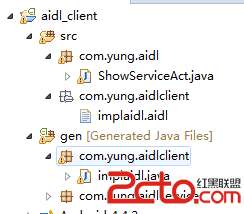 用兩個 App 跑通 AIDL:Android 跨進程通信最小實例
AIDL 這東西,看帖子的人多,真正下載跑一遍的人少。自己動手做一個最簡單的例子,反而最容易理解。 需求:服務端提供一個輸入界面,把文字寫到 SD 卡;客戶端綁定服務端
 Android 安全加密系列:消息摘要 Message Digest 完全指南
系列文章索引 Android 安全加密:對稱加密 Android 安全加密:非對稱加密 Android 安全加密:消息摘要 Message Digest Android
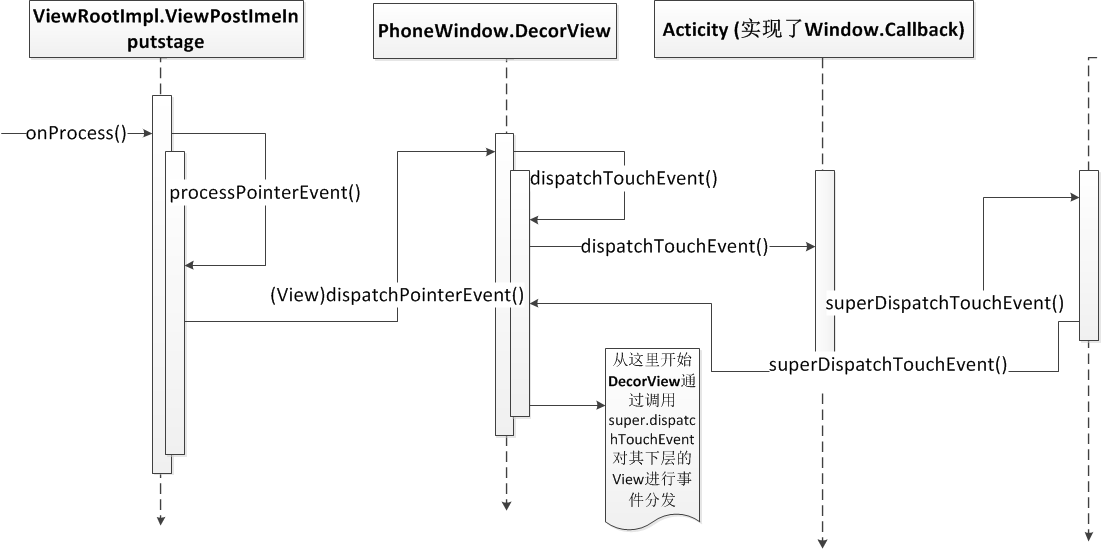 從源碼角度分析 Android 事件傳遞流程
事件傳遞的起點 Android 觸控事件從 ViewRootImpl 開始。它會判斷事件類型,再交給 mView 的 dispatchPointerEvent。Decor