

編輯:關於 Android 程式設計
Android 自 2.0 起完整支持藍牙開發。透過藍牙 API,一個應用可以做到:掃描周邊設備、查詢已配對設備、建立 RFCOMM 通道、透過服務發現連接遠端設備、雙向傳輸資料,以及同時管理多條連接。
藍牙通訊可以拆成四大任務:開啟藍牙、尋找設備(已配對或周邊可用)、連接設備、傳輸資料。所有相關 API 都在 android.bluetooth 包下。
BluetoothAdapter —— 代表本機藍牙適配器(藍牙射頻)。它是所有藍牙操作的入口:發現遠端設備、查詢已配對設備列表、依已知 MAC 位址建立 BluetoothDevice 物件,以及建立 BluetoothServerSocket 監聽他人連入。
BluetoothDevice —— 代表一臺遠端設備。透過它可以發起 BluetoothSocket 連接,或查詢設備名稱、位址、類別與配對狀態。
BluetoothSocket —— 藍牙 socket 介面,概念上類似 TCP Socket,是應用以 InputStream 與 OutputStream 和對端交換資料的連接點。
BluetoothServerSocket —— 類似 TCP 的 ServerSocket,用於監聽連入請求。兩臺 Android 設備要互連,必須有一方以此類開啟服務端 socket;遠端發起連接並被接受後,會返回一個已連接的 BluetoothSocket。
BluetoothClass —— 描述設備的一般特徵與能力,是一組唯讀屬性,定義主要/次要設備類別與其支援的服務。它能提供設備類型的線索,但不足以完整描述所有 profile。
BluetoothProfile —— 代表藍牙 profile 的介面。Profile 是一套藍牙通訊的無線介面規範,例如 Hands-Free。
BluetoothHeadset —— 提供藍牙耳機支持,涵蓋 Bluetooth Headset 與 Hands-Free (v1.5) profile。
BluetoothA2dp —— 定義如何透過藍牙連接把高品質音訊從一個設備串流到另一個設備,A2DP 即 Advanced Audio Distribution Profile。
BluetoothHealth / BluetoothHealthCallback / BluetoothHealthAppConfiguration —— 健康設備 profile 相關。前者是控制藍牙服務的 proxy;callback 抽象類需被繼承並實現回呼方法,以接收應用注册狀態與藍牙通道狀態的變化;後者代表第三方健康應用注册給遠端健康設備使用的應用配置。
BluetoothProfile.ServiceListener —— 當 profile 的內部服務被連接或斷開時,通知 IPC 客戶端的介面。
任何藍牙通訊都需要 BLUETOOTH 權限,包括發起連接、接受連接與傳輸資料。若要發起設備發現或修改藍牙設定,還需額外聲明 BLUETOOTH_ADMIN。多數應用只需要後者的「發現本機藍牙設備」能力,除非你的應用確實是會在用戶授權下修改藍牙設定的「電源管理」類工具。注意:使用 BLUETOOTH_ADMIN 時必須同時聲明 BLUETOOTH。
    <uses-permission android:name="android.permission.BLUETOOTH" />
    ...
</manifest>
通訊之前必須先確認設備支援藍牙,並確保它處於開啟狀態。若不支持,應該妥善地把藍牙相關功能優雅關閉;若支持但未開啟,可以在不離開應用的前提下引導用戶開啟。整個流程兩步完成。
BluetoothAdapter mBluetoothAdapter = BluetoothAdapter.getDefaultAdapter();
if (mBluetoothAdapter == null) {
    // 設備不支持藍牙
}
整個系統只有一個藍牙適配器,所有應用共用這個物件。若 getDefaultAdapter() 返回 null,後續邏輯就沒有意義了。
if (!mBluetoothAdapter.isEnabled()) {
    Intent enableBtIntent = new Intent(BluetoothAdapter.ACTION_REQUEST_ENABLE);
    startActivityForResult(enableBtIntent, REQUEST_ENABLE_BT);
}
系統會彈出對話框徵求用戶同意。用戶選擇「是」後,系統開始開啟藍牙,完成或失敗後焦點回到你的應用。
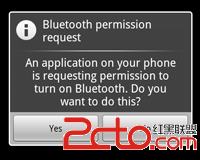
結果會透過 onActivityResult() 回傳:成功為 RESULT_OK,用戶拒絕則為 RESULT_CANCELED。
另外也可以註冊 ACTION_STATE_CHANGED 廣播,它會在藍牙狀態變更時發出,並攜帶 EXTRA_STATE 與 EXTRA_PREVIOUS_STATE 兩個欄位,取值分別為 STATE_TURNING_ON、STATE_ON、STATE_TURNING_OFF、STATE_OFF。對需要在運行中感知藍牙狀態變化的應用來說,這個廣播很有用。
有兩條路徑:設備發現,或查詢已配對列表。
設備發現是一次掃描程序:在周邊區域搜尋已開啟藍牙的設備並索取資訊。只有當前處於「可被发现」狀態的設備才會回應,回應內容包括設備名稱、類別與唯一的 MAC 位址。取得這些資訊後,就可以決定是否向該設備發起連接。
設備第一次被連接時,系統會自動跳出配對請求。配對完成後,該設備的基本資訊(名稱、類別、MAC)會被保存下來,之後可透過 API 讀取。有了已知的 MAC 位址,只要對方在有效範圍內,就能隨時直接發起連接而無需重新發現。
配對(paired)與連接(connected)是兩件不同的事。配對表示兩設備彼此知曉對方存在、擁有可用於認證的共享 link-key,具備建立加密連接的能力;連接則表示兩設備當前共用一條 RFCOMM 通道並能互相傳輸資料。現行 Android 藍牙 API 要求必須先配對才能建立 RFCOMM 連接(當你透過 API 發起加密連接時,配對會自動完成)。
在發起發現之前,先查一下已配對集合往往更省事——也許目標設備早就配過了。
Set<BluetoothDevice> pairedDevices = mBluetoothAdapter.getBondedDevices();
if (pairedDevices.size() > 0) {
    for (BluetoothDevice device : pairedDevices) {
        mArrayAdapter.add(device.getName() + "\n" + device.getAddress());
    }
}
發起連接真正需要的只有 MAC 位址。上例把它隨名稱一起塞進 ArrayAdapter 展示給用戶,之後再把 MAC 取出來用於連接即可。
呼叫 startDiscovery() 即可啟動發現。方法是非同步的,會立刻返回一個 boolean 表示是否成功啟動。整個過程通常包含約 12 秒的 inquiry scan,接著對每個找到的設備做一次 page scan 以取得其藍牙名稱。
應用必須為 ACTION_FOUND 註冊 BroadcastReceiver 才能收到每個被發現設備的資訊。該 Intent 攜帶 EXTRA_DEVICE(BluetoothDevice)與 EXTRA_CLASS(BluetoothClass)。
// 為 ACTION_FOUND 建立 BroadcastReceiver
private final BroadcastReceiver mReceiver = new BroadcastReceiver() {
    public void onReceive(Context context, Intent intent) {
        String action = intent.getAction();
        if (BluetoothDevice.ACTION_FOUND.equals(action)) {
            BluetoothDevice device = intent.getParcelableExtra(BluetoothDevice.EXTRA_DEVICE);
            mArrayAdapter.add(device.getName() + "\n" + device.getAddress());
        }
    }
};

// 注册 BroadcastReceiver
IntentFilter filter = new IntentFilter(BluetoothDevice.ACTION_FOUND);
registerReceiver(mReceiver, filter);
// 別忘了在 onDestroy 中反注册
最後提醒兩點實務細節:藍牙發現相當耗電,用完請立即停止;另外 Android 12 起引入了 BLUETOOTH_SCAN、BLUETOOTH_CONNECT 等更細粒度的新權限,新專案應以新權限模型為準,並處理好向後相容。
 Android 觸摸事件傳遞機制圖解詳解
本文的講解流程如下: TouchEvent 相關事件簡介流程圖分解講解總結與歸納 一、TouchEvent 相關事件簡介 Android 的 TouchEve
 Android 事件分發機制:ViewGroup 如何攔截與下發事件
事件分發的整體概念 Android 的事件分發機制,描述的是當使用者觸摸螢幕後,事件如何在 Activity、ViewGroup 與 View 之間傳遞與處理。ViewG
 Android 記憶體洩漏排查實戰:從 dumpsys 到 MAT 與 LeakCanary
一、用 adb shell 指令檢視記憶體使用狀況 執行 adb shell dumpsys meminfo pkgname,或者直接用 Android Studio 的
 Android SurfaceView 運行機制與切換後台異常處理
 不少開發者都遇過:程式切到後台再回到前台時報異常。本文藉此完整說明 SurfaceView 的運行機制