

編輯:關於 Android 程式設計
輪播圖(Banner)幾乎是每個 App 首頁的標配,它能在有限的屏幕空間裡循環展示多張圖片或推薦內容。本文記錄了一個自製輪播器的完整思路,核心功能已經跑通,封裝上還算樸素,權當給想動手研究輪播圖的朋友提供一份參考。
示例中的圖片取自 mipmap 資源目錄,暫未接入網路加載。若有需要,可以在 getShowView() 方法裡自行改寫圖片的來源。
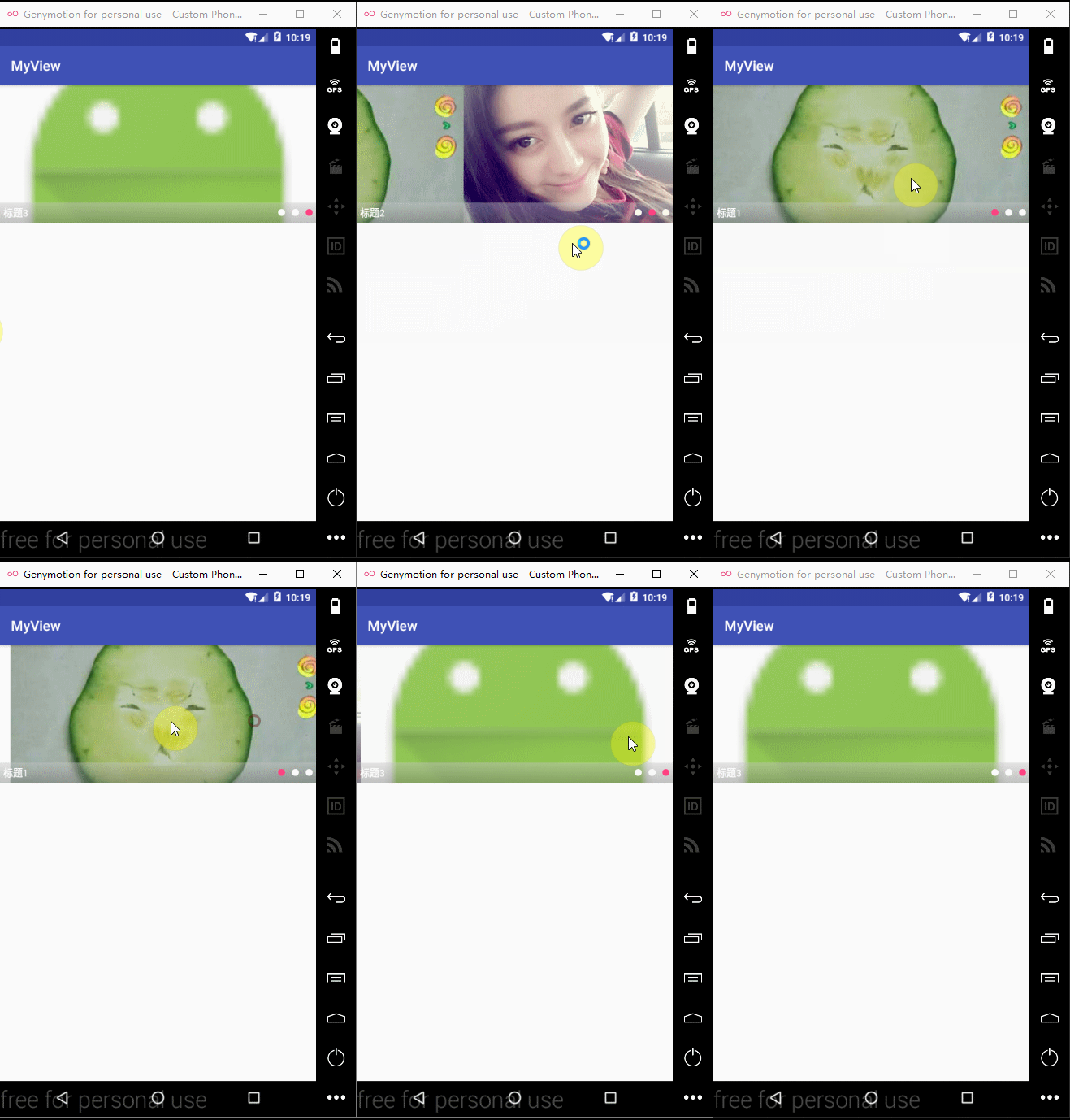
一、定時自動切換
思路很直接:借助 Handler 延遲發送一條消息來驅動界面刷新,每次切換完 ViewPager 的頁面後再發一次延遲消息,如此形成循環。當然,用 Timer 定時器也能達到同樣的效果。
二、真正的無限輪播
最直白的做法,是等自動播放到最後一頁時做個判斷,再跳回第一頁。這確實能"循環",但存在兩個明顯的問題:
先看一張圖(借來一用):

不得不說,這張示意圖畫得非常形象。屏幕上明明只看得見三張圖,背後其實放了五張。數據再多也沿用這個套路:在頭尾各補一張,當滑到"第五張"時立即無動畫地切換到"第二張",用戶的直覺就是——最後一張的後面接著第一張。
這裡用到了 ViewPager 自帶的一個方法:setCurrentItem(int item, boolean smoothScroll)。把第二個參數設為 false,切換頁面時就沒有滾動動畫(默認是 true)。由於前後兩張圖片內容一致,肉眼根本察覺不到畫面發生了跳變。
理解了原理,來看代碼:
public class BannerViewPager extends FrameLayout { private ViewPager viewPager; private TextView tvTitle; private LinearLayout indicatorGroup; private BannerAdapter adapter; private List<String> titles;//標題集合 private List imageUrls;//圖片數據 private List<View> views;//輪播圖顯示 private ImageView [] tips;//保存顯示的小圓點 private int count;//保存imageUrls的總數 private int bannerTime=2500;//輪播圖的間隔時間 private int currentItem=0;//輪播圖的當前選中項 private long releaseTime = 0;//保存觸發時手動滑動的時間 進行判斷防止滑動之後立即輪播 private final int START=10; private final int STOP=20; private Context context; private Handler handler; private final Runnable runnable=new Runnable() { @Override public void run() { long now=System.currentTimeMillis(); if (now-releaseTime>bannerTime-500){ handler.sendEmptyMessage(START); }else{ handler.sendEmptyMessage(STOP); } } }; public BannerViewPager(Context context) { super(context); } public BannerViewPager(Context context, AttributeSet attrs) { super(context, attrs); this.context=context; titles=new ArrayList<>(); titles.add("標題1"); titles.add("標題2"); titles.add("標題3"); imageUrls=new ArrayList(); views=new ArrayList<>(); init(context,attrs); } private void init(final Context context, AttributeSet attrs){ View view= LayoutInflater.from(context).inflate(R.layout.layout_banner,this); viewPager= (ViewPager) view.findViewById(R.id.banner_view_pager); tvTitle= (TextView) view.findViewById(R.id.banner_title); indicatorGroup= (LinearLayout) view.findViewById(R.id.banner_indicator); handler=new Handler(){ @Override public void handleMessage(Message msg) { super.handleMessage(msg); switch (msg.what){ case START: viewPager.setCurrentItem(currentItem+1); handler.removeCallbacks(runnable); handler.postDelayed(runnable,bannerTime); break; case STOP: releaseTime=0; handler.removeCallbacks(runnable); handler.postDelayed(runnable,bannerTime); break; } } }; } /** * 初始化數據 以及拿到數據後的各種設置 * 可以是網絡地址 也可是項目圖片數據 * @param imageUrls */ public void setData(List<?> imageUrls){ this.imageUrls.clear(); this.count=imageUrls.size(); this.imageUrls.add(imageUrls.get(count-1)); this.imageUrls.addAll(imageUrls); this.imageUrls.add(imageUrls.get(0)); initIndicator(); getShowView(); setUI(); } /** * 設置標題 * @param titles */ public void setTitles(List<String> titles){ this.titles.clear(); this.titles.addAll(titles); } /** * 設置小圓點指示器 */ private void initIndicator(){ tips=new ImageView[count]; LinearLayout.LayoutParams layoutParams = new LinearLayout. LayoutParams(new ViewGroup.LayoutParams(ViewGroup.LayoutParams.WRAP_CONTENT, ViewGroup.LayoutParams.WRAP_CONTENT)); layoutParams.height=10; layoutParams.width=10; layoutParams.leftMargin = 5;// 設置點點點view的左邊距 layoutParams.rightMargin = 5;// 設置點點點view的右邊距 for (int i=0;i<count;i++){ ImageView imageView=new ImageView(context); if (i == 0) { imageView.setBackgroundResource(R.drawable.shape_circle_red); } else { imageView.setBackgroundResource(R.drawable.shape_circle_white); } tips[i] = imageView; indicatorGroup.addView(imageView, layoutParams); } } /** * 獲取顯示圖片view */ private void getShowView(){ for (int i=0;i<imageUrls.size();i++){ ImageView imageView=new ImageView(context); imageView.setScaleType(ImageView.ScaleType.CENTER_CROP); if (imageUrls.get(i) instanceof String){ }else{ imageView.setImageResource((Integer) imageUrls.get(i)); } views.add(imageView); } } /** * 設置UI */ private void setUI(){ adapter=new BannerAdapter(); viewPager.setAdapter(adapter); viewPager.addOnPageChangeListener(onPageChangeLis); viewPager.setCurrentItem(1); handler.postDelayed(runnable,bannerTime); } /** * viewPage改變監聽 */ private ViewPager.OnPageChangeListener onPageChangeLis=new ViewPager.OnPageChangeListener() { @Override public void onPageScrolled(int position, float positionOffset, int positionOffsetPixels) { } @Override public void onPageSelected(int position) { //計算當前頁的下標 int max = views.size() - 1; int temp = position; currentItem = position; if (position == 0) { currentItem = max - 1; } else if (position == max) { currentItem = 1; } temp = currentItem - 1; setIndicatorAndTitle(temp); } @Override public void onPageScrollStateChanged(int state) { currentItem=viewPager.getCurrentItem(); switch (state) { case 0: //Log.e("aaa","=====靜止狀態======"); if (currentItem == 0) { viewPager.setCurrentItem(count, false); } else if (currentItem == count + 1) { viewPager.setCurrentItem(1, false); } break; case 1: // Log.e("aaa","=======手動拖拽滑動時調用===="); releaseTime = System.currentTimeMillis(); if (currentItem == count + 1) { viewPager.setCurrentItem(1, false); } else if (currentItem == 0) { viewPager.setCurrentItem(count, false); } break; case 2: // Log.e("aaa","=======自動滑動時調用===="); break; } } }; /** * 設置指示器和標題切換 * @param position */ private void setIndicatorAndTitle(int position){ tvTitle.setText(titles.get(position)); for (int i=0;i<tips.length;i++){ if (i==position){ tips[i].setBackgroundResource(R.drawable.shape_circle_red); }else{ tips[i].setBackgroundResource(R.drawable.shape_circle_white); } } } /** * 適配器 */ class BannerAdapter extends PagerAdapter{ @Override public int getCount() { return views.size(); } @Override public boolean isViewFromObject(View view, Object object) { return view==object; } @Override public Object instantiateItem(ViewGroup container, int position) { container.addView(views.get(position)); return views.get(position); } @Override public void destroyItem(ViewGroup container, int position, Object object) { container.removeView((View) object); } } }在 Activity 中的調用非常簡單:
BannerViewPager banner= (BannerViewPager) findViewById(R.id.banner); List<Integer> imageUrl=new ArrayList<>(); imageUrl.add(R.mipmap.aiyo); imageUrl.add(R.mipmap.dipang1); imageUrl.add(R.mipmap.ic_launcher); banner.setData(imageUrl);
最後,推薦兩個 GitHub 上封裝得相當成熟的輪播圖庫,供有需要的人直接取用:
https://github.com/youth5201314/banner
https://github.com/bingoogolapple/BGABanner-Android
建議初學者先把上面的基本原理邏輯吃透,再去使用第三方庫,遇到問題時才不會一頭霧水。
 Android 事件處理拾遺:觸摸、Configuration 與 AsyncTask
本節重點在 Android 事件處理機制中,除了常見的點擊與手勢,還有幾個實務上經常使用的主題,包括觸摸事件的兩種形式、Configuration 類別,以及 Async
 SlidingMenu 實作側滑欄完整教學:環境整合、屬性配置與常見錯誤排除
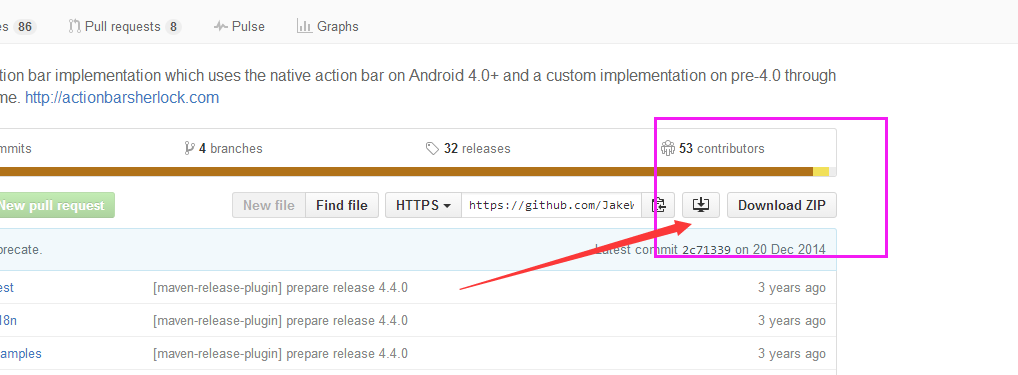
先感謝各位國內外先進無私的分享。 近期專案需要一個側滑欄,翻了些資料後發現用 SlidingMenu 實作相對省事,這裡整理成筆記,之後需要時可以直接回頭查。 一、準備
 Android ListView 分類清單的簡易實作
在許多應用中,例如城市選擇、商品分類或設定分組,常會需要讓 ListView 顯示類似「分類標題 + 子項目」的結構。相比嵌套多個 ListView 或使用複雜控制項,一
 Android 自定義 ListView 載入 JSON 與網路圖片
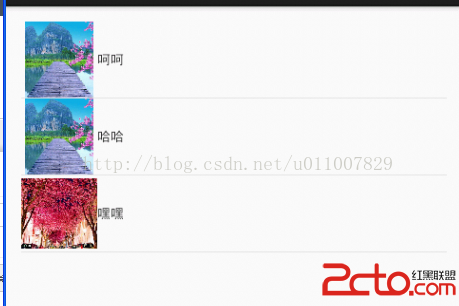
本篇說明如何建立自定義 ListView,從伺服器取得 JSON 資料,並在背景執行緒中下載圖片,最後把文字與圖片一起顯示在清單中。整體流程使用 AsyncTask 或背