

編輯:關於 Android 程式設計
Android 向量動畫,直接看例子最快。以下把與動畫無關的屬性都用「...」省略。
假設這個向量圖的 xml 檔叫 vector1,放在 res/drawable 資料夾:
<vector ... xmlns:android="https://schemas.android.com/apk/res/android">
    <group
        android:name="group1"
        android:rotation="0"
        android:scaleX="1"
        android:scaleY="1"
        android:translateX="0"
        android:translateY="0">
        <path
            android:name="path1"
            android:fillColor="@color/red"
            android:fillAlpha="1"
            android:pathData="M0,0 L50,0 L100,100 L0,100 z"
            android:strokeColor="@color/green"
            android:strokeAlpha="1"
            android:strokeWidth="5"
            android:trimPathEnd="0.1"
            android:trimPathStart="0.5" />
    </group>
</vector>
除了 name 之外,上面這些屬性幾乎都能交給屬性動畫去控制——這正是向量動畫能運作的原因。
假設這個動畫檔叫 objectAnimator1。若使用 Android Studio,檔案要放在 res/animator 資料夾:
<objectAnimator xmlns:android="https://schemas.android.com/apk/res/android"
    android:propertyName="rotation"
    android:valueFrom="0"
    android:valueTo="360"
    android:valueType="floatType"
    android:duration="1000"
android:repeatCount="infinite" />這個組合檔放在 res/drawable,取名 av1:
<animated-vector xmlns:android="https://schemas.android.com/apk/res/android"
    android:drawable="@drawable/vector1">

    <target
        android:name="group1"
        android:animation="@animator/objectAnimator1" />

    <target
        android:name="path1"
        android:animation="@animator/objectAnimator2" />

</animated-vector>
這裡有兩條規則一定要記住:
<ImageView
    android:id="@+id/iv_at_1"
    android:layout_width="wrap_content"
    android:layout_height="wrap_content"
    android:src="@drawable/av1" />
但動畫怎麼觸發?
ImageView iv = findViewById(R.id.iv_at_1);
Drawable d = iv.getDrawable();

if (d instanceof Animatable) {
    ((Animatable) d).start();
}
就這樣,動畫開始播放。剩下的變化就看你的想像力了。
如果 propertyName 選的是 pathData,那 valueFrom 與 valueTo 要填的就是兩組路徑資料:
android:propertyName="pathData"
android:valueType="pathType"
android:valueFrom="M50,0 L50,0 L100,100 L0,100 z"
android:valueTo="M0,0 L100,0 L50,100 L50,100 z"
特別注意:valueFrom 與 valueTo 的每一個操作符必須一一對應,數量還要完全相同,否則會直接拋出例外。這也是 pathData 動畫最容易翻車的地方。
用第三方 SVG 轉換工具產生的路徑,不要複製過來就直接用——先檢查裡面的指令序列是否對得上,否則後面有得摳。
效果如下:
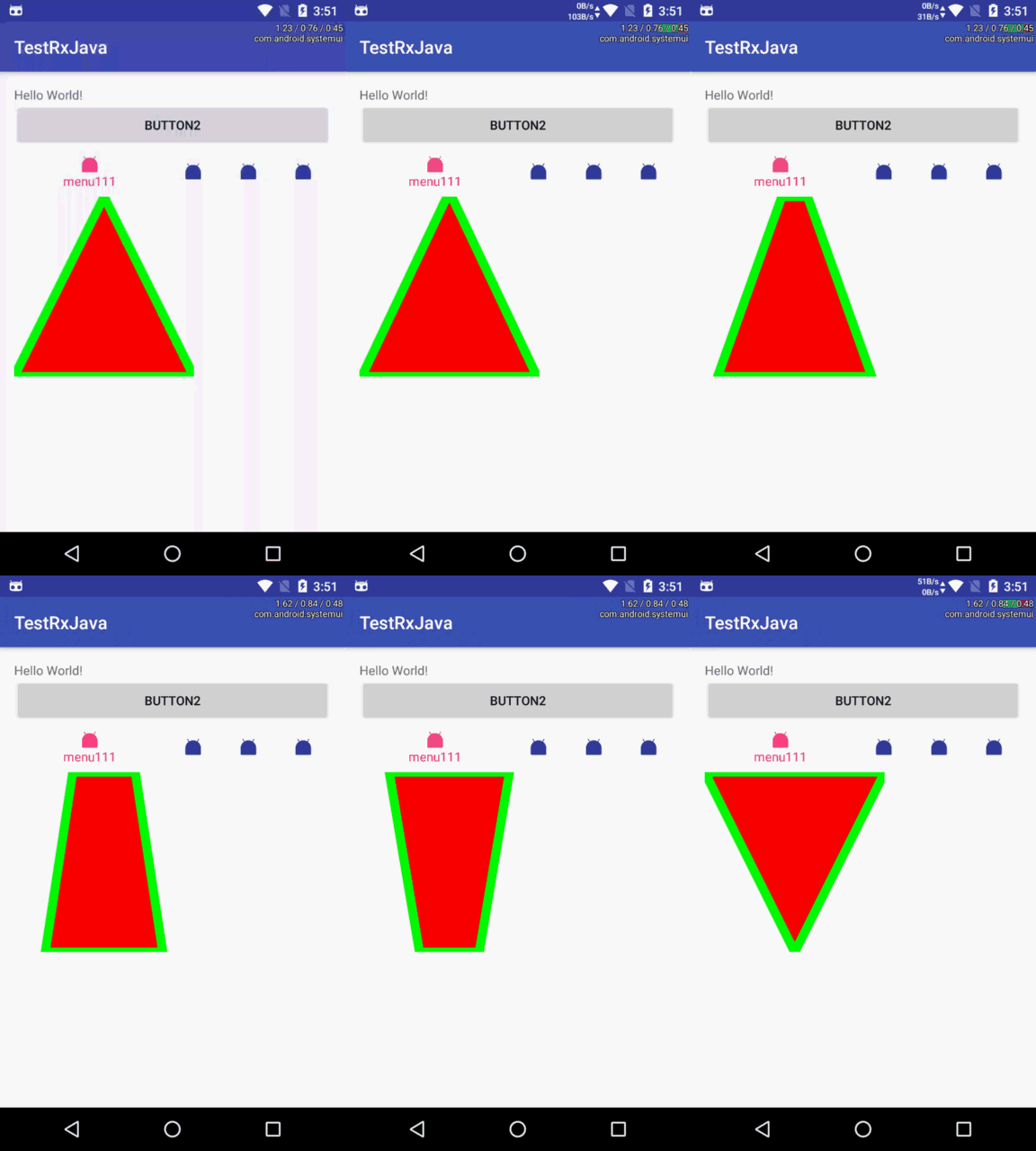
AnimatedVectorDrawableCompat 並搭配 app:srcCompat。animated-vector 中列出的 target,沒列到的部分不會動。 Android 各類 Adapter 的用法全解析
一、Adapter 是什麼 Adapter 是連接後端數據與前端顯示的適配器接口,是數據與 UI(View)之間的重要紐帶。在 ListView、GridView 等常見
 自定義Android輪播圖控件:ViewPager與指示器的封裝實作
做過輪播圖的人大概都有這種經驗:功能不難,但每次換專案就要在 Activity 裡重寫一堆滑動、指示器同步的程式碼,既重複又容易出錯。與其反覆搬運,不如把它封裝成一個可重
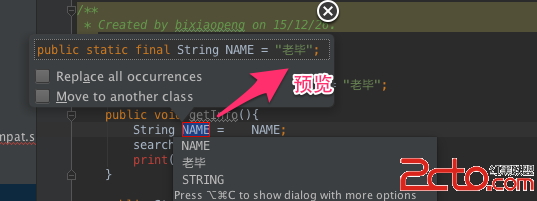 《AndroidStudio每日一貼》第11期——重構之提煉為常量
「提煉為常量」是我們常用的重構手段之一,它能快速把臨時變量轉換為靜態常量,讓代碼更規范、更易維護。 操作步驟 菜單欄:Refactor → Extract → Const
 Android 插件化開發入門:從 Java 反射到動態加載
關於 Android 的插件化其實已經討論很久了,但市面上還缺少非常成熟靠譜的插件框架。本文嘗試對比一下在 Java 中使用插件化的流程,並探討如何將其移植到 Andro