

編輯:關於 Android 程式設計
開發環境:Android Studio。
這次 UI 要求把選擇型的對話框加上圖示。以前沒做過,趁機學了一下,記錄成篇。
先看效果:
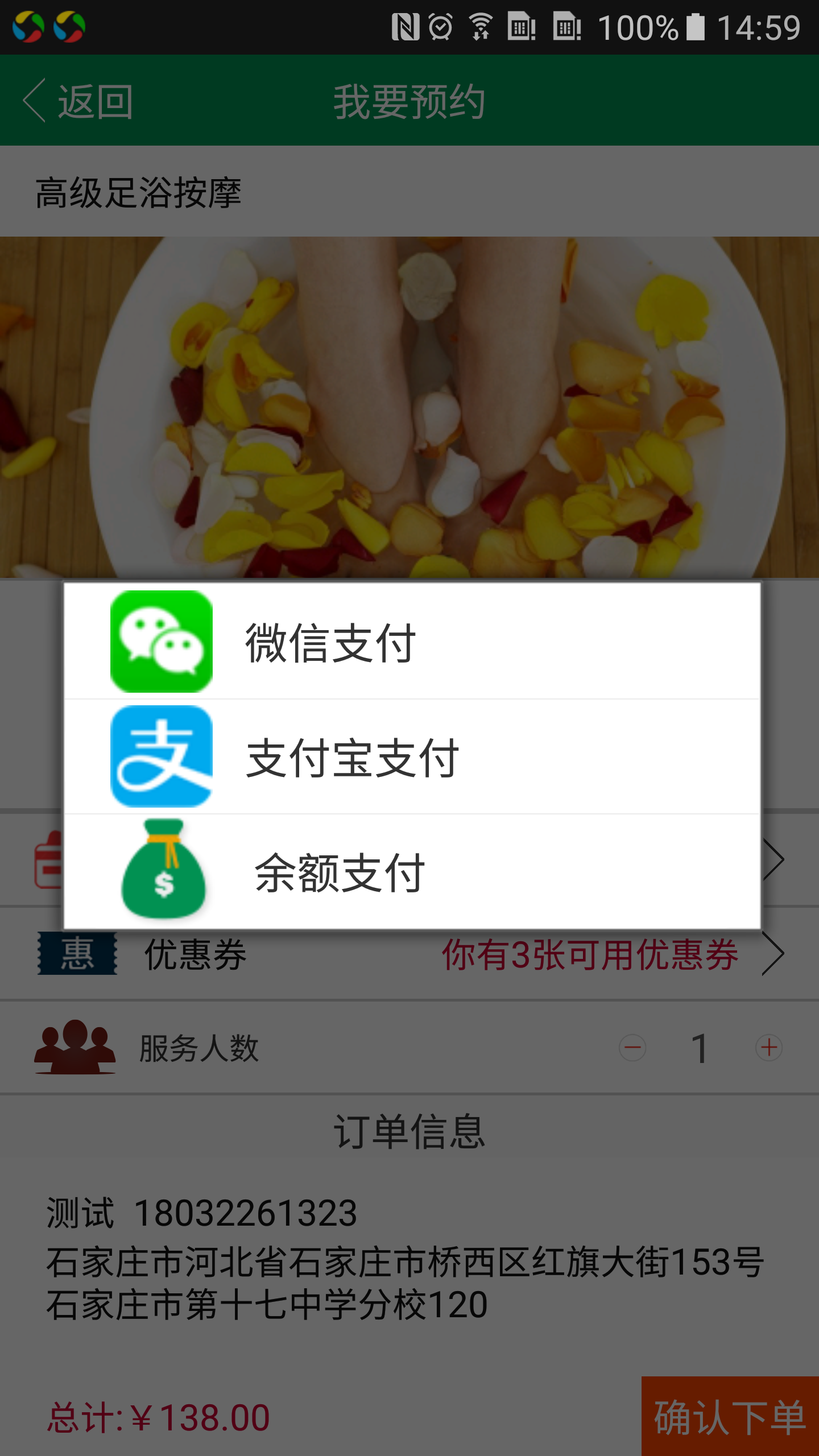
新增 dialog_list_item.xml,一個 ImageView 配一個 TextView,水平排列:
<LinearLayout xmlns:android="https://schemas.android.com/apk/res/android"
    android:orientation="horizontal"
    android:layout_width="match_parent"
    android:layout_height="match_parent"
    android:background="@drawable/my_dialog_shape">
    <ImageView android:id="@+id/iv_dialog"
        android:layout_width="wrap_content"
        android:layout_height="50dp"
        android:paddingLeft="20dp"
        android:gravity="center"/>
    <TextView android:id="@+id/tv_dialog"
        android:gravity="center"
        android:layout_width="wrap_content"
        android:layout_height="50dp"
        android:textSize="20sp"
        android:layout_marginLeft="14dp"/>
</LinearLayout>
主佈局裡放一行可點擊的 TextView 顯示目前選擇:
<TextView android:layout_width="wrap_content"
    android:layout_height="@dimen/dp_40"
    android:drawableLeft="@mipmap/zhifufangshi"
    android:drawablePadding="@dimen/dp_10"
    android:text="@string/text_zhifufangshi" />
<TextView android:id="@+id/fangshi"
    android:clickable="true"
    android:layout_width="match_parent"
    android:layout_height="@dimen/dp_40"
    android:gravity="center_vertical|end"
    android:drawablePadding="@dimen/dp_10" />
public class MainActivity extends BaseActivity implements View.OnClickListener {

    // 顯示文字與對應圖示
    private String[] datas = {"微信支付", "支付寶支付", "余額支付"};
    private int[] images = {R.drawable.weixinzhifu, R.drawable.zhifubaozhifu, R.drawable.yuezhifu};
    private List<Map<String, Object>> listItem;
    private int payType = -1;

    @Override
    protected void onCreate(Bundle savedInstanceState) {
        super.onCreate(savedInstanceState);
        initView();
    }

    @Override
    protected void initView() {
        findViewById(R.id.fangshi).setOnClickListener(this);
    }

    @Override
    public void onClick(View view) {
        if (view != null) {
            switch (view.getId()) {
                case R.id.fangshi:
                    showFangshi();
                    break;
            }
        }
    }

    /** 選擇支付方式的對話框 */
    private void showFangshi() {
        listItem = new ArrayList<Map<String, Object>>();
        for (int i = 0; i < datas.length; i++) {
            Map<String, Object> map = new HashMap<>();
            map.put("data", datas[i]);
            map.put("image", images[i]);
            listItem.add(map);
        }
        SimpleAdapter simpleAdapter = new SimpleAdapter(this, listItem,
                R.layout.dialog_list_item,
                new String[]{"data", "image"},
                new int[]{R.id.tv_dialog, R.id.iv_dialog});

        // 使用 setAdapter 做出自訂的列表型對話框
        AlertDialog.Builder builder = new AlertDialog.Builder(this)
                .setAdapter(simpleAdapter, new DialogInterface.OnClickListener() {
                    @Override
                    public void onClick(DialogInterface dialog, int which) {
                        // 把選擇結果寫回介面
                        fangshi.setText(datas[which]);
                        payType = which;
                        dialog.dismiss();
                    }
                });
        builder.create().show();
    }
}
範例中的 fangshi 與 payType 屬於原專案的欄位,套用到自己專案時記得對應改名,或直接改用 Toast 把 datas[which] 印出來驗證。
另外,SimpleAdapter 這種「字串陣列+圖示陣列+Map 列表」的寫法適合項目固定且數量少的情況。如果列表項會動態增減、有異步載入的圖片,或需要客製勾選狀態,改用 RecyclerView.Adapter 搭配 AlertDialog 或 BottomSheetDialog 會更好維護;圖片載入也建議改用 Glide 之類的框架,避免直接塞大圖造成記憶體壓力。
本文只擷取了與效果相關的部分程式碼,方便說明原理。
 Android AlertDialog 詳解:提示、列表、單選與多選
基本用法 AlertDialog 依賴 Activity,可顯示標題、訊息、圖示與按鈕,適合需要使用者確認或選擇的情境。 AlertDialog.Builder bui
 FlexboxLayout 詳解(一):用 Flexbox 思維寫 Android 流式佈局
做過前端的朋友對 Flexbox 一定不陌生,而在 Android 原生佈局體系裡,想實現「一行放不下就自動換行」的流式排列,過去往往得自己繼承 ViewGroup 折騰
 打造可無限平滑循環的 ViewPager 廣告輪播條
很多應用的 banner 都能自動循環播放,還能手指滑動無限翻頁。實現它一定會想到 ViewPager,但 ViewPager 本身並不支持循環,最後一頁滑到底就卡住了。
 Android 日夜間模式切換的三種實作方案
日夜間模式是許多應用都會遇到的需求。Android 提供多種實作方式,各有取捨。本文整理三種常見方案,並比較其效果與限制。 方案一:setTheme 搭配 recreat