

編輯:關於 Android 程式設計
幾乎每個 App 都有設定頁。如果用普通控制項逐個綁定監聽事件、再手動把值存起來,過程既枯燥又耗時。其實 Android 早就為這件事準備了專門的技術——應用程式首選項(Preferences),它能自動完成持久化。本文來看怎麼用它搭出設定介面。
設定頁的視覺呈現仍然靠控制項,只是換成了專用的一套:
CheckBoxPreference:勾選型項目,在 SharedPreference 中存為 bool。
EditTextPreference:文字輸入型項目,存為字串。
ListPreference:清單選擇型項目,存為字串。
PreferenceActivity:首選項活動,承載整個設定頁。
PreferenceCategory:把首選項分組分類。
PreferenceScreen:在另一個新畫面中對首選項分組。
第一步,把 MainActivity 的基底類別改成 PreferenceActivity,並將 SetContentView 換成 AddPreferencesFromResource:
protected override void OnCreate(Bundle bundle)
{
    base.OnCreate(bundle);
    AddPreferencesFromResource(Resource.Layout.Main);
}
接著把 Main.axml 的內容全部改寫成首選項的結構:
<?xml version="1.0" encoding="utf-8"?>
<PreferenceScreen xmlns:android="https://schemas.android.com/apk/res/android">
    <PreferenceCategory android:title="配置分類1">
        <CheckBoxPreference
            android:key="PREF_CHECK_BOX"
            android:title="Check Box Preference"
            android:defaultValue="true" />
    </PreferenceCategory>
    <PreferenceCategory android:title="配置分類2">
        <EditTextPreference
            android:key="PREF_EDIT_BOX"
            android:title="Edit Text Preference"
            android:dialogMessage="please input"
            android:defaultValue="test" />
    </PreferenceCategory>
    <PreferenceCategory android:title="配置分類3">
        <ListPreference
            android:title="List Preference"
            android:key="listChoice"
            android:entries="@array/ListText"
            android:entryValues="@array/ListValue"
            android:summary="choice one item" />
    </PreferenceCategory>
    <PreferenceCategory android:title="配置分類4">
        <PreferenceScreen android:title="子配置">
            <CheckBoxPreference
                android:key="PREF_CHECK_BOX_1"
                android:title="Check box"
                android:defaultValue="true" />
        </PreferenceScreen>
        <PreferenceScreen android:title="打開新的意圖">
            <intent android:action="android.settings.DISPLAY_SETTINGS" />
        </PreferenceScreen>
    </PreferenceCategory>
</PreferenceScreen>
其中最後那段值得留意:PreferenceScreen 會開啟一個新畫面來承載內部的首選項;而內層若是 <intent>,效果等同 startActivity,可以直接跳到系統既有的設定頁。這個技巧很有用——如果某個設定系統已經有了,我們不必重複造輪子,直接鏈接過去即可。
ListPreference 用到的陣列資源放在 Strings.xml:
<string-array name="ListText">
    <item>First</item>
    <item>Second</item>
    <item>Third</item>
</string-array>
<string-array name="ListValue">
    <item>VFirst</item>
    <item>VSecond</item>
    <item>VThird</item>
</string-array>
外觀上看起來跟普通控制項沒兩樣,因為底層用的確實是普通控制項。但差別在於:頁面上每個選項都會自動存進 SharedPreference,不需要你逐個綁事件、逐個寫保存邏輯。要讀取時,用 PreferenceManager.GetDefaultSharedPreferences 取得物件,再依型別呼叫對應的 Get 方法即可,key 就是控制項上 android:key 的值。
有些設定改完立刻就要生效(例如關掉某個功能),不能等下次啟動。這時實作 ISharedPreferencesOnSharedPreferenceChangeListener 介面即可:
public interface ISharedPreferencesOnSharedPreferenceChangeListener : IJavaObject, IDisposable
{
    void OnSharedPreferenceChanged(ISharedPreferences sharedPreferences, string key);
}
只需實作一個方法,第二個參數就是發生變更的項目 key,用它去第一個參數中取值——注意要依型別選對的 Get 方法。
public void OnSharedPreferenceChanged(ISharedPreferences sharedPreferences, string key)
{
    string value = "";
    switch (key)
    {
        case "PREF_CHECK_BOX":
            value = sharedPreferences.GetBoolean(key, false) ? "true" : "false";
            break;
        case "PREF_EDIT_BOX":
            value = sharedPreferences.GetString(key, "");
            break;
        case "listChoice":
            value = sharedPreferences.GetString(key, "");
            break;
    }
    Toast.MakeText(this, key + "的值改變為" + value, ToastLength.Short).Show();
}
光是實作還不夠,必須註冊監聽器,並在合適的時機取消註冊,否則會造成記憶體洩漏:
protected override void OnResume()
{
    base.OnResume();
    PreferenceManager.GetDefaultSharedPreferences(this)
        .RegisterOnSharedPreferenceChangeListener(this);
}

protected override void OnPause()
{
    base.OnPause();
    PreferenceManager.GetDefaultSharedPreferences(this)
        .UnregisterOnSharedPreferenceChangeListener(this);
}
提醒一點:某些書籍中介紹的註冊方式在實測中可能不會觸發回呼,改用上面這套在 OnResume/OnPause 中註冊與反註冊的寫法才是可靠的。
3.0 起引入了 Preference Header 與 Fragment 的組合方式,能同時適配平板與手機。建議另開一個 SDK 3.0 以上的專案來試。
先建立 header 資源檔:
<?xml version="1.0" encoding="utf-8"?>
<preference-headers xmlns:android="https://schemas.android.com/apk/res/android">
    <header
        android:fragment="preferencefragmentstudy.FirstPreferenceFragment"
        android:title="FirstFragment"
        android:summary="the first fragment" />
    <header
        android:fragment="preferencefragmentstudy.SecondPreferenceFragment"
        android:title="SecondFragment"
        android:summary="the second fragment"></header>
</preference-headers>
這裡每個 header 都是一個入口,會載入 android:fragment 指定的 Fragment。要注意 fragment 的路徑寫法是「專案名稱小寫 + 類別名稱」,若前面用方案名稱的大寫開頭會載不進來。
MainActivity 仍繼承 PreferenceActivity,但不再覆寫 OnCreate,而是覆寫 OnBuildHeaders:
[Activity(Label = "PreferenceFragmentStudy", MainLauncher = true, Icon = "@drawable/icon")]
public class MainActivity : PreferenceActivity
{
    public override void OnBuildHeaders(System.Collections.Generic.IList<PreferenceActivity.Header> target)
    {
        LoadHeadersFromResource(Resource.Xml.XMLFile2, target);
    }
}
兩個 PreferenceFragment 各自載入自己的首選項資源:
public class FirstPreferenceFragment : PreferenceFragment
{
    public override void OnCreate(Bundle bundle)
    {
        base.OnCreate(bundle);
        AddPreferencesFromResource(Resource.Xml.XMLFile1);
    }
}

[Activity(Label = "SecondPreferenceFragment")]
public class SecondPreferenceFragment : PreferenceFragment
{
    public override void OnCreate(Bundle bundle)
    {
        base.OnCreate(bundle);
        AddPreferencesFromResource(Resource.Xml.XMLFile1);
    }
}
Fragment 內部的 XML 與前述相同,仍是熟悉的 PreferenceScreen 結構。這樣一來,平板上呈現左右分欄的 header + 內容,手机上則自動退化為逐層進入的清單,一套程式碼同時適配兩種形態。
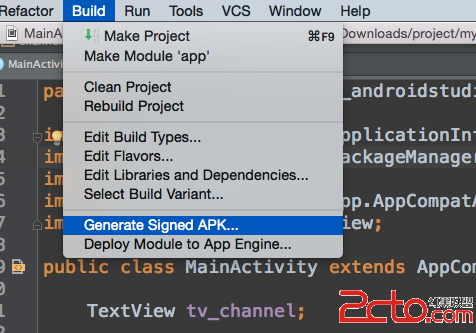 Android Studio 簽名打包全流程:生成 jks 密鑰、簽名 APK 與多渠道構建
在上一篇多渠道打包的實踐中,我們已經用到了簽名文件。Eclipse 時代使用的 .keystore,到了 Android Studio 就換成了 .jks。很多人卡在第一
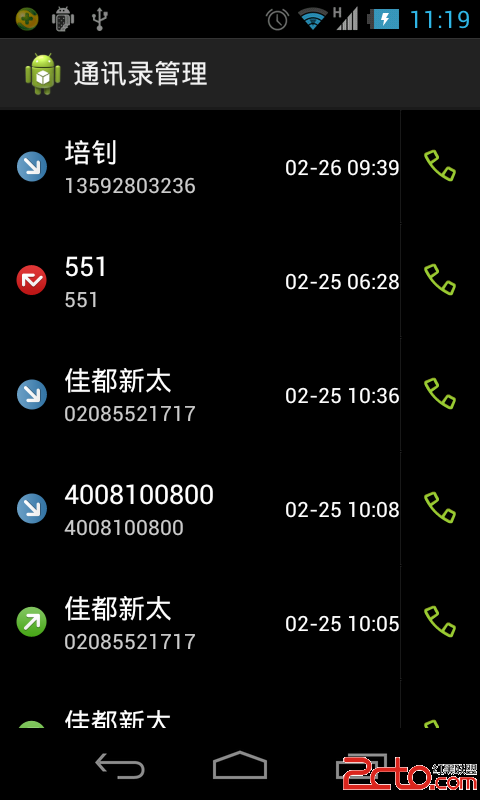 Android 通訊錄開發實戰(二):讀取並呈現通話記錄
在上一篇我們已經完成了聯繫人資料的讀取,本篇接著談談如何取得並展示手機的通話記錄。整體思路與聯繫人類似,透過系統的 CallLog 內容提供者查詢資料,再用自訂的 Ada
 HorizontalScrollView 實現仿 QQ 側滑刪除:從需求拆解到細節調校
效果 先拆需求 模仿任何交互之前,第一步永遠是提煉需求,這樣才能做到「惟妙惟肖」。分析 QQ 的側滑之後,可以總結出七條: 1. 每個 Item 都可側滑,且不同類型顯
 Android Studio 安裝與配置完整圖文攻略
為何值得投入 Android Studio 作為 Google 官方主推的新一代 Android 開發環境,Android Studio 幾乎已成為開發者的標配。相比舊有