

編輯:關於 Android 程式設計
效果概述
新版音悅台的播放頁交互做得很有意思:播放器可以往下拖,拖到底部之後懸浮成一個小窗,還能左右滑動,回彈過程中也帶著相應的過渡動效。這套玩法現在很常見,頭條類、視頻類 App 裡都能看到類似處理。
前幾天看到有网友仿了這個效果,做得不錯,這裡整理出來分享給大家。代碼還有優化空間,播放内核用的是 B 站的 ijkplayer。先上兩張動圖感受一下。

拖到底部之後,就可以左右滑動了。

實現思路
要做「拖動時縮放」這種效果,自定義 View 是繞不開的。結合場景,這裡需要兩個 View:一個負責響應拖拽(記作 mFlexView),一個跟隨縮放並承載內容(記作 mFollowView)。
拖拽能力則直接借助 ViewDragHelper,這個類天生就是為拖動場景設計的,自己從零處理 MotionEvent 反而容易出錯。
至於拖到底部後的左右滑動,難度不高:在 ViewDragHelper 的 onViewPositionChanged 裡判斷當前所處狀態,就能同步驅動縮放與透明度漸變。
代碼解析
先自定義一個容器,在 init 中完成兩個子 View 的初始化:
private void init(Context context, AttributeSet attrs) { final float density = getResources().getDisplayMetrics().density; final float minVel = MIN_FLING_VELOCITY * density; ViewGroupCompat.setMotionEventSplittingEnabled(this, false); FlexCallback flexCallback = new FlexCallback(); mDragHelper = ViewDragHelper.create(this, 1.0f, flexCallback); // 最小拖動速度 mDragHelper.setMinVelocity(minVel); post(new Runnable() { @Override public void run() { // 需要添加的兩個子View,其中mFlexView作為拖動的響應View,mLinkView作為跟隨View mFlexView = getChildAt(0); mFollowView = getChildAt(1); mDragHeight = getMeasuredHeight() - mFlexView.getMeasuredHeight(); mFlexWidth = mFlexView.getMeasuredWidth(); mFlexHeight = mFlexView.getMeasuredHeight(); } }); } 真正的重頭戲在 ViewDragHelper.Callback。拖動過程中要同時維護兩個子 View 的視覺變化,手指離開後又要根據速度和位置決定是收起、展開還是關閉,所以各個回調都得仔細接。
private class FlexCallback extends ViewDragHelper.Callback { @Override public boolean tryCaptureView(View child, int pointerId) { // mFlexView來響應觸摸事件 return mFlexView == child; } @Override public int clampViewPositionHorizontal(View child, int left, int dx) { return Math.max(Math.min(mDragWidth, left), -mDragWidth); } @Override public int getViewHorizontalDragRange(View child) { return mDragWidth * 2; } @Override public int clampViewPositionVertical(View child, int top, int dy) { if (!mVerticalDragEnable) { // 不允許垂直拖動的時候是mFlexView在底部水平拖動一定距離時設置的,返回mDragHeight就不能再垂直做拖動了 return mDragHeight; } return Math.max(Math.min(mDragHeight, top), 0); } @Override public int getViewVerticalDragRange(View child) { return mDragHeight; } @Override public void onViewReleased(View releasedChild, float xvel, float yvel) { if (mHorizontalDragEnable) { // 如果水平拖動有效,首先根據拖動的速度決定關閉頁面,方向根據速度正負決定 if (xvel > 1500) { mDragHelper.settleCapturedViewAt(mDragWidth, mDragHeight); mIsClosing = true; } else if (xvel < -1500) { mDragHelper.settleCapturedViewAt(-mDragWidth, mDragHeight); mIsClosing = true; } else { // 速度沒到關閉頁面的要求,根據透明度來決定關閉頁面,方向根據releasedChild.getLeft()正負決定 float alpha = releasedChild.getAlpha(); if (releasedChild.getLeft() < 0 && alpha <= 0.4f) { mDragHelper.settleCapturedViewAt(-mDragWidth, mDragHeight); mIsClosing = true; } else if (releasedChild.getLeft() > 0 && alpha <= 0.4f) { mDragHelper.settleCapturedViewAt(mDragWidth, mDragHeight); mIsClosing = true; } else { mDragHelper.settleCapturedViewAt(0, mDragHeight); } } } else { // 根據垂直方向的速度正負決定布局的展示方式 if (yvel > 1500) { mDragHelper.settleCapturedViewAt(0, mDragHeight); } else if (yvel < -1500) { mDragHelper.settleCapturedViewAt(0, 0); } else { // 根據releasedChild.getTop()決定布局的展示方式 if (releasedChild.getTop() <= mDragHeight / 2) { mDragHelper.settleCapturedViewAt(0, 0); } else { mDragHelper.settleCapturedViewAt(0, mDragHeight); } } } invalidate(); } @Override public void onViewPositionChanged(final View changedView, int left, int top, int dx, int dy) { float fraction = top * 1.0f / mDragHeight; // mFlexView縮放的比率 mFlexScaleRatio = 1 - 0.5f * fraction; mFlexScaleOffset = changedView.getWidth() / 20; // 設置縮放基點 changedView.setPivotX(changedView.getWidth() - mFlexScaleOffset); changedView.setPivotY(changedView.getHeight() - mFlexScaleOffset); // 設置比例 changedView.setScaleX(mFlexScaleRatio); changedView.setScaleY(mFlexScaleRatio); // mFollowView透明度的比率 float alphaRatio = 1 - fraction; // 設置透明度 mFollowView.setAlpha(alphaRatio); // 根據垂直方向的dy設置top,產生跟隨mFlexView的效果 mFollowView.setTop(mFollowView.getTop() + dy); // 到底部的時候,changedView的top剛好等於mDragHeight,以此作為水平拖動的基准 mHorizontalDragEnable = top == mDragHeight; if (mHorizontalDragEnable) { // 如果水平拖動允許的話,由於設置縮放不會影響mFlexView的寬高(比如getWidth),所以水平拖動距離為mFlexView寬度一半 mDragWidth = (int) (changedView.getMeasuredWidth() * 0.5f); // 設置mFlexView的透明度,這裡向左右水平拖動透明度都隨之變化 changedView.setAlpha(1 - Math.abs(left) * 1.0f / mDragWidth); // 水平拖動一定距離的話,垂直拖動將被禁止 mVerticalDragEnable = left < 0 && left >= -mDragWidth * 0.05; } else { // 不是水平拖動的處理 changedView.setAlpha(1); mDragWidth = 0; mVerticalDragEnable = true; } if (mFlexLayoutPosition == null) { // 創建子元素位置緩存 mFlexLayoutPosition = new ChildLayoutPosition(); mFollowLayoutPosition = new ChildLayoutPosition(); } // 記錄子元素的位置 mFlexLayoutPosition.setPosition(mFlexView.getLeft(), mFlexView.getRight(), mFlexView.getTop(), mFlexView.getBottom()); mFollowLayoutPosition.setPosition(mFollowView.getLeft(), mFollowView.getRight(), mFollowView.getTop(), mFollowView.getBottom()); // Log.e("FlexCallback", "225行-onViewPositionChanged(): 【" + mFlexView.getLeft() + ":" + mFlexView.getRight() + ":" + mFlexView.getTop() + ":" + mFlexView // .getBottom() + "】 【" + mFollowView.getLeft() + ":" + mFollowView.getRight() + ":" + mFollowView.getTop() + ":" + mFollowView.getBottom() + "】"); } } 接著是測量與定位。我們想要的排列效果類似 LinearLayout 的垂直排列,所以 measureChildWithMargins 的 heightUse 需要重新賦值。而 onLayout 裡之所以要在位置緩存非空時直接沿用緩存值,是因為 ViewDragHelper 在處理觸摸時會對子 View 做平移,一旦有 UI 更新觸發重新 Layout,位置就會錯亂;因此在 onViewPositionChanged 中記錄位置,回彈時再用它恢復視圖。
@Override protected void onMeasure(int widthMeasureSpec, int heightMeasureSpec) { int desireHeight = 0; int desireWidth = 0; int tmpHeight = 0; if (getChildCount() != 2) { throw new IllegalArgumentException("只允許容器添加兩個子View!"); } if (getChildCount() > 0) { for (int i = 0; i < getChildCount(); i++) { final View child = getChildAt(i); // 測量子元素並考慮外邊距 // 參數heightUse:父容器豎直已經被占用的空間,比如被父容器的其他子 view 所占用的空間;這裡我們需要的是子View垂直排列,所以需要設置這個值 measureChildWithMargins(child, widthMeasureSpec, 0, heightMeasureSpec, tmpHeight); // 獲取子元素的布局參數 final MarginLayoutParams lp = (MarginLayoutParams) child.getLayoutParams(); // 計算子元素寬度,取子控件最大寬度 desireWidth = Math.max(desireWidth, child.getMeasuredWidth() + lp.leftMargin + lp.rightMargin); // 計算子元素高度 tmpHeight = child.getMeasuredHeight() + lp.topMargin + lp.bottomMargin; desireHeight += tmpHeight; } // 考慮父容器內邊距 desireWidth += getPaddingLeft() + getPaddingRight(); desireHeight += getPaddingTop() + getPaddingBottom(); // 嘗試比較建議最小值和期望值的大小並取大值 desireWidth = Math.max(desireWidth, getSuggestedMinimumWidth()); desireHeight = Math.max(desireHeight, getSuggestedMinimumHeight()); } // 設置最終測量值 setMeasuredDimension(resolveSize(desireWidth, widthMeasureSpec), resolveSize(desireHeight, heightMeasureSpec)); } @Override protected void onLayout(boolean changed, int l, int t, int r, int b) { if (mFlexLayoutPosition != null) { // 因為在用到ViewDragHelper處理布局交互的時候,若是有子View的UI更新導致重新Layout的話,需要我們自己處理ViewDragHelper拖動時子View的位置,否則會導致位置錯誤 // Log.e("YytLayout1", "292行-onLayout(): " + "自己處理布局位置"); mFlexView.layout(mFlexLayoutPosition.getLeft(), mFlexLayoutPosition.getTop(), mFlexLayoutPosition.getRight(), mFlexLayoutPosition.getBottom()); mFollowView.layout(mFollowLayoutPosition.getLeft(), mFollowLayoutPosition.getTop(), mFollowLayoutPosition.getRight(), mFollowLayoutPosition.getBottom()); return; } final int paddingLeft = getPaddingLeft(); final int paddingTop = getPaddingTop(); int multiHeight = 0; int count = getChildCount(); if (count != 2) { throw new IllegalArgumentException("此容器的子元素個數必須為2!"); } for (int i = 0; i < count; i++) { // 遍歷子元素並對其進行定位布局 final View child = getChildAt(i); MarginLayoutParams lp = (MarginLayoutParams) child.getLayoutParams(); int left = paddingLeft + lp.leftMargin; int right = child.getMeasuredWidth() + left; int top = (i == 0 ? paddingTop : 0) + lp.topMargin + multiHeight; int bottom = child.getMeasuredHeight() + top; child.layout(left, top, right, bottom); multiHeight += (child.getMeasuredHeight() + lp.topMargin + lp.bottomMargin); } } 觸摸事件的分發也值得單獨說明。縮放並不改變 mFlexView 的真實寬高,所以 ViewDragHelper 攔截的仍是原始區域;這裡需要手動判斷手指是否落在視覺上的可見範圍內,只有落在範圍內才把事件交給它。
@Override public boolean onInterceptTouchEvent(MotionEvent ev) { // Log.e("YytLayout", mFlexView.getLeft() + ";" + mFlexView.getTop() + " --- " + ev.getX() + ":" + ev.getY()); // 由於縮放不會影響mFlexView真實寬高,這裡手動計算視覺上的范圍 float left = mFlexView.getLeft() + mFlexWidth * (1 - mFlexScaleRatio) - mFlexScaleOffset * (1 - mFlexScaleRatio); float top = mFlexView.getTop() + mFlexHeight * (1 - mFlexScaleRatio) - mFlexScaleOffset * (1 - mFlexScaleRatio); // 這裡所做的是判斷手指是否落在mFlexView視覺上的范圍內 mInFlexViewTouchRange = ev.getX() >= left && ev.getY() >= top; if (mInFlexViewTouchRange) { return mDragHelper.shouldInterceptTouchEvent(ev); } else { return super.onInterceptTouchEvent(ev); } } @Override public boolean onTouchEvent(MotionEvent event) { if (mInFlexViewTouchRange) { // 這裡還要做判斷是因為,即使我不阻斷事件,但是此Layout的子View不消費的話,事件還是給回此Layout mDragHelper.processTouchEvent(event); return true; } else { // 不在mFlexView觸摸范圍內,並且子View沒有消費,返回false,把事件傳遞回去 return false; } } 最後是滾動與關閉事件的收尾。回彈過程需要持續刷新,直到 continueSettling 返回 false,此時若處於關閉狀態就通過接口通知外部。
@Override public void computeScroll() { if (mDragHelper.continueSettling(true)) { invalidate(); } else if (mIsClosing && mOnLayoutStateListener != null) { // 正在關閉的情況下,並且拖動結束後,告知將要關閉頁面 mOnLayoutStateListener.onClose(); mIsClosing = false; } } /** * 監聽布局是否水平拖動關閉了 */ public interface OnLayoutStateListener { void onClose(); } public void setOnLayoutStateListener(OnLayoutStateListener onLayoutStateListener) { mOnLayoutStateListener = onLayoutStateListener; } /** * 展開布局 */ public void expand() { mDragHelper.smoothSlideViewTo(mFlexView, 0, 0); invalidate(); } 如果還要在回彈後接上詳情頁的內容,就得再封裝一層組合 View,這部分建議直接對照音悅台的實現去看,會更直觀。
以上就是本文的全部內容,希望對大家的學習有所幫助。
 Android Aspose.Words Mail Merge 入門
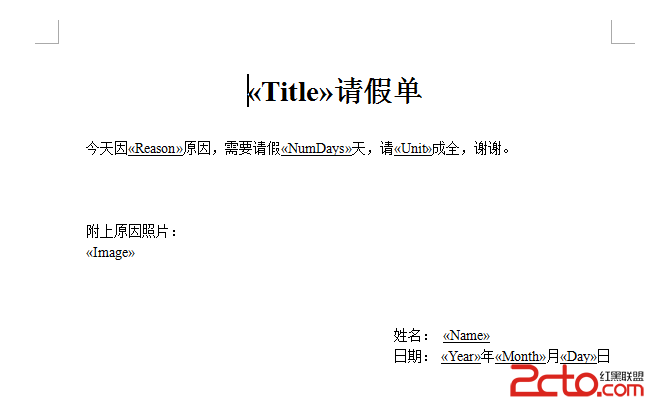
Mail Merge 郵件合併常用於大量產生通知、證書或群發郵件。它會以範本為基礎,從資料來源取出欄位,替換範本中的合併域,再輸出多份文件。基本流程在 Android 上
 Android 開發實戰:用 Lambda 表達式簡化你的代碼
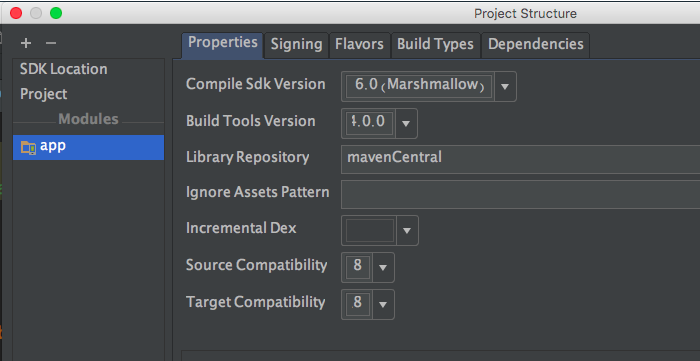
Java 8 引入了不少新特性,其中就有 Lambda 表達式。本文重點說明在 Android 開發中如何使用 Lambda,同時也是為後續介紹 RxAndroid、Rx
 Android JNI 學習(二):JNI 方法命名、資料類型與方法簽名
我們知道,使用 javah 產生 C/C++ 頭檔時,會為 Java 中定義的 native 函式產生對應的 JNI 層函式,如下: /* * Class: c
 Android 崩潰異常捕獲詳解:全域收集錯誤資訊並上報伺服器
大家都知道,目前安裝 Android 系統的手機在版本與裝置上千差萬別,在模擬器上運行良好的程式,裝到某款手機上說不定就崩潰了。開發者個人不可能買齊所有裝置逐一除錯,因此