

編輯:關於 Android 程式設計
寫這篇不是因為它有多難,而是實在受不了——每開一個新專案,這些啟動頁、引導頁、登入註冊流程總要重寫一遍。乾脆把它們抽出來整理成一套通用框架,以後能省下不少時間。
這套框架大致包含以下幾個部分:
1:啟動頁——一段動畫後進入 App
2:首次開啟的引導頁
3:登入介面(UI 因需求而異,改一改即可)
4:註冊介面(同上)
5:主介面
6:一些通用控件(這裡放了一個 Dialog,以及下拉刷新、上拉載入控件)
內容差不多就這些,每次重寫或複製一遍實在浪費時間,下面一步步放上來,也希望能給剛入行的朋友一點幫助。

這裡用了一個簡單的顏色漸變動畫,若有特殊需求可自行調整,涉及的知識點也就是一個漸變動畫而已。
public class SplashActivity extends BaseActivity { private Animation myAnimation_Alpha; private RelativeLayout rl_homepage; @Override protected void onCreate(Bundle savedInstanceState) { super.onCreate(savedInstanceState); setContentView(R.layout.activity_splash); rl_homepage = (RelativeLayout) findViewById(R.id.rl_homepage); //根據各自的構造方法來初始化一個實例對象 myAnimation_Alpha=new AlphaAnimation(0.3f, 1.0f); rl_homepage.setAnimation(myAnimation_Alpha); myAnimation_Alpha.setDuration(3000); myAnimation_Alpha.setAnimationListener(new AnimationListener() { @Override public void onAnimationStart(Animation animation) { } @Override public void onAnimationRepeat(Animation animation) { } @Override public void onAnimationEnd(Animation animation) { Intent intent = new Intent(getApplication(),GuideActivity.class); startActivityWithAnim(intent); finish(); } }); myAnimation_Alpha.startNow(); } }這段很簡單,值得注意的是裡面用到了一個方法 startActivityWithAnim。
這個方法我放在 BaseActivity 裡,通常用來封裝一些通用邏輯,例如切換頁面的動畫。我放了個「左邊退出、右邊進入」的過場動畫,凡是需要頁面動畫的 Activity,只要繼承 BaseActivity 並改用這兩個帶動畫的方法即可。
public class BaseActivity extends FragmentActivity { TextView tv_title; @Override protected void onCreate(Bundle savedInstanceState) { super.onCreate(savedInstanceState); tv_title = (TextView) findViewById(R.id.tv_title); } //如果有header 直接綁定返回按鈕點擊事件 public void backpressed(View view){ finishWithAnim(); } protected void setTitle(String title){ if(tv_title!=null){ tv_title.setText(title); } } /*** * 帶動畫啟動 activity * @param intent */ protected void startActivityWithAnim(Intent intent){ startActivity(intent); overridePendingTransition(R.anim.default_fromright_in,R.anim.default_toleft_out); } /*** * 帶動畫退出 activity */ protected void finishWithAnim(){ finish(); overridePendingTransition(R.anim.default_fromright_in,R.anim.default_toleft_out); } }裡面用到 4 個 anim 檔,分別是:
default_fromleft_in.xml
default_fromright_in.xml
default_toleft_out.xml
default_toright_out.xml
第一個啟動介面搞定後,接著進入引導頁。

引導頁的核心就是 ViewPager 切換頁面,翻到最後一頁時給一個「進入應用」的按鈕。有些設計會在下方放四個小圓點提示目前頁數,樣子因需求而異,自行調整即可。
public class GuideActivity extends BaseActivity implements OnPageChangeListener { /** * ViewPager */ private ViewPager viewPager; private ImageView[] tips; private ImageView[] mImageViews; private int[] imgIdArray; private Button bt_enter; @Override protected void onCreate(Bundle savedInstanceState) { super.onCreate(savedInstanceState); setContentView(R.layout.activity_guide); ViewGroup group = (ViewGroup) findViewById(R.id.viewGroup); bt_enter = (Button) findViewById(R.id.bt_enter); viewPager = (ViewPager) findViewById(R.id.viewPager); bt_enter.setOnClickListener(new OnClickListener() { @Override public void onClick(View v) { Intent intent = new Intent(GuideActivity.this,LoginActivity.class); startActivityWithAnim(intent); finish(); } }); imgIdArray = new int[] { R.drawable.p1, R.drawable.p2, R.drawable.p3, R.drawable.p4 }; tips = new ImageView[imgIdArray.length]; for (int i = 0; i < tips.length; i++) { ImageView imageView = new ImageView(this); imageView.setLayoutParams(new LayoutParams(10, 10)); tips[i] = imageView; if (i == 0) { tips[i].setBackgroundResource(R.drawable.page_indicator_focused); } else { tips[i].setBackgroundResource(R.drawable.page_indicator_unfocused); } LinearLayout.LayoutParams layoutParams = new LinearLayout.LayoutParams( new ViewGroup.LayoutParams(LayoutParams.WRAP_CONTENT, LayoutParams.WRAP_CONTENT)); layoutParams.leftMargin = 15; layoutParams.rightMargin = 15; layoutParams.bottomMargin = 20; group.addView(imageView, layoutParams); } mImageViews = new ImageView[imgIdArray.length]; for (int i = 0; i < mImageViews.length; i++) { ImageView imageView = new ImageView(this); mImageViews[i] = imageView; imageView.setBackgroundResource(imgIdArray[i]); } viewPager.setAdapter(new MyAdapter()); viewPager.setOnPageChangeListener(this); viewPager.setCurrentItem(0); } /** * * @author xiaanming * */ public class MyAdapter extends PagerAdapter { @Override public int getCount() { return imgIdArray.length; } @Override public boolean isViewFromObject(View arg0, Object arg1) { return arg0 == arg1; } @Override public void destroyItem(View container, int position, Object object) { ((ViewPager) container).removeView(mImageViews[position % mImageViews.length]); } @Override public Object instantiateItem(View container, int position) { ((ViewPager) container).addView(mImageViews[position % mImageViews.length], 0); return mImageViews[position % mImageViews.length]; } } @Override public void onPageScrollStateChanged(int arg0) { } @Override public void onPageScrolled(int arg0, float arg1, int arg2) { } @Override public void onPageSelected(int arg0) { setImageBackground(arg0 % mImageViews.length); if(arg0 == (mImageViews.length-1)){ bt_enter.setVisibility(View.VISIBLE); }else{ bt_enter.setVisibility(View.GONE); } } /** * * @param selectItems */ private void setImageBackground(int selectItems) { for (int i = 0; i < tips.length; i++) { if (i == selectItems) { tips[i].setBackgroundResource(R.drawable.page_indicator_focused); } else { tips[i].setBackgroundResource(R.drawable.page_indicator_unfocused); } } } @Override public void onBackPressed() { finishWithAnim(); super.onBackPressed(); } }布局檔也不複雜:
登入頁和註冊頁變數較多,這裡挑通用的部分著重說明。註冊時常見的「同意條款」勾選框,算是相當通用的元件:

這塊的詳細程式碼就不貼了,意義不大,後面會把整個專案發上來。這裡單獨把同意協議的部分貼出來:
checkbox_selector
主頁這裡放了 TabHost 加 Fragment 的底部導航欄,你們想要什麼效果可以自行實作,這裡不可能把所有需求都塞進去。

上拉下拉的 ListView 就不多寫了。

最後,一個稍微好看一點的 Dialog 也是必備的。

 Android 自定義 UI:電池 View
自訂 View 是 Android 中很常見的需求,當系統內建元件無法表達特定視覺效果時,就可以自己畫。本文以電池圖示為例,說明如何透過 Paint、RectF 與 Ca
 Android 屬性動畫深入:ValueAnimator 與 ObjectAnimator 用法全解
屬性動畫是 API 11 引入的新特性。與 View 動畫相比,它最大的突破在於擴展了作用對象——屬性動畫可以對任意對象做動畫,也不像 View 動畫那樣只支持四種簡單變
 Android Studio 基礎:AutoCompleteTextView 自帶提示的輸入框
搜索框輸入幾個字母就自動彈出相關候選詞,這種交互在 Android 裡由 AutoCompleteTextView 實現。它繼承自 EditText(進而來自 TextV
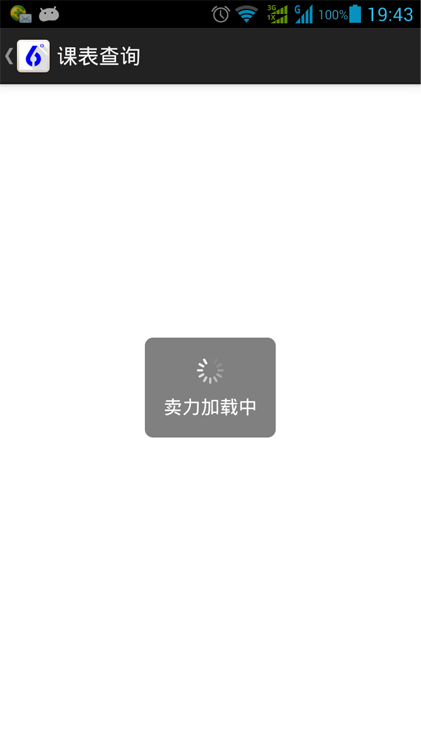 Android 基於 Dialog 自製等待載入框的完整示例
最近想換個比較特別的等待框,翻了一圈都沒找到滿意的效果,最後決定自己動手做一個。 先看成果圖: 一、Dialog 的版面配置 先建立一個 Dialog 用的 X