

編輯:關於 Android 程式設計
先認識一下 RecyclerView
RecyclerView 是 support-v7 包裡的新成員,也是目前最主流的滑動容器。它和經典的 ListView 一樣具備 item 回收複用能力——從命名上就能看出來。官方的定位是「ListView 的升級版本,更先進也更靈活」,靈活體現在三個可替換的部件上:
LayoutManager:決定每個 item 的排列方式ItemDecoration:自己繪制分割線,自由度更高ItemAnimator:為增刪 item 添加動畫使用前的準備
新建工程後,需要在 app/build.gradle 裡補上依賴,否則會找不到 RecyclerView 類:
compile 'com.android.support:recyclerview-v7:23.1.0'
一個最小可用的 Demo
先看 Activity,寫法和 ListView 差別不大,只是多了一步設置布局管理器:
public class LinearLayoutActivity extends AppCompatActivity { private RecyclerView recyclerView; private RecyclerViewAdapter adapter; private List<String> datas; @Override public void onCreate(Bundle savedInstanceState) { super.onCreate(savedInstanceState); setContentView(R.layout.recycler_main); initData(); recyclerView= (RecyclerView) findViewById(R.id.recyclerview); recyclerView.setLayoutManager(new LinearLayoutManager(this));//設置布局管理器 recyclerView.addItemDecoration(new DividerItemDecoration(this)); recyclerView.setAdapter(adapter=new RecyclerViewAdapter(this,datas)); } private void initData(){ datas=new ArrayList<>(); for(int i=0;i<100;i++){ datas.add("item:"+i); } } } 對應的布局文件 recycler_main.xml:
<?xml version="1.0" encoding="utf-8"?> <RelativeLayout xmlns:android="https://schemas.android.com/apk/res/android" android:layout_width="match_parent" android:layout_height="match_parent"> <android.support.v7.widget.RecyclerView android:id="@+id/recyclerview" android:layout_width="match_parent" android:layout_height="match_parent" /> </RelativeLayout>
變化比較大的是 adapter。RecyclerView 把 ViewHolder 的邏輯內建了起來,反而讓代碼更清爽:繼承 RecyclerView.Adapter,重寫三個方法,另外自定義的 ViewHolder 繼承 RecyclerView.ViewHolder 即可。
public class RecyclerViewAdapter extends RecyclerView.Adapter<RecyclerViewAdapter.MyViewHolder>{ private List<String> datas; private LayoutInflater inflater; public RecyclerViewAdapter(Context context,List<String> datas){ inflater=LayoutInflater.from(context); this.datas=datas; } //創建每一行的View 用RecyclerView.ViewHolder包裝 @Override public RecyclerViewAdapter.MyViewHolder onCreateViewHolder(ViewGroup parent, int viewType) { View itemView=inflater.inflate(R.layout.recycler_item,null); return new MyViewHolder(itemView); } //給每一行View填充數據 @Override public void onBindViewHolder(RecyclerViewAdapter.MyViewHolder holder, int position) { holder.textview.setText(datas.get(position)); } //數據源的數量 @Override public int getItemCount() { return datas.size(); } class MyViewHolder extends RecyclerView.ViewHolder{ private TextView textview; public MyViewHolder(View itemView) { super(itemView); textview= (TextView) itemView.findViewById(R.id.textview); } } } 運行效果:
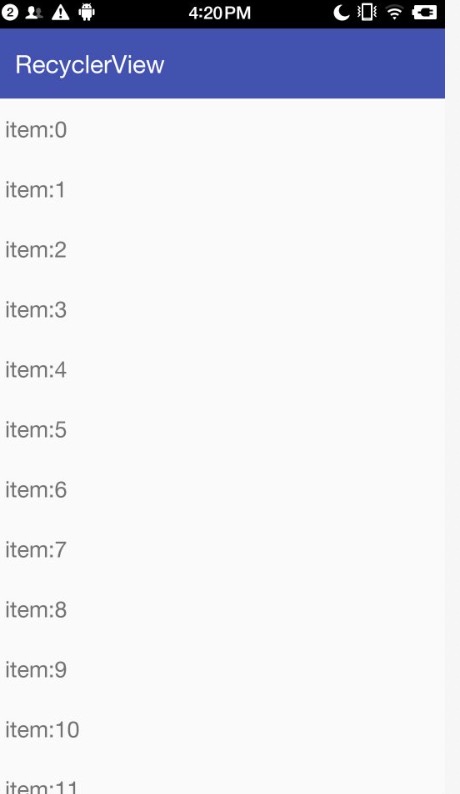
自己畫分割線
RecyclerView 沒有 android:divider 和 android:dividerHeight 這兩個屬性,想要分割線就得自己動手。
ItemDecoration,實現 onDraw 和 getItemOffsetsaddItemDecoration 掛上去下面這個 DividerItemDecoration 在 getItemOffsets 裡留出間隔,然後在 onDraw 中繪制(注意 onDraw 的繪制優先於每一行)。
public class DividerItemDecoration extends RecyclerView.ItemDecoration{ /* * RecyclerView的布局方向,默認先賦值 為縱向布局 * RecyclerView 布局可橫向,也可縱向 * 橫向和縱向對應的分割線畫法不一樣 * */ private int mOrientation = LinearLayoutManager.VERTICAL; private int mItemSize = 1;//item之間分割線的size,默認為1 private Paint mPaint;//繪制item分割線的畫筆,和設置其屬性 public DividerItemDecoration(Context context) { this(context,LinearLayoutManager.VERTICAL,R.color.colorAccent); } public DividerItemDecoration(Context context, int orientation) { this(context,orientation, R.color.colorAccent); } public DividerItemDecoration(Context context, int orientation, int dividerColor){ this(context,orientation,dividerColor,1); } /** * @param context * @param orientation 繪制方向 * @param dividerColor 分割線顏色 顏色資源id * @param mItemSize 分割線寬度 傳入dp值就行 */ public DividerItemDecoration(Context context, int orientation, int dividerColor, int mItemSize){ this.mOrientation = orientation; if(orientation != LinearLayoutManager.VERTICAL && orientation != LinearLayoutManager.HORIZONTAL){ throw new IllegalArgumentException("請傳入正確的參數") ; } //把dp值換算成px this.mItemSize = (int) TypedValue.applyDimension(TypedValue.COMPLEX_UNIT_DIP,mItemSize,context.getResources().getDisplayMetrics()); mPaint = new Paint(Paint.ANTI_ALIAS_FLAG); mPaint.setColor(context.getResources().getColor(dividerColor)); } @Override public void onDraw(Canvas c, RecyclerView parent, RecyclerView.State state) { if(mOrientation == LinearLayoutManager.VERTICAL){ drawVertical(c,parent) ; }else { drawHorizontal(c,parent) ; } } /** * 繪制縱向 item 分割線 * @param canvas * @param parent */ private void drawVertical(Canvas canvas,RecyclerView parent){ final int left = parent.getPaddingLeft() ; final int right = parent.getMeasuredWidth() - parent.getPaddingRight(); final int childSize = parent.getChildCount() ; for(int i = 0 ; i < childSize ; i ++){ final View child = parent.getChildAt( i ) ; RecyclerView.LayoutParams layoutParams = (RecyclerView.LayoutParams) child.getLayoutParams(); final int top = child.getBottom() + layoutParams.bottomMargin ; final int bottom = top + mItemSize ; canvas.drawRect(left,top,right,bottom,mPaint); } } /** * 繪制橫向 item 分割線 * @param canvas * @param parent */ private void drawHorizontal(Canvas canvas,RecyclerView parent){ final int top = parent.getPaddingTop() ; final int bottom = parent.getMeasuredHeight() - parent.getPaddingBottom() ; final int childSize = parent.getChildCount() ; for(int i = 0 ; i < childSize ; i ++){ final View child = parent.getChildAt( i ) ; RecyclerView.LayoutParams layoutParams = (RecyclerView.LayoutParams) child.getLayoutParams(); final int left = child.getRight() + layoutParams.rightMargin ; final int right = left + mItemSize ; canvas.drawRect(left,top,right,bottom,mPaint); } } /** * 設置item分割線的size * @param outRect * @param view * @param parent * @param state */ @Override public void getItemOffsets(Rect outRect, View view, RecyclerView parent, RecyclerView.State state) { if(mOrientation == LinearLayoutManager.VERTICAL){ outRect.set(0,0,0,mItemSize);//垂直排列 底部偏移 }else { outRect.set(0,0,mItemSize,0);//水平排列 右邊偏移 } } } 別忘了把它掛上去:
recyclerView.addItemDecoration(new DividerItemDecoration(this));//添加分割線
重新運行:
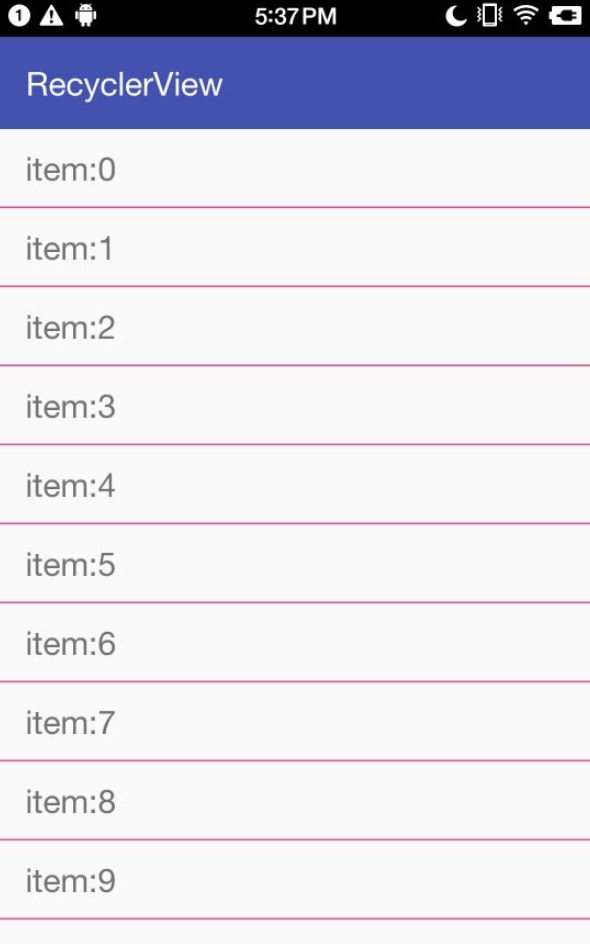
寫到這裡大概會有人嘀咕:這比 ListView 麻煩多了,憑什麼說它是升級版?接下來就是它真正厲害的地方。
GridLayoutManager:換個管理器就換種列表
在 RecyclerView 裡實現不同形態的列表,只需替換 LayoutManager。它和 ItemDecoration 一樣是 RecyclerView 的靜態抽象內部類,官方已經準備好三個實現:
LinearLayoutManager:線性布局,功能對標 ListViewGridLayoutManager:網格布局,功能對標 GridViewStaggeredGridLayoutManager:瀑布流布局剛才用的是 LinearLayoutManager,現在換成 GridLayoutManager,一行代碼就搞定了:
recyclerView.setLayoutManager(new GridLayoutManager(this,2));
要顯示多列或者改成縱向,換不同的構造方法即可。下面這行是縱向 4 列,如果需要反向排列,把最後一個參數改成 true:
recyclerView.setLayoutManager(new GridLayoutManager(this,4,GridLayoutManager.HORIZONTAL,false));
不過網格布局下,原來的分割線代碼就不夠用了:一行有多列,而且最後一列、最後一行不該畫線,所以得重新寫一個類。
DividerGridItemDecoration.java
public class DividerGridItemDecoration extends RecyclerView.ItemDecoration { /* * RecyclerView的布局方向,默認先賦值 為縱向布局 * RecyclerView 布局可橫向,也可縱向 * 橫向和縱向對應的分割線畫法不一樣 * */ private int mOrientation = LinearLayoutManager.VERTICAL; private int mItemSize = 1;//item之間分割線的size,默認為1 private Paint mPaint;//繪制item分割線的畫筆,和設置其屬性 public DividerGridItemDecoration(Context context) { this(context,LinearLayoutManager.VERTICAL,R.color.colorAccent); } public DividerGridItemDecoration(Context context, int orientation) { this(context,orientation, R.color.colorAccent); } public DividerGridItemDecoration(Context context, int orientation, int dividerColor){ this(context,orientation,dividerColor,1); } /** * @param context * @param orientation 繪制方向 * @param dividerColor 分割線顏色 顏色資源id * @param mItemSize 分割線寬度 傳入dp值就行 */ public DividerGridItemDecoration(Context context, int orientation, int dividerColor, int mItemSize){ this.mOrientation = orientation; if(orientation != LinearLayoutManager.VERTICAL && orientation != LinearLayoutManager.HORIZONTAL){ throw new IllegalArgumentException("請傳入正確的參數") ; } //把dp值換算成px this.mItemSize = (int) TypedValue.applyDimension(TypedValue.COMPLEX_UNIT_DIP,mItemSize,context.getResources().getDisplayMetrics()); mPaint = new Paint(Paint.ANTI_ALIAS_FLAG); mPaint.setColor(context.getResources().getColor(dividerColor)); } @Override public void onDraw(Canvas c, RecyclerView parent, RecyclerView.State state) { drawHorizontal(c, parent); drawVertical(c, parent); } private int getSpanCount(RecyclerView parent) { // 列數 int spanCount = -1; RecyclerView.LayoutManager layoutManager = parent.getLayoutManager(); if (layoutManager instanceof GridLayoutManager) { spanCount = ((GridLayoutManager) layoutManager).getSpanCount(); } else if (layoutManager instanceof StaggeredGridLayoutManager) { spanCount = ((StaggeredGridLayoutManager) layoutManager).getSpanCount(); } return spanCount; } public void drawHorizontal(Canvas canvas, RecyclerView parent) { int childCount = parent.getChildCount(); for (int i = 0; i < childCount; i++) { final View child = parent.getChildAt(i); final RecyclerView.LayoutParams params = (RecyclerView.LayoutParams) child.getLayoutParams(); final int left = child.getLeft() - params.leftMargin; final int right = child.getRight() + params.rightMargin + mItemSize; final int top = child.getBottom() + params.bottomMargin; final int bottom = top + mItemSize; canvas.drawRect(left,top,right,bottom,mPaint); } } public void drawVertical(Canvas canvas, RecyclerView parent) { final int childCount = parent.getChildCount(); for (int i = 0; i < childCount; i++) { final View child = parent.getChildAt(i); final RecyclerView.LayoutParams params = (RecyclerView.LayoutParams) child.getLayoutParams(); final int top = child.getTop() - params.topMargin; final int bottom = child.getBottom() + params.bottomMargin; final int left = child.getRight() + params.rightMargin; final int right = left + mItemSize; canvas.drawRect(left,top,right,bottom,mPaint); } } @Override public void getItemOffsets(Rect outRect, int itemPosition,RecyclerView parent) { int spanCount = getSpanCount(parent); int childCount = parent.getAdapter().getItemCount(); if (isLastRow(parent, itemPosition, spanCount, childCount)){//如果是最後一行,不需要繪制底部 outRect.set(0, 0, mItemSize, 0); } else if (isLastColum(parent, itemPosition, spanCount, childCount)){// 如果是最後一列,不需要繪制右邊 outRect.set(0, 0, 0, mItemSize); } else { outRect.set(0, 0, mItemSize,mItemSize); } } private boolean isLastColum(RecyclerView parent, int pos, int spanCount, int childCount) { RecyclerView.LayoutManager layoutManager = parent.getLayoutManager(); if (layoutManager instanceof GridLayoutManager) { if ((pos + 1) % spanCount == 0){// 如果是最後一列,則不需要繪制右邊 return true; } } else if (layoutManager instanceof StaggeredGridLayoutManager) { int orientation = ((StaggeredGridLayoutManager) layoutManager).getOrientation(); if (orientation == StaggeredGridLayoutManager.VERTICAL) { if ((pos + 1) % spanCount == 0){// 如果是最後一列,則不需要繪制右邊 return true; } } else { childCount = childCount - childCount % spanCount; if (pos >= childCount)// 如果是最後一列,則不需要繪制右邊 return true; } } return false; } private boolean isLastRow(RecyclerView parent, int pos, int spanCount, int childCount) { RecyclerView.LayoutManager layoutManager = parent.getLayoutManager(); if (layoutManager instanceof GridLayoutManager) { childCount = childCount - childCount % spanCount; if (pos >= childCount)//最後一行 return true; } else if (layoutManager instanceof StaggeredGridLayoutManager) { int orientation = ((StaggeredGridLayoutManager) layoutManager).getOrientation(); if (orientation == StaggeredGridLayoutManager.VERTICAL){//縱向 childCount = childCount - childCount % spanCount; if (pos >= childCount)//最後一行 return true; } else{ //橫向 if ((pos + 1) % spanCount == 0) {//是最後一行 return true; } } } return false; } } 有了這兩個繪制類,線性列表和網格列表就都能覆蓋了。跑一下看看:
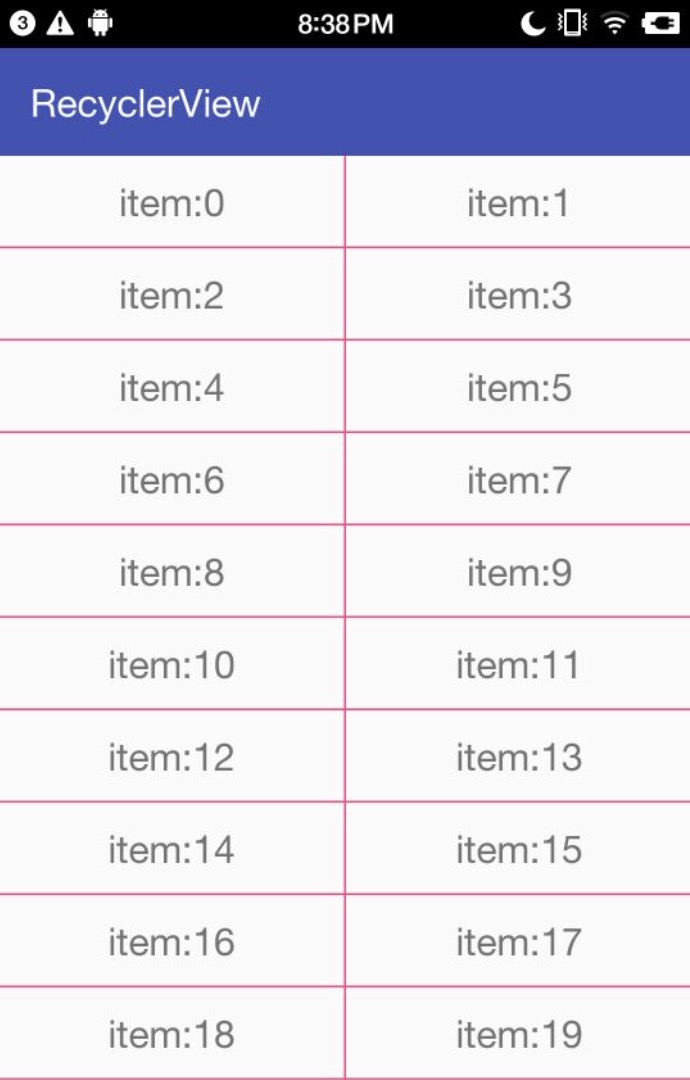
StaggeredGridLayoutManager:瀑布流
Activity 裡改一行就好,是不是有點熟悉:
recyclerView.setLayoutManager(new StaggeredGridLayoutManager(3,StaggeredGridLayoutManager.VERTICAL));
瀑布流的特點是每列高度不一致,為了模擬這種效果,我把數據源從 String 換成了對象,初始化時隨機一個高度。
public class ItemData { private String content;//item內容 private int height;//item高度 public ItemData() { } public ItemData(String content, int height) { this.content = content; this.height = height; } public String getContent() { return content; } public void setContent(String content) { this.content = content; } public int getHeight() { return height; } public void setHeight(int height) { this.height = height; } } 瀑布流這裡沒有加分割線,間距靠 item 布局的 android:padding 實現。recycler_staggered_item.xml:
<?xml version="1.0" encoding="utf-8"?> <FrameLayout xmlns:android="https://schemas.android.com/apk/res/android" android:padding="5dp" android:layout_width="wrap_content" android:layout_height="match_parent"> <TextView android:id="@+id/textview" android:background="@color/colorAccent" android:layout_width="100dp" android:layout_height="wrap_content" android:gravity="center" android:text="122" android:textSize="20sp"/> </FrameLayout>
最後在 onBindViewHolder 裡給 TextView 指定高度:
@Override public void onBindViewHolder(StaggeredGridAdapter.MyViewHolder holder, int position) { ItemData itemData=datas.get(position); holder.textview.setText(itemData.getContent()); //手動更改高度,不同位置的高度有所不同 holder.textview.setHeight(itemData.getHeight()); }運行看看:
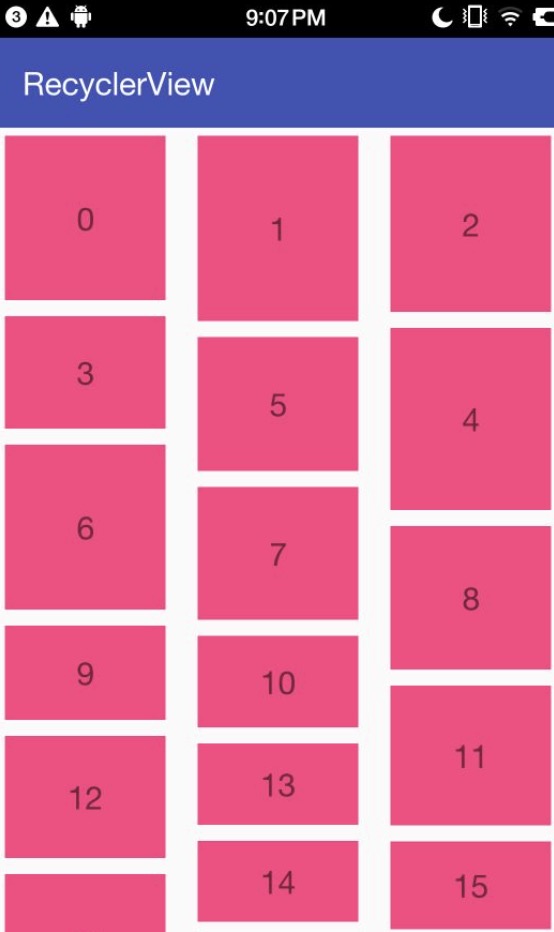
添加頭部與底部
RecyclerView 沒有提供 addHeaderView 這類 API,但需求又實實在在,只能自己想辦法。做法是利用 adapter 的 getItemViewType 區分類型。
改造後的 adapter:RecyclerHeadFootViewAdapter.java
public class RecyclerHeadFootViewAdapter extends RecyclerView.Adapter<RecyclerView.ViewHolder>{ private List<String> datas; private LayoutInflater inflater; public static final int TYPE_HEADER=1;//header類型 public static final int TYPE_FOOTER=2;//footer類型 private View header=null;//頭View private View footer=null;//腳View public RecyclerHeadFootViewAdapter(Context context, List<String> datas){ inflater=LayoutInflater.from(context); this.datas=datas; } //創建每一行的View 用RecyclerView.ViewHolder包裝 @Override public RecyclerView.ViewHolder onCreateViewHolder(ViewGroup parent, int viewType) { if(viewType==TYPE_HEADER){ return new RecyclerView.ViewHolder(header){}; }else if(viewType==TYPE_FOOTER){ return new RecyclerView.ViewHolder(footer){}; } View itemView=inflater.inflate(R.layout.recycler_item,null); return new MyViewHolder(itemView); } //給每一行View填充數據 @Override public void onBindViewHolder(RecyclerView.ViewHolder holder, int position){ if(getItemViewType(position)==TYPE_HEADER||getItemViewType(position)==TYPE_FOOTER){ return; } MyViewHolder myholder= (MyViewHolder) holder; myholder.textview.setText(datas.get(getRealPosition(position))); } //如果有頭部 position的位置是從1開始的 所以需要-1 public int getRealPosition(int position){ return header==null?position:position-1; } //數據源的數量 @Override public int getItemCount() { if(header == null && footer == null){//沒有head跟foot return datas.size(); }else if(header == null && footer != null){//head為空&&foot不為空 return datas.size() + 1; }else if (header != null && footer == null){//head不為空&&foot為空 return datas.size() + 1; }else { return datas.size() + 2;//head不為空&&foot不為空 } } @Override public int getItemViewType(int position){ //如果頭布局不為空&&位置是第一個那就是head類型 if(header!=null&&position==0){ return TYPE_HEADER; }else if(footer!=null&&position==getItemCount()-1){//如果footer不為空&&最後一個 return TYPE_FOOTER; } return super.getItemViewType(position); } public void setHeader(View header) { this.header = header; notifyItemInserted(0);//在位置0插入一條數據,然後刷新 } public void setFooter(View footer) { this.footer = footer; notifyItemInserted(datas.size()-1);//在尾部插入一條數據,然後刷新 } class MyViewHolder extends RecyclerView.ViewHolder{ private TextView textview; public MyViewHolder(View itemView) { super(itemView); textview= (TextView) itemView.findViewById(R.id.textview); } } } 幾個方法的職責梳理一下:
getItemCount——存在 header 或 footer 時,需要在源數據長度上做加法。
getItemViewType——用於區分頭、尾与普通 item。
onCreateViewHolder——按類型創建對應的 View。
onBindViewHolder——頭尾類型直接 return,因為它們一般在 Activity 裡就準備好了;另外有 header 時 position 0 被佔用,取數據要記得 -1。
setHeader / setFooter——插入一條並刷新,插入過程會自帶動畫,用默認的或自定義都行。
封裝好之後,Activity 裡只要兩行就能加頭尾,和 ListView 的 addHeaderView 差不多省心。這裡要注意 inflate 的三個參數含義:
//添加header View header=LayoutInflater.from(this).inflate(R.layout.recycler_header,recyclerView,false); adapter.setHeader(header); //添加footer View footer=LayoutInflater.from(this).inflate(R.layout.recycler_footer,recyclerView,false); adapter.setFooter(footer);
header 和 footer 的布局就是一個 TextView,這裡不再貼出,直接看效果:
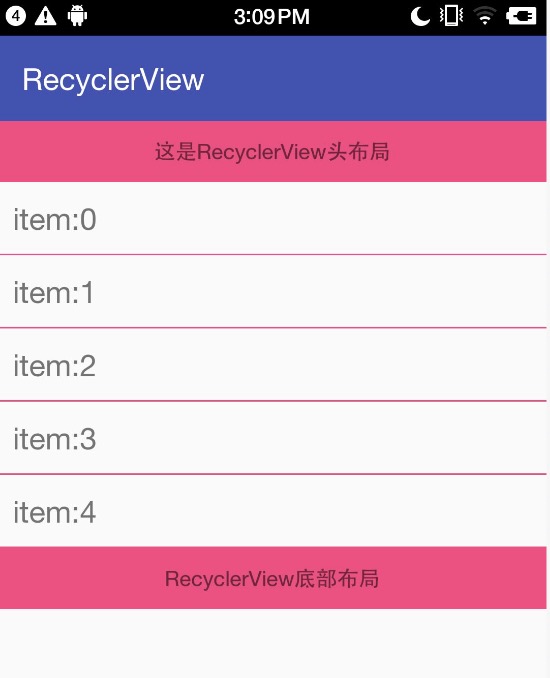
item 點擊事件與增刪動畫
調 setOnItemClickListener 時你會發現——RecyclerView 壓根沒有這個方法。用它就得習慣萬事自己封裝。
先從 adapter 下手,內部定義接口、聲明實例變量、提供一個公共設置方法:
private RecyclerViewItemClick recyclerViewItemClick; public void setRecyclerViewItemClick(RecyclerViewItemClick recyclerViewItemClick) { this.recyclerViewItemClick = recyclerViewItemClick; } public interface RecyclerViewItemClick{ /** * item點擊 * @param realPosition 數據源position * @param position view position */ void onItemClick(int realPosition,int position); } 然後在 onBindViewHolder 中給 item 掛上監聽:
if(recyclerViewItemClick!=null) { myholder.itemView.setOnClickListener(new View.OnClickListener() { @Override public void onClick(View v) { recyclerViewItemClick.onItemClick(getRealPosition(position),position); } }); }最後在 Activity 的 onCreate 裡註冊監聽,順手把增刪動畫也配上,這裡用的是 SDK 自帶的默認動畫:
adapter.setRecyclerViewItemClick(recyclerViewItemClick); recyclerView.setItemAnimator(new DefaultItemAnimator());
private RecyclerHeadFootViewAdapter.RecyclerViewItemClick recyclerViewItemClick=new RecyclerHeadFootViewAdapter.RecyclerViewItemClick() { @Override public void onItemClick(int realPosition, int position) { Log.i("ansen","刪除數據:"+realPosition+" view位置:"+position); Log.i("ansen","當前位置:"+position+" 更新item數量:"+(adapter.getItemCount()-position-1)); datas.remove(realPosition);//刪除數據源 adapter.notifyItemRemoved(position);//item移除動畫 //更新position至adapter.getItemCount()-1的數據 adapter.notifyItemRangeChanged(position,adapter.getItemCount()-position-1); } }; 注意這裡同時傳了 realPosition 和 position 兩個值:前者是數據源的真實下標,後者是列表中的視圖位置。有 header 時兩者相差 1,混用就會刪錯數據。
小結
把 RecyclerView 走過一遍,不難理解官方為什麼說它是升級版:同一套 adapter 邏輯,換個 LayoutManager 就能在線性列表、網格、瀑布流之間切換,這在 ListView 時代是要重寫代碼的。代價是分割線、頭尾、點擊事件都得自己補,但這些一旦封裝成通用組件,後續複用成本反而更低。
以上就是本文的全部內容,希望對大家的學習或工作有所幫助。
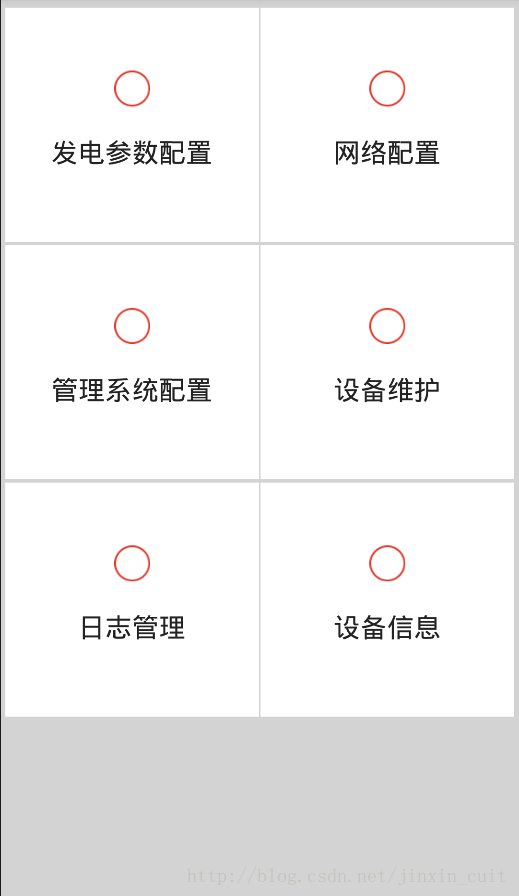 用原生 GridView 做一個九宮格功能頁
需求背景 新專案有個頁面要做成九宮格:每個 Item 上方一張圖片、下方一行文字說明,點擊後跳到對應的功能頁。與其去找第三方庫,不如直接用 Android 原生的 Gri
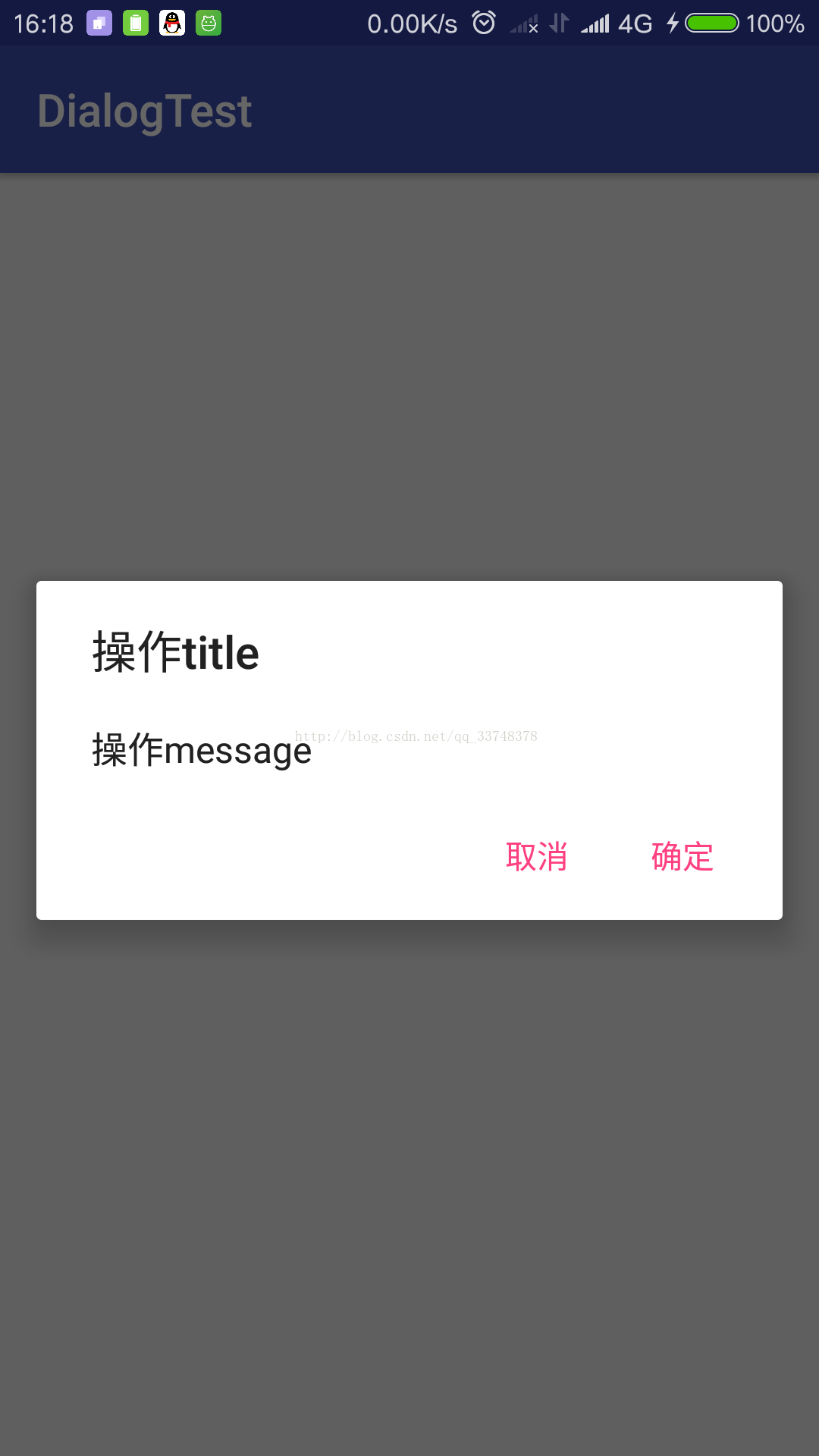 Android AlertDialog 多種常見用法詳解
普通對話框AlertDialog.Builder 可設定 title、message、positiveButton、negativeButton。setCancelabl
 Android 自訂時光軸:實作淘寶物流資訊瀏覽效果
物流資訊常以時光軸形式呈現,讓使用者快速掌握各階段狀態。本文說明如何自訂 TimerLineMarker,在列表項目中繪製時間線、節點與對齊內容,模擬淘寶物流瀏覽效果。
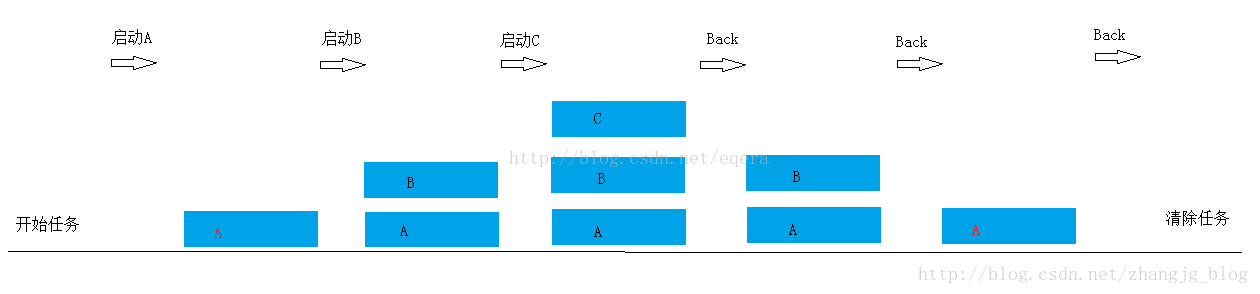 Android Activity 四種啟動模式與 taskAffinity 深入解析
在使用者眼裡,App 就是一個個畫面的堆疊;但在 Framework 層,這些畫面的組織方式其實由「Task(任務)」與「Back Stack(回退堆疊)」決定。Acti