

編輯:關於 Android 程式設計
新專案有個頁面要做成九宮格:每個 Item 上方一張圖片、下方一行文字說明,點擊後跳到對應的功能頁。與其去找第三方庫,不如直接用 Android 原生的 GridView 實作,程式碼量其實很少。
主 Activity 負責準備資料源(圖片 + 文字 + 目標 Activity)、建立 Adapter 掛給 GridView,並處理點擊後的頁面跳轉。
public class MyActivity extends Activity implements AdapterView.OnItemClickListener {

    private GridView gvOperatingTable;
    private GridAdapter mGridAdapter;
    private ArrayList<GridContentItem> mList = new ArrayList<>();
    private Context mContext;

    @Override
    protected void onCreate(Bundle savedInstanceState) {
        super.onCreate(savedInstanceState);
        setContentView(R.layout.activity_operating_table);
        mContext = this;

        initGridItemData(); // 準備 Grid Item 資料

        gvOperatingTable = (GridView) findViewById(R.id.gv_operating_table);
        mGridAdapter = new GridAdapter(mContext, mList);
        gvOperatingTable.setAdapter(mGridAdapter);
        gvOperatingTable.setOnItemClickListener(this);
    }

    /**
     * 初始化 GridView Item 的參數:圖片、描述,以及點擊後要跳轉的 Activity
     */
    private void initGridItemData() {
        mList.clear();
        mList.add(new GridContentItem(R.drawable.ic_alarm_major, "發電參數配置", MainActivity.class));
        mList.add(new GridContentItem(R.drawable.ic_alarm_major, "網絡配置", MainActivity.class));
        mList.add(new GridContentItem(R.drawable.ic_alarm_major, "管理系統配置", MainActivity.class));
        mList.add(new GridContentItem(R.drawable.ic_alarm_major, "設備維護", MainActivity.class));
        mList.add(new GridContentItem(R.drawable.ic_alarm_major, "日志管理", MainActivity.class));
        mList.add(new GridContentItem(R.drawable.ic_alarm_major, "設備信息", MainActivity.class));
    }

    @Override
    public void onItemClick(AdapterView<?> parent, View view, int position, long id) {
        Intent mIntent = new Intent();
        GridContentItem item = (GridContentItem) gvOperatingTable.getItemAtPosition(position);
        Class<?> activityCls = item.getActivityClass(); // 取得要跳轉的界面類
        mIntent.setClass(mContext, activityCls);
        startActivity(mIntent);
    }
}
Adapter 繼承 BaseAdapter,重點在 getView 裡用 ViewHolder 模式複用檢視,避免反覆 findViewById 造成的效能浪費。
public class GridAdapter extends BaseAdapter {

    private Context mContext;
    /** 存放 item 內容:圖片 id、名稱、對應 Activity */
    private ArrayList<GridContentItem> mList;
    private LayoutInflater inflater;

    public GridAdapter(Context context, ArrayList<GridContentItem> list) {
        mContext = context;
        mList = list;
        inflater = LayoutInflater.from(context);
    }

    @Override
    public int getCount() {
        return mList.size();
    }

    @Override
    public Object getItem(int position) {
        return mList.get(position);
    }

    @Override
    public long getItemId(int position) {
        return position;
    }

    @Override
    public View getView(int position, View view, ViewGroup parent) {
        ViewHolder holder;
        if (view == null) {
            view = inflater.inflate(R.layout.my_gridview_item, null);
            holder = new ViewHolder();
            holder.logo = (ImageView) view.findViewById(R.id.iv_item_image);
            holder.name = (TextView) view.findViewById(R.id.tv_item_desc);
            view.setTag(holder);
        } else {
            holder = (ViewHolder) view.getTag();
        }

        GridContentItem item = mList.get(position);
        holder.logo.setImageResource(item.getItemImgId());
        holder.name.setText(item.getItemName());
        return view;
    }

    private static class ViewHolder {
        /** 圖標 */
        ImageView logo;
        /** 名稱 */
        TextView name;
    }
}
把「圖片 + 文字 + 目標 Activity」這三項資料封裝成一個資料物件,Activity 與 Adapter 都靠它傳遞資訊。
public class GridContentItem {

    private int itemImgId;
    private String itemName;
    private Class<?> activityClass;

    public GridContentItem(int itemImgId, String itemName, Class<?> activityClass) {
        this.itemImgId = itemImgId;
        this.itemName = itemName;
        this.activityClass = activityClass;
    }

    public int getItemImgId() {
        return itemImgId;
    }

    public String getItemName() {
        return itemName;
    }

    public Class<?> getActivityClass() {
        return activityClass;
    }
}
每個格子的布局,一張圖片配一段文字:
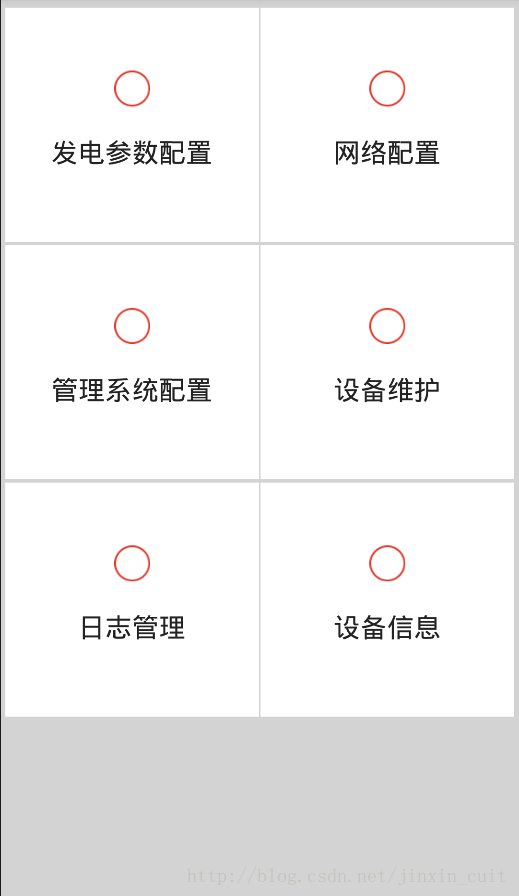
整體做起來就是「資料模型 + Adapter + 一個 Item 布局」這三件事。如果欄數需要動態調整,只要在 XML 上設定 android:numColumns 即可。
 Android 將 RGB 彩色圖轉換為灰度圖的方法
在 Android 中,將彩色圖轉為灰度圖可透過 Bitmap 的像素處理完成。核心概念是先取得每個像素的紅、綠、藍通道數值,再依比例計算出灰度值。 常見公式為:gray
 QML ListView 列表控制項實作:下拉刷新、上拉分頁與滾動軸
在 Qt QML 中為 ListView 實現下拉刷新與上拉分頁,主要是依據 contentY 來判斷位置。但要再加上頂部下拉指示器、滾動條,並封裝成可簡易呼叫的元件,著
 Android 系統開發(3):Makefile 的編寫
Makefile 是什麼? Makefile 的作用主要有兩點: 1、組織工程文件,編譯成複雜的程序;2、安裝及卸載我們的程序。 Makefile 使用示例 在 /hom
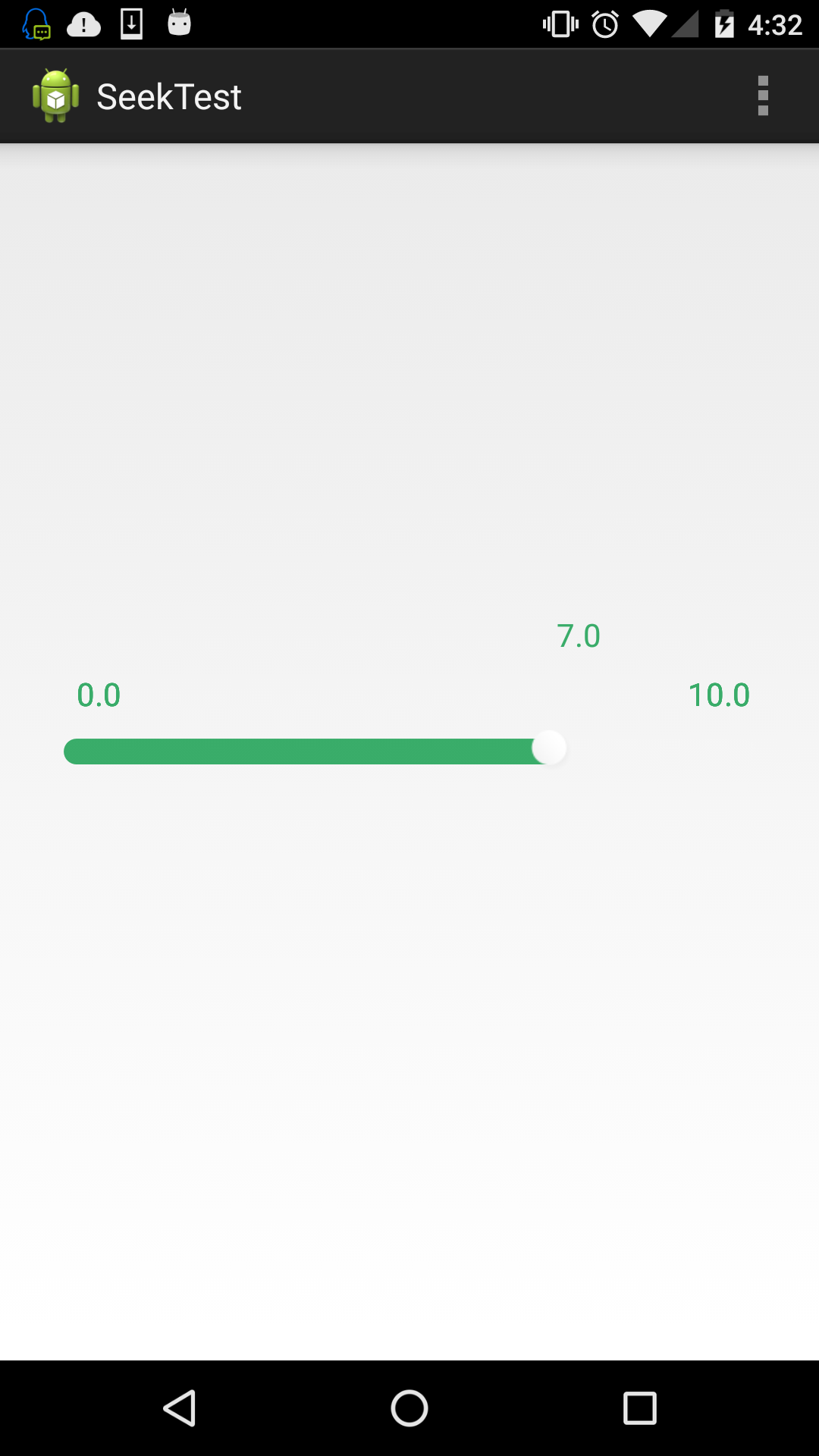 Android 自定義 SeekBar:可拖動進度提示與樣式客製
需求效果 這個自定義 SeekBar 需要顯示左右兩側的數值,並讓進度提示文字跟著滑桿移動。畫面中可看到提示方塊位於滑桿上方,並隨拖動即時更新位置。 實作思路 最簡單的