

編輯:關於 Android 程式設計
adb 是 Android 開發和調試必備的命令行工具,但要直接在 CMD 裡敲 adb,得先把環境變量配好。下面以 Windows 7 為例,把整個流程走一遍。
所需準備
一台 Win7 電腦,加上已安裝的 Android SDK。
操作步驟
1. 打開環境變量設置:右鍵點擊「計算機」→「屬性」→「高級系統設置」→「環境變量」。
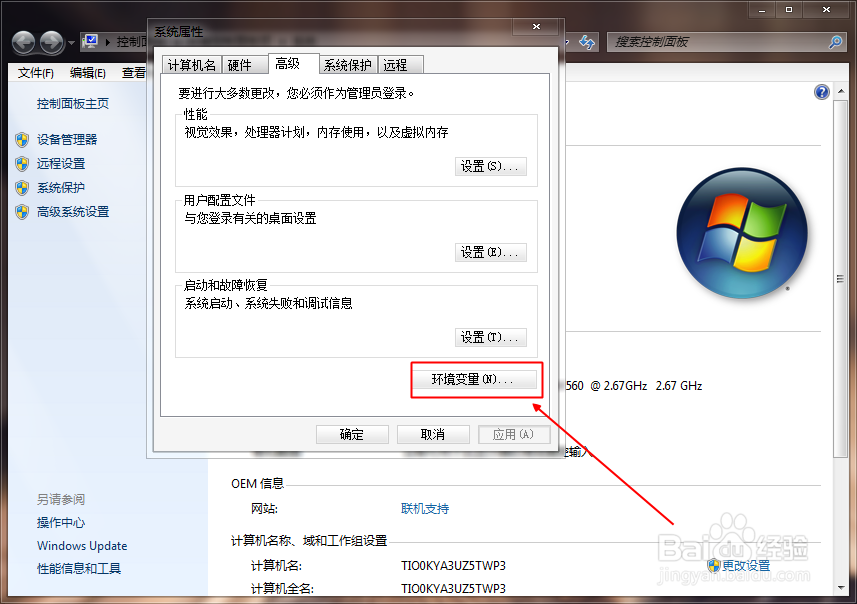
2. 新建一個系統變量:在彈出的「環境變量」對話框中,單擊「新建」。
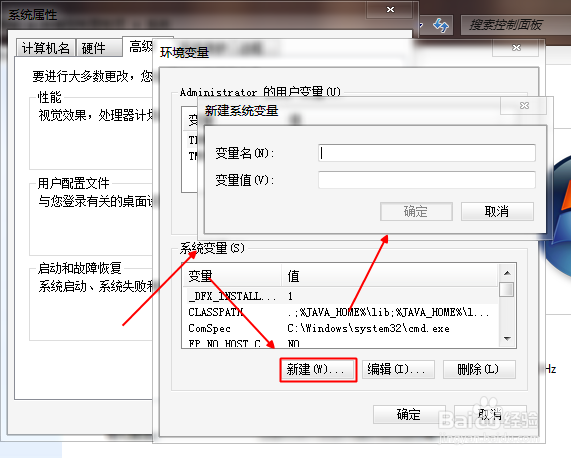
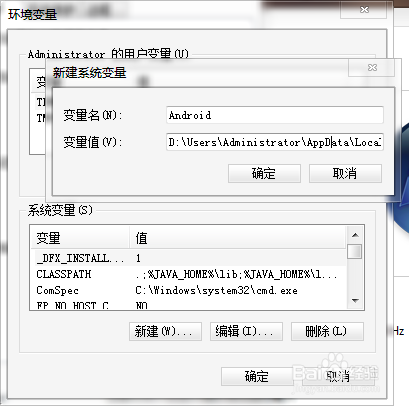
3. 填寫變量信息:變量名填 Android,變量值填 adb 所在的目錄,也就是 platform-tools 的完整路徑,例如 D:\Users\Administrator\AppData\Local\Android\sdk\platform-tools。這個路徑要對應你自己機器上 SDK 的實際安裝位置。
4. 編輯 Path:回到環境變量列表,找到 Path,單擊「編輯」。
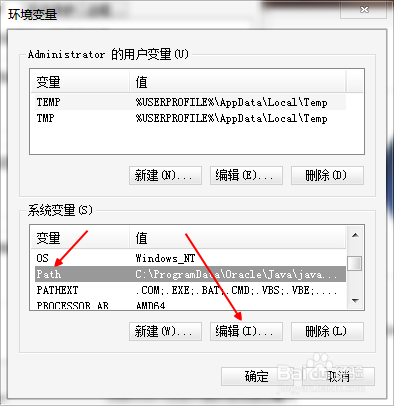
5. 把新變量引用進 Path:在變量值末尾追加 %Android%。如果原來已有內容,記得先加分號隔開,否則會把原路徑拼接壞。
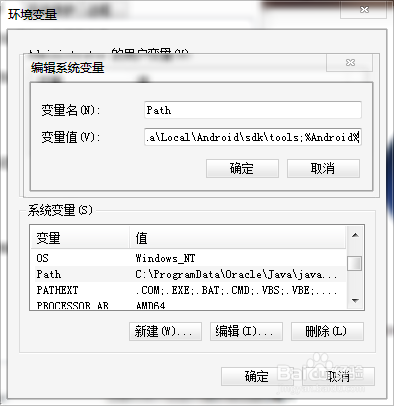
6. 驗證配置:打開 Win7 的 CMD,輸入 adb 後回車。
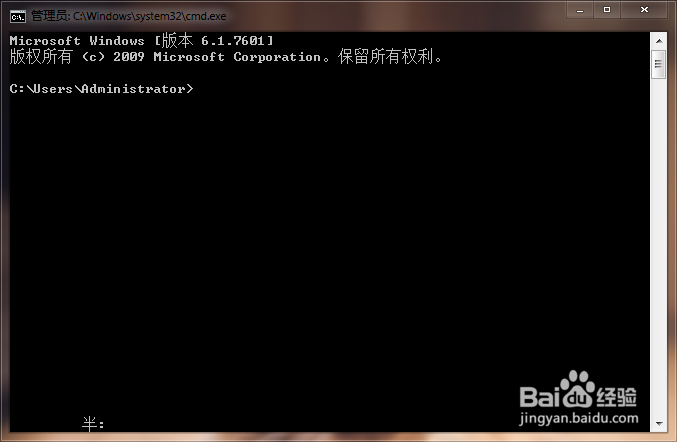
7. 確認結果:如果屏幕上刷出一大串 adb 的可用命令列表,說明配置成功了。
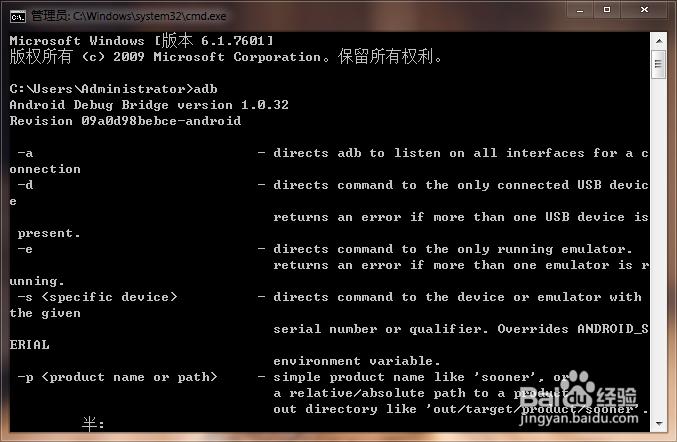
如果提示「不是內部或外部命令」,通常是兩種原因:一是 Path 裡漏了分號或拼錯了變量名,二是配置完環境變量後沒有重開 CMD 窗口——環境變量只在進程啟動時讀取一次,已經開著的窗口不會自動生效。
以上就是本文的全部內容,希望對大家的學習或工作有所幫助。
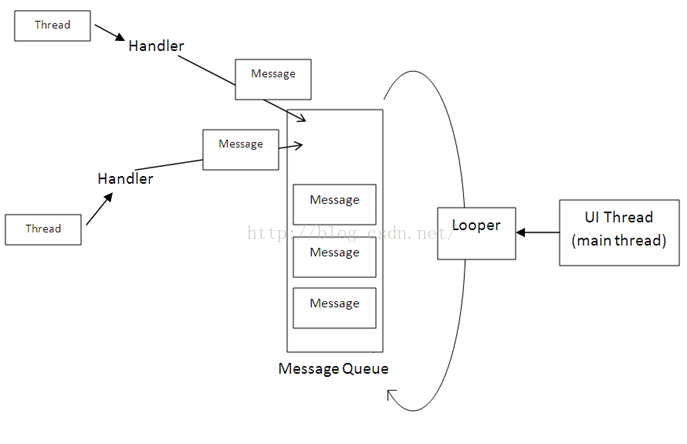 Android 事件流解析(三):線程間通訊的五種實現方式
任何程序本質上都是一堆靜態代碼,我們把代碼打包放進運行環境,再靠事件流的驅動讓它跑起來。Android 也不例外——靜止的代碼只有在動態事件的驅動下才會真正運轉。 驅動
 App 的打磨之路(上):從單元測試、性能分析到簽名配置
前言 俗話說「磨刀不誤砍柴工」。一個優秀的產品,從一閃而過的靈感,到真正交到用戶手中,往往需要整個團隊不遺餘力地協同打磨。同理,一款出色的 App 除了核心的程式碼撰寫之
 Android MVP 入門實作:把邏輯從 Activity 裡拆出來
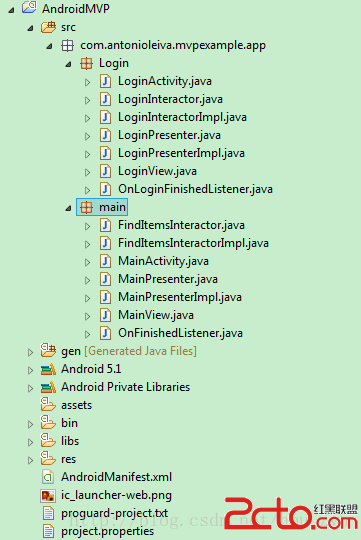
先看專案結構: 可以歸納出一個規律:每個功能模組都由四個部分組成: XXActivity:負責畫面與使用者互動(View 層) XXView(Interface):
 Android 讓 SwipeRefreshLayout 首次進入自動刷新
Android 版知乎那種「一打開 App 就自動轉一下刷新球」的體驗,其實很好做。以下提供兩種寫法。 方法一:在 onWindowFocusChanged 中觸發