

編輯:關於 Android 程式設計
前言
本文將系統梳理 DrawerLayout 的基礎用法。作為 Google 後續納入 Android 的官方組件,它位於 android.support.v4 包下,因此不少開發者對它仍感陌生,這其實很正常。那麼 DrawerLayout 究竟是什麼?我們日常使用各類 App 時,是否留意過主頁上那個從側邊滑出的「側滑菜單」?關於側滑菜單的實現,此前筆者已在多篇文章中介紹過,有興趣的朋友可參考:
Android 自定義控件——側滑菜單
Android 自定義控件——開源組件 SlidingMenu 的項目集成
這裡借用「網易新聞」客戶端 v4.4 的截圖,直觀說明 DrawerLayout 抽屜式布局的樣子。
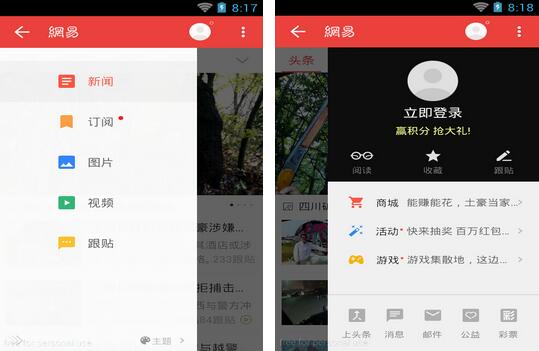
從圖中可以看到,當手指在屏幕左側向右滑動時,一個抽屜式菜單會從左側彈出,並「懸浮」在主界面之上,充分利用了設備有限的屏幕空間;同理,從右側向左滑動也會彈出菜單,整體體驗相當流暢。在 DrawerLayout 出現之前,要實現側滑菜單,我們只能自己動手,或者使用 GitHub 上的開源項目 SlidingMenu。或許正是看到了這類方案的價值,Google 在 Android 後續版本中推出了 DrawerLayout,並為兼容舊版本而將其放在 support.v4 包下。
關於 DrawerLayout 的 Training:https://developer.android.com/training/implementing-navigation/nav-drawer.html
關於 DrawerLayout 的 API:https://developer.android.com/reference/android/support/v4/widget/DrawerLayout.html
另外,筆者已翻譯過 Google 的 Training 課程,地址:https://www.jb51.net/article/102142.htm
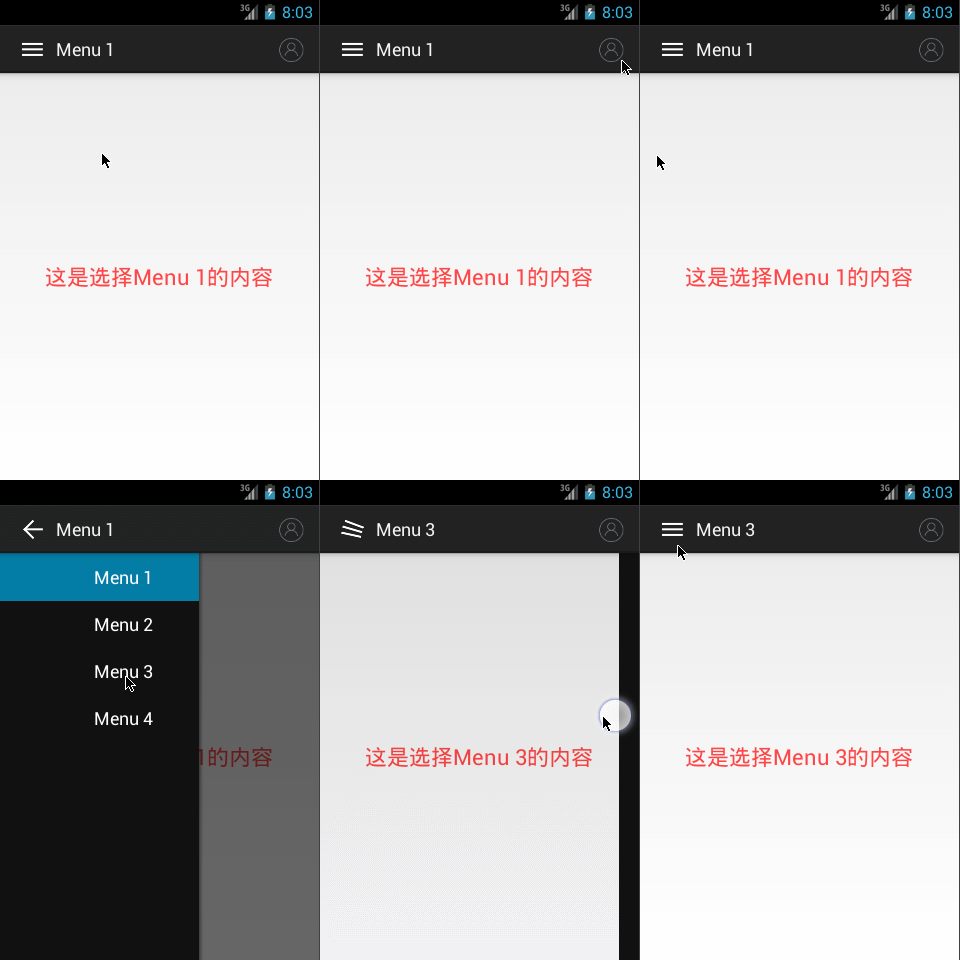
效果預覽
創建抽屜布局
下面的抽屜布局引用 android.support.v4.DrawerLayout,用法與 LinearLayout、RelativeLayout 等布局類似。在 DrawerLayout 內部再定義三個子布局:管理主界面的 FrameLayout(用於展示切換的 Fragment)、展示菜單列表的 ListView,以及展示右側內容的 RelativeLayout。布局代碼如下:
<android.support.v4.widget.DrawerLayout xmlns:android="https://schemas.android.com/apk/res/android" android:id="@+id/drawer_layout" android:layout_width="match_parent" android:layout_height="match_parent" > <FrameLayout android:id="@+id/content_frame" android:layout_width="match_parent" android:layout_height="match_parent" /> <ListView android:id="@+id/left_drawer" android:layout_width="200dp" android:layout_height="match_parent" android:layout_gravity="start" android:background="#111" android:choiceMode="singleChoice" android:divider="@android:color/transparent" android:dividerHeight="0dp" /> <RelativeLayout android:id="@+id/right_drawer" android:layout_width="220dp" android:layout_height="match_parent" android:layout_gravity="end" android:background="#111" android:gravity="center_horizontal" > <TextView android:layout_width="wrap_content" android:layout_height="wrap_content" android:text="這是右邊欄" android:textColor="@android:color/white" android:textSize="24sp" /> </RelativeLayout> </android.support.v4.widget.DrawerLayout>
這個布局體現了幾個關鍵要點:
初始化抽屜列表
如上所述,DrawerLayout 中包含一個作為左側菜單的 ListView,因此需先初始化並為其綁定數據。這裡使用最簡單的 ArrayAdapter,模擬數據定義在 res/values/strings.xml 中:
<string-array name="menu_array"> <item>Menu 1</item> <item>Menu 2</item> <item>Menu 3</item> <item>Menu 4</item> </string-array>
在 Java 代碼中,讓 MainActivity 繼承 android.support.v4.app.FragmentActivity,以便後續進行 Fragment 之間的切換。
protected void onCreate(Bundle savedInstanceState) { super.onCreate(savedInstanceState); setContentView(R.layout.activity_main); ...... // 初始化菜單列表 mMenuTitles = getResources().getStringArray(R.array.menu_array); mMenuListView.setAdapter(new ArrayAdapter<String>(this, R.layout.drawer_list_item, mMenuTitles)); mMenuListView.setOnItemClickListener(new DrawerItemClickListener()); ...... }
處理導航點擊事件
當用戶點擊抽屜列表中的某個 Item 時,系統會調用 setOnItemClickListener() 所綁定監聽器的 onItemClick() 方法。下面的例子中,選擇每個 Item 都會在主內容區域插入不同的 Fragment,並把菜單標題傳遞給 Fragment 顯示。部分代碼如下:
/** * ListView上的Item點擊事件 * */ private class DrawerItemClickListener implements ListView.OnItemClickListener { @Override public void onItemClick(AdapterView<?> parent, View view, int position, long id) { selectItem(position); } } /** * 切換主視圖區域的Fragment * * @param position */ private void selectItem(int position) { // TODO Auto-generated method stub Fragment fragment = new ContentFragment(); Bundle args = new Bundle(); switch (position) { case 0: args.putString("key", mMenuTitles[position]); break; case 1: args.putString("key", mMenuTitles[position]); break; case 2: args.putString("key", mMenuTitles[position]); break; case 3: args.putString("key", mMenuTitles[position]); break; default: break; } fragment.setArguments(args); // FragmentActivity將點擊的菜單列表標題傳遞給Fragment FragmentManager fragmentManager = getSupportFragmentManager(); fragmentManager.beginTransaction().replace(R.id.content_frame, fragment).commit(); // 更新選擇後的item和title,然後關閉菜單 mMenuListView.setItemChecked(position, true); setTitle(mMenuTitles[position]); mDrawerLayout.closeDrawer(mMenuListView); }
集成開源 material-menu
細心的朋友可能會發現,「網易新聞」v4.4 主頁左上角有一個會「動態變化」的菜單按鈕:菜單未打開時顯示三條橫線的「三」字形,打開時(無論左右菜單)則變為「<-」的箭頭,效果頗為炫酷。了解 Android 5.0 的朋友應該知道,這種效果源自 Material Design 設計語言。該如何模仿?這裡直接借助開源的 material-menu 組件即可,它模擬了 Android 5.0 下的 Material Design 效果,注意該組件內部使用了 NineOldAndroids 動畫庫。
material-menu 主頁:https://github.com/balysv/material-menu
NineOldAndroids 主頁:https://github.com/JakeWharton/NineOldAndroids
關於 material-menu 的用法可參考其主頁的 Demo 與說明,集成時需下載 NineOldAndroids 並導出 jar 加入項目。以下為部分代碼:
protected void onCreate(Bundle savedInstanceState) { super.onCreate(savedInstanceState); setContentView(R.layout.activity_main); ...... // 設置抽屜打開時,主要內容區被自定義陰影覆蓋 mDrawerLayout.setDrawerShadow(R.drawable.drawer_shadow, GravityCompat.START); // 設置ActionBar可見,並且切換菜單和內容視圖 getActionBar().setDisplayHomeAsUpEnabled(true); getActionBar().setHomeButtonEnabled(true); mMaterialMenuIcon = new MaterialMenuIcon(this, Color.WHITE, Stroke.THIN); mDrawerLayout.setDrawerListener(new DrawerLayout.SimpleDrawerListener() { @Override public void onDrawerSlide(View drawerView, float slideOffset) { showView = drawerView; if (drawerView == mMenuListView) { mMaterialMenuIcon.setTransformationOffset(MaterialMenuDrawable.AnimationState.BURGER_ARROW, isDirection_left ? 2 - slideOffset : slideOffset); } else if (drawerView == right_drawer) { mMaterialMenuIcon.setTransformationOffset(MaterialMenuDrawable.AnimationState.BURGER_ARROW, isDirection_right ? 2 - slideOffset : slideOffset); } } @Override public void onDrawerOpened(android.view.View drawerView) { if (drawerView == mMenuListView) { isDirection_left = true; } else if (drawerView == right_drawer) { isDirection_right = true; } } @Override public void onDrawerClosed(android.view.View drawerView) { if (drawerView == mMenuListView) { isDirection_left = false; } else if (drawerView == right_drawer) { isDirection_right = false; showView = mMenuListView; } } }); ...... }
此外,還需同步 material-menu 的狀態,覆蓋 Activity 的 onPostCreate 與 onSaveInstanceState 方法:
/** * 根據onPostCreate回調的狀態,還原對應的icon state */ @Override protected void onPostCreate(Bundle savedInstanceState) { super.onPostCreate(savedInstanceState); mMaterialMenuIcon.syncState(savedInstanceState); } /** * 根據onSaveInstanceState回調的狀態,保存當前icon state */ @Override protected void onSaveInstanceState(Bundle outState) { mMaterialMenuIcon.onSaveInstanceState(outState); super.onSaveInstanceState(outState); }
在 ActionBar 上添加菜單按鈕
為盡量還原「網易新聞」v4.4 的主頁效果,筆者也在標題欄右上角添加了一個小圖標,點擊它即可彈出右側欄菜單。實現方式並不複雜,關於 ActionBar 添加導航的知識可查閱 Android 開發者官網。首先在 res/menu 下的 main.xml 中定義:
<menu xmlns:android="https://schemas.android.com/apk/res/android" > <item android:id="@+id/action_personal" android:icon="@drawable/action_personal" android:orderInCategory="100" android:showAsAction="always" android:title="@string/action_personal"/> </menu>
定義完成後,加載菜單布局:
/** * 加載菜單 */ @Override public boolean onCreateOptionsMenu(Menu menu) { // Inflate the menu; this adds items to the action bar if it is present. getMenuInflater().inflate(R.menu.main, menu); return true; }
標題欄導航點擊事件處理:
/** * 點擊ActionBar上菜單 */ @Override public boolean onOptionsItemSelected(MenuItem item) { int id = item.getItemId(); switch (id) { case android.R.id.home: if (showView == mMenuListView) { if (!isDirection_left) { // 左邊欄菜單關閉時,打開 mDrawerLayout.openDrawer(mMenuListView); } else {// 左邊欄菜單打開時,關閉 mDrawerLayout.closeDrawer(mMenuListView); } } else if (showView == right_drawer) { if (!isDirection_right) {// 右邊欄關閉時,打開 mDrawerLayout.openDrawer(right_drawer); } else {// 右邊欄打開時,關閉 mDrawerLayout.closeDrawer(right_drawer); } } break; case R.id.action_personal: if (!isDirection_right) {// 右邊欄關閉時,打開 if (showView == mMenuListView) { mDrawerLayout.closeDrawer(mMenuListView); } mDrawerLayout.openDrawer(right_drawer); } else {// 右邊欄打開時,關閉 mDrawerLayout.closeDrawer(right_drawer); } break; default: break; } return super.onOptionsItemSelected(item); }
這段邏輯看似繞口,其實核心目標很簡單:保證主界面上任何時候最多只顯示一個菜單。當左側菜單展示時,打開右側菜單前需先隱藏左側菜單;反之亦然。為判斷當前即將顯示或關閉的是哪個布局,筆者在全局變量中用 showView 標記當前操作的視圖:若 showView == mMenuListView,說明操作的是左側菜單,再結合 isDirection_left 判斷其是否已顯示,從而決定打開或關閉;右側菜單同理。
若覺得上面的分段代碼不夠直觀,不妨參考下方完整源碼,注釋詳盡;實在需要,也可下載源碼直接運行體驗。
全部源碼
public class MainActivity extends FragmentActivity { /** DrawerLayout */ private DrawerLayout mDrawerLayout; /** 左邊欄菜單 */ private ListView mMenuListView; /** 右邊欄 */ private RelativeLayout right_drawer; /** 菜單列表 */ private String[] mMenuTitles; /** Material Design風格 */ private MaterialMenuIcon mMaterialMenuIcon; /** 菜單打開/關閉狀態 */ private boolean isDirection_left = false; /** 右邊欄打開/關閉狀態 */ private boolean isDirection_right = false; private View showView; @Override protected void onCreate(Bundle savedInstanceState) { super.onCreate(savedInstanceState); setContentView(R.layout.activity_main); mDrawerLayout = (DrawerLayout) findViewById(R.id.drawer_layout); mMenuListView = (ListView) findViewById(R.id.left_drawer); right_drawer = (RelativeLayout) findViewById(R.id.right_drawer); this.showView = mMenuListView; // 初始化菜單列表 mMenuTitles = getResources().getStringArray(R.array.menu_array); mMenuListView.setAdapter(new ArrayAdapter<String>(this, R.layout.drawer_list_item, mMenuTitles)); mMenuListView.setOnItemClickListener(new DrawerItemClickListener()); // 設置抽屜打開時,主要內容區被自定義陰影覆蓋 mDrawerLayout.setDrawerShadow(R.drawable.drawer_shadow, GravityCompat.START); // 設置ActionBar可見,並且切換菜單和內容視圖 getActionBar().setDisplayHomeAsUpEnabled(true); getActionBar().setHomeButtonEnabled(true); mMaterialMenuIcon = new MaterialMenuIcon(this, Color.WHITE, Stroke.THIN); mDrawerLayout.setDrawerListener(new DrawerLayoutStateListener()); if (savedInstanceState == null) { selectItem(0); } } /** * ListView上的Item點擊事件 * */ private class DrawerItemClickListener implements ListView.OnItemClickListener { @Override public void onItemClick(AdapterView<?> parent, View view, int position, long id) { selectItem(position); } } /** * DrawerLayout狀態變化監聽 */ private class DrawerLayoutStateListener extends DrawerLayout.SimpleDrawerListener { /** * 當導航菜單滑動的時候被執行 */ @Override public void onDrawerSlide(View drawerView, float slideOffset) { showView = drawerView; if (drawerView == mMenuListView) {// 根據isDirection_left決定執行動畫 mMaterialMenuIcon.setTransformationOffset( MaterialMenuDrawable.AnimationState.BURGER_ARROW, isDirection_left ? 2 - slideOffset : slideOffset); } else if (drawerView == right_drawer) {// 根據isDirection_right決定執行動畫 mMaterialMenuIcon.setTransformationOffset( MaterialMenuDrawable.AnimationState.BURGER_ARROW, isDirection_right ? 2 - slideOffset : slideOffset); } } /** * 當導航菜單打開時執行 */ @Override public void onDrawerOpened(android.view.View drawerView) { if (drawerView == mMenuListView) { isDirection_left = true; } else if (drawerView == right_drawer) { isDirection_right = true; } } /** * 當導航菜單關閉時執行 */ @Override public void onDrawerClosed(android.view.View drawerView) { if (drawerView == mMenuListView) { isDirection_left = false; } else if (drawerView == right_drawer) { isDirection_right = false; showView = mMenuListView; } } } /** * 切換主視圖區域的Fragment * * @param position */ private void selectItem(int position) { Fragment fragment = new ContentFragment(); Bundle args = new Bundle(); switch (position) { case 0: args.putString("key", mMenuTitles[position]); break; case 1: args.putString("key", mMenuTitles[position]); break; case 2: args.putString("key", mMenuTitles[position]); break; case 3: args.putString("key", mMenuTitles[position]); break; default: break; } fragment.setArguments(args); // FragmentActivity將點擊的菜單列表標題傳遞給Fragment FragmentManager fragmentManager = getSupportFragmentManager(); fragmentManager.beginTransaction() .replace(R.id.content_frame, fragment).commit(); // 更新選擇後的item和title,然後關閉菜單 mMenuListView.setItemChecked(position, true); setTitle(mMenuTitles[position]); mDrawerLayout.closeDrawer(mMenuListView); } /** * 點擊ActionBar上菜單 */ @Override public boolean onOptionsItemSelected(MenuItem item) { int id = item.getItemId(); switch (id) { case android.R.id.home: if (showView == mMenuListView) { if (!isDirection_left) { // 左邊欄菜單關閉時,打開 mDrawerLayout.openDrawer(mMenuListView); } else {// 左邊欄菜單打開時,關閉 mDrawerLayout.closeDrawer(mMenuListView); } } else if (showView == right_drawer) { if (!isDirection_right) {// 右邊欄關閉時,打開 mDrawerLayout.openDrawer(right_drawer); } else {// 右邊欄打開時,關閉 mDrawerLayout.closeDrawer(right_drawer); } } break; case R.id.action_personal: if (!isDirection_right) {// 右邊欄關閉時,打開 if (showView == mMenuListView) { mDrawerLayout.closeDrawer(mMenuListView); } mDrawerLayout.openDrawer(right_drawer); } else {// 右邊欄打開時,關閉 mDrawerLayout.closeDrawer(right_drawer); } break; default: break; } return super.onOptionsItemSelected(item); } /** * 根據onPostCreate回調的狀態,還原對應的icon state */ @Override protected void onPostCreate(Bundle savedInstanceState) { super.onPostCreate(savedInstanceState); mMaterialMenuIcon.syncState(savedInstanceState); } /** * 根據onSaveInstanceState回調的狀態,保存當前icon state */ @Override protected void onSaveInstanceState(Bundle outState) { mMaterialMenuIcon.onSaveInstanceState(outState); super.onSaveInstanceState(outState); } /** * 加載菜單 */ @Override public boolean onCreateOptionsMenu(Menu menu) { // Inflate the menu; this adds items to the action bar if it is present. getMenuInflater().inflate(R.menu.main, menu); return true; } }
源碼下載:https://xiazai.jb51.net/201701/yuanma/AndroidDrawerLayout(jb51.net).rar
以上就是本文的全部內容,希望對大家的學習有所幫助。
 Android 中 OpenGL 繪圖技巧總整理
本文整理了 Android 中使用 OpenGL ES 繪圖的原理與技巧,供大家參考。 很久沒用 OpenGL ES 繪圖,怕自己忘記,於是重新複習一遍,順便把原理性的重
 360 Q5 與 Q5 Plus 參數對比:差 200 元差在哪
360 推出了 Q5 與 Q5 Plus 兩款主打安全的機型。名字只差一個字,定位卻分屬中階與旗艦,下面把規格攤開來比。 外觀與螢幕 兩者最直觀的差異是螢幕尺寸。360
 Android 系統內建螢幕錄製:用 screenrecord 錄成 MP4
不管是做教學還是產品演示,能把 Android 手機或平板的螢幕錄成影片,都是件很實用的事。早期只能靠連續截圖再拼成影片,效果極差。從 Android 4.4(KitKa
 CyanogenMod 13.0 小米 4 源碼下載、編譯與 ROM 製作指南
前言 本文以小米 4 與 CyanogenMod 13.0 為例,整理從 Recovery 安裝、編譯環境準備、源碼下載、專有檔案提取,到 ROM 編譯與安裝的完整流程。