

編輯:關於 Android 程式設計
概述
本文是 Android 官方 Training 課程的整理與延伸,若某些描述讀起來不夠順暢,建議對照原文查看。
DrawerLayout 的 Training 原文:https://developer.android.com/training/implementing-navigation/nav-drawer.html
DrawerLayout 的 API 文檔:https://developer.android.com/reference/android/support/v4/widget/DrawerLayout.html
創建抽屜布局
抽屜布局必須以 DrawerLayout 作為 XML 的根節點,注意引用的是 android.support.v4.widget.DrawerLayout。內部需要放兩部分內容:內容視圖區域,以及一個或兩個抽屜視圖區域(也就是我們常說的側邊菜單)。下面這段布局中,用 FrameLayout 承載主要內容(通常放 Fragment),並定義了一個 ListView 作為抽屜菜單:
<android.support.v4.widget.DrawerLayout xmlns:android="https://schemas.android.com/apk/res/android" android:id="@+id/drawer_layout" android:layout_width="match_parent" android:layout_height="match_parent"> <!-- The main content view --> <FrameLayout android:id="@+id/content_frame" android:layout_width="match_parent" android:layout_height="match_parent" /> <!-- The navigation drawer --> <ListView android:id="@+id/left_drawer" android:layout_width="240dp" android:layout_height="match_parent" android:layout_gravity="start" android:choiceMode="singleChoice" android:divider="@android:color/transparent" android:dividerHeight="0dp" android:background="#111"/> </android.support.v4.widget.DrawerLayout>
這份布局體現了幾個關鍵要點:
FrameLayout)必須是 DrawerLayout 的第一個子元素,因為抽屜要蓋在它上面。ListView)必須通過 android:layout_gravity 指定水平重力。為了支持從右到左(RTL)語言,這裡用的是 start 而非 left,這樣在 RTL 布局下抽屜會從右側滑出。初始化抽屜列表
在 Activity 中,第一件事是給抽屜裡的列表準備數據。具體做法取決於業務內容,但導航抽屜通常就是一個 ListView,因此由 Adapter 填充(比如 ArrayAdapter 或 SimpleCursorAdapter)。下面用一個字符串數組來演示:
public class MainActivity extends Activity { private String[] mPlanetTitles; private DrawerLayout mDrawerLayout; private ListView mDrawerList; ... @Override public void onCreate(Bundle savedInstanceState) { super.onCreate(savedInstanceState); setContentView(R.layout.activity_main); mPlanetTitles = getResources().getStringArray(R.array.planets_array); mDrawerLayout = (DrawerLayout) findViewById(R.id.drawer_layout); mDrawerList = (ListView) findViewById(R.id.left_drawer); // Set the adapter for the list view mDrawerList.setAdapter(new ArrayAdapter<String>(this, R.layout.drawer_list_item, mPlanetTitles)); // Set the list's click listener mDrawerList.setOnItemClickListener(new DrawerItemClickListener()); ... } } 這裡通過 setOnItemClickListener() 接收列表的點擊事件,下一節再說怎麼響應它。
處理導航點擊事件
用戶點選抽屜中的某個 item 時,系統會回調 onItemClick()。具體做什麼取決於你的應用結構。下面的例子中,每次選擇都會在主要內容區域替換一個不同的 Fragment。
private class DrawerItemClickListener implements ListView.OnItemClickListener { @Override public void onItemClick(AdapterView parent, View view, int position, long id) { selectItem(position); } } /** Swaps fragments in the main content view */ private void selectItem(int position) { // Create a new fragment and specify the planet to show based on position Fragment fragment = new PlanetFragment(); Bundle args = new Bundle(); args.putInt(PlanetFragment.ARG_PLANET_NUMBER, position); fragment.setArguments(args); // Insert the fragment by replacing any existing fragment FragmentManager fragmentManager = getFragmentManager(); fragmentManager.beginTransaction() .replace(R.id.content_frame, fragment) .commit(); // Highlight the selected item, update the title, and close the drawer mDrawerList.setItemChecked(position, true); setTitle(mPlanetTitles[position]); mDrawerLayout.closeDrawer(mDrawerList); } @Override public void setTitle(CharSequence title) { mTitle = title; getActionBar().setTitle(mTitle); } 監聽打開與關閉事件
要感知抽屜的展開與收起,可以調用 setDrawerListener() 並傳入 DrawerLayout.DrawerListener 的實現,這個接口提供了 onDrawerOpened()、onDrawerClosed() 等回調。
不過如果你的 Activity 帶 Toolbar,更推薦直接繼承 ActionBarDrawerToggle。它本身就實現了 DrawerLayout.DrawerListener,你依然可以覆蓋那些回調,同時它還幫你處理好了 Toolbar 圖標與抽屜狀態之間的聯動。
按照官方導航抽屜的設計規範,抽屜可見時應該調整 Toolbar 的內容,比如改變標題、隱藏部分操作項。下面的代碼展示了如何在 ActionBarDrawerToggle 實例中覆蓋這些回調:
public class MainActivity extends Activity { private DrawerLayout mDrawerLayout; private ActionBarDrawerToggle mDrawerToggle; private CharSequence mDrawerTitle; private CharSequence mTitle; ... @Override public void onCreate(Bundle savedInstanceState) { super.onCreate(savedInstanceState); setContentView(R.layout.activity_main); ... mTitle = mDrawerTitle = getTitle(); mDrawerLayout = (DrawerLayout) findViewById(R.id.drawer_layout); mDrawerToggle = new ActionBarDrawerToggle(this, mDrawerLayout, R.drawable.ic_drawer, R.string.drawer_open, R.string.drawer_close) { /** Called when a drawer has settled in a completely closed state. */ public void onDrawerClosed(View view) { super.onDrawerClosed(view); getActionBar().setTitle(mTitle); invalidateOptionsMenu(); // creates call to onPrepareOptionsMenu() } /** Called when a drawer has settled in a completely open state. */ public void onDrawerOpened(View drawerView) { super.onDrawerOpened(drawerView); getActionBar().setTitle(mDrawerTitle); invalidateOptionsMenu(); // creates call to onPrepareOptionsMenu() } }; // Set the drawer toggle as the DrawerListener mDrawerLayout.setDrawerListener(mDrawerToggle); } /* Called whenever we call invalidateOptionsMenu() */ @Override public boolean onPrepareOptionsMenu(Menu menu) { // If the nav drawer is open, hide action items related to the content view boolean drawerOpen = mDrawerLayout.isDrawerOpen(mDrawerList); menu.findItem(R.id.action_websearch).setVisible(!drawerOpen); return super.onPrepareOptionsMenu(menu); } } 讓應用圖標可以切換抽屜
用戶可以通過從屏幕左側邊緣右滑來打開抽屜,但如果用了 Toolbar,還應該支持點擊應用圖標來切換。此外,圖標本身也可以隨抽屜狀態變化形態。這一切都由 ActionBarDrawerToggle 承擔。
創建它的實例需要五個參數:
然後,無論你是否把它作為抽屜監聽器,都需要在幾個 Activity 生命週期節點上進行同步:
public class MainActivity extends Activity { private DrawerLayout mDrawerLayout; private ActionBarDrawerToggle mDrawerToggle; ... public void onCreate(Bundle savedInstanceState) { ... mDrawerLayout = (DrawerLayout) findViewById(R.id.drawer_layout); mDrawerToggle = new ActionBarDrawerToggle( this, /* host Activity */ mDrawerLayout, /* DrawerLayout object */ R.drawable.ic_drawer, /* nav drawer icon to replace 'Up' caret */ R.string.drawer_open, /* "open drawer" description */ R.string.drawer_close /* "close drawer" description */ ) { /** Called when a drawer has settled in a completely closed state. */ public void onDrawerClosed(View view) { super.onDrawerClosed(view); getActionBar().setTitle(mTitle); } /** Called when a drawer has settled in a completely open state. */ public void onDrawerOpened(View drawerView) { super.onDrawerOpened(drawerView); getActionBar().setTitle(mDrawerTitle); } }; // Set the drawer toggle as the DrawerListener mDrawerLayout.setDrawerListener(mDrawerToggle); getActionBar().setDisplayHomeAsUpEnabled(true); getActionBar().setHomeButtonEnabled(true); } @Override protected void onPostCreate(Bundle savedInstanceState) { super.onPostCreate(savedInstanceState); // Sync the toggle state after onRestoreInstanceState has occurred. mDrawerToggle.syncState(); } @Override public void onConfigurationChanged(Configuration newConfig) { super.onConfigurationChanged(newConfig); mDrawerToggle.onConfigurationChanged(newConfig); } @Override public boolean onOptionsItemSelected(MenuItem item) { // Pass the event to ActionBarDrawerToggle, if it returns // true, then it has handled the app icon touch event if (mDrawerToggle.onOptionsItemSelected(item)) { return true; } // Handle your other action bar items... return super.onOptionsItemSelected(item); } ... } 這裡有三處調用缺一不可:onPostCreate 中的 syncState() 用於在狀態恢復後同步圖標形態;onConfigurationChanged 中的 onConfigurationChanged() 保證橫豎屏切換時圖標不錯亂;onOptionsItemSelected 中的判斷則攔截圖標點擊事件,返回 true 表示已由 toggle 處理。
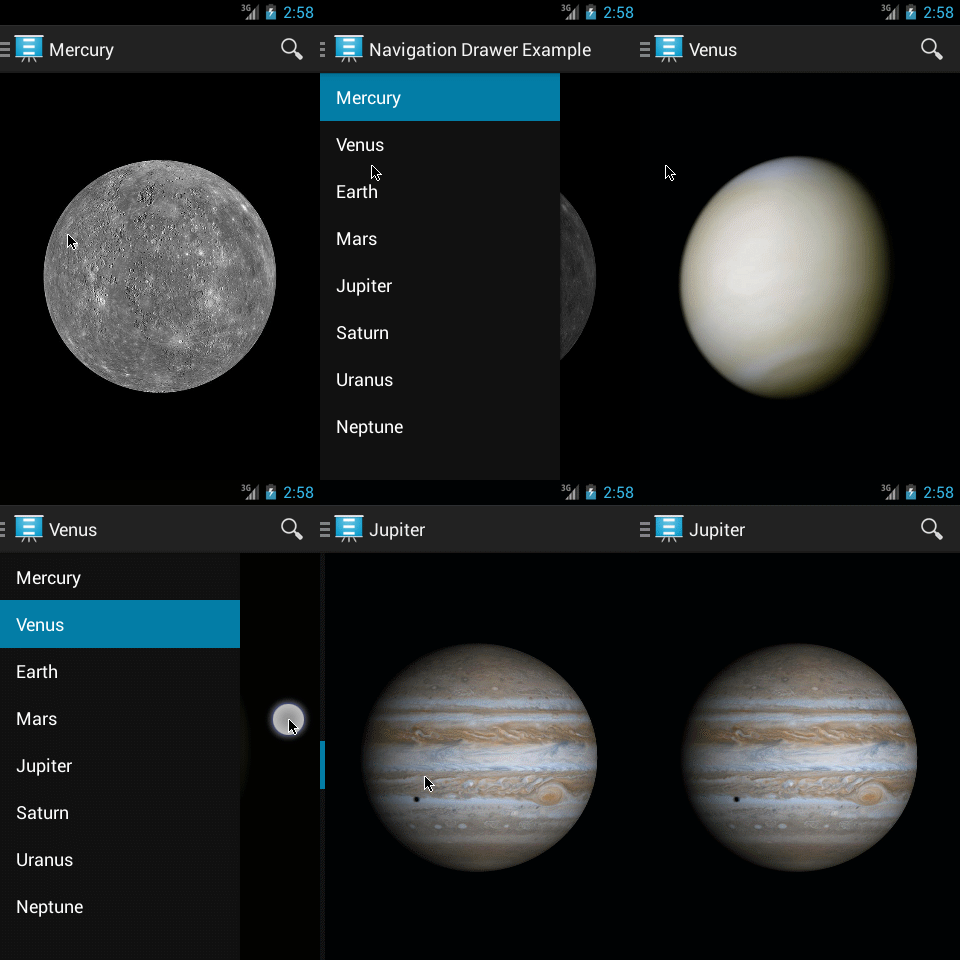
官方 Demo:https://xiazai.jb51.net/201701/yuanma/NavigationDrawer(jb51.net).rar
以上就是本文的全部內容,希望對大家的學習有所幫助。
 用 Android 登入案例徹底搞懂狀態模式(二)
上一篇用簡單的 Java 範例熟悉了狀態設計模式,這一篇則以 Android 登入的例子繼續講解,讓抽象的設計模式落到實處。 一、狀態模式在 Android 中的應用場景
 開源元件 GridViewWithHeaderAndFooter 使用與原始碼解析
GridViewWithHeaderAndFooter 這個元件,讓你能像使用 ListView 一樣,為 GridView 加上 Header 與 Footer。專案網
 Android ViewPager 切換動畫大補帖:setPageTransformer 用法、向下相容與自訂效果
先前寫過一篇關於自訂 ViewPager 做出個性化切換效果的文章,有朋友提醒:ViewPager 本身已經內建了 setPageTransformer 可以用來設定切換
 Android 中涉及的經典設計模式
組合模式 Android 對組合模式的應用可謂隨處可見,最典型的就是 View 和 ViewGroup 類的使用。在 Android UI 設計中,幾乎所有的 widge