

編輯:關於 Android 程式設計
做過表單類需求的開發者應該都遇過「省市區三級聯動」這個經典場景。早期自己手刻的版本擴充性不佳,因此我把滾動選擇的邏輯抽成獨立元件 WheelView,並把核心庫發布到 JCenter,直接加一行依賴就能用。
使用 Android Studio 的話,在 build.gradle 中加入:
dependencies { compile 'chuck.WheelItemView:library:1.0.1' }
在需要彈出選擇框的頁面建立 AddressPickerView:
pickerView = new AddressPickerView(this);
元件對資料做了抽象,只要讓自己的 model 實作 IWheelViewModel 介面即可:
public class AddressModel implements IWheelViewModel { public String addressName; public String addressId; @Override public String getValueString() { return addressName; } @Override public String getValueId() { return addressId; } }
接著把伺服器或本地資料庫取回的原始資料,整理成三層 List。這一步最需要小心,省、市、區必須嚴格對應,否則資料會錯位:
private List<IWheelViewModel> mOneItems = new ArrayList<>(); private List<List<IWheelViewModel>> mTwoItems; private List<List<List<IWheelViewModel>>> mThreeItems;
把資料交給控制項:
//設置三級數據 pickerView.setPickerData(mOneItems, mTwoItems, mThreeItems, true);
再為確定與關閉行為掛上監聽:
pickerView.setOnPickerSelectListener(new OnPickerSelectListener() { @Override public void onSelect(int pos1, int pos2, int pos3) { String resultOne, resultTwo, resultThree; resultOne = mOneItems.get(pos1).getValueString(); resultTwo = mTwoItems.get(pos1).get(pos2).getValueString(); resultThree = mThreeItems.get(pos1).get(pos2).get(pos3).getValueString(); Toast.makeText(MainActivity.this, resultOne + resultTwo + resultThree, Toast.LENGTH_SHORT).show(); } }); pickerView.setOnDismissListener(new OnDismissListener() { @Override public void onDismiss(Object o) { } });
若不特別設定,選中與未選中的文字都有預設顏色與大小。想調整的話,元件已提供對應方法:
/** * 被選中Item的字體大小 * * @param size */ public void setSelectTextSize(int size) /** * 被選中Item字體顏色 * * @param color */ public void setSelectTextColor(int color) /** * 被選中Item的字體大小 * * @param size dimen中定義的Size大小 */ public void setUnselectTextSize(int size) /** * 被選中Item字體顏色 * * @param colorId */ public void setUnselectTextColor(int colorId)
設定完成後呼叫 show() 即可彈出。
public class MainActivity extends AppCompatActivity { AddressPickerView pickerView; private List<IWheelViewModel> mOneItems = new ArrayList<>(); private List<List<IWheelViewModel>> mTwoItems; private List<List<List<IWheelViewModel>>> mThreeItems; @Override protected void onCreate(Bundle savedInstanceState) { super.onCreate(savedInstanceState); setContentView(R.layout.activity_main); initData(); //創建實例 pickerView = new AddressPickerView(this); //設置title pickerView.setTitle("收貨地址"); //設置被選中文字的顏色 pickerView.setSelectTextColor(R.color.green); pickerView.setSelectTextSize(R.dimen.select_text_size); pickerView.setUnselectTextColor(R.color.address_view_confirm_text_color); pickerView.setUnselectTextSize(R.dimen.unselect_text_size); //設置三級數據 pickerView.setPickerData(mOneItems, mTwoItems, mThreeItems, true); //設置確定和關閉監聽 pickerView.setOnPickerSelectListener(new OnPickerSelectListener() { @Override public void onSelect(int pos1, int pos2, int pos3) { String resultOne, resultTwo, resultThree; resultOne = mOneItems.get(pos1).getValueString(); resultTwo = mTwoItems.get(pos1).get(pos2).getValueString(); resultThree = mThreeItems.get(pos1).get(pos2).get(pos3).getValueString(); Toast.makeText(MainActivity.this, resultOne + resultTwo + resultThree, Toast.LENGTH_SHORT).show(); } }); pickerView.setOnDismissListener(new OnDismissListener() { @Override public void onDismiss(Object o) { } }); } private void initData() { AddressModel model = new AddressModel(); model.addressName = "北京"; mOneItems.add(model); AddressModel model1 = new AddressModel(); model1.addressName = "湖北"; mOneItems.add(model1); AddressModel model2 = new AddressModel(); model2.addressName = "河北"; mOneItems.add(model2); mTwoItems = new ArrayList<>(); List<IWheelViewModel> l21 = new ArrayList<>(); AddressModel model21 = new AddressModel(); model21.addressName = "北京市"; l21.add(model21); List<IWheelViewModel> l22 = new ArrayList<>(); AddressModel model221 = new AddressModel(); model221.addressName = "武漢"; AddressModel model222 = new AddressModel(); model222.addressName = "襄陽"; AddressModel model223 = new AddressModel(); model223.addressName = "十堰"; AddressModel model224 = new AddressModel(); model224.addressName = "孝感"; AddressModel model225 = new AddressModel(); model225.addressName = "荊州"; l22.add(model221); l22.add(model222); l22.add(model223); l22.add(model224); l22.add(model225); List<IWheelViewModel> l23 = new ArrayList<>(); AddressModel model231 = new AddressModel(); model231.addressName = "石家莊"; AddressModel model232 = new AddressModel(); model232.addressName = "邯鄲"; AddressModel model233 = new AddressModel(); model233.addressName = "秦皇島"; AddressModel model234 = new AddressModel(); model234.addressName = "保定"; AddressModel model235 = new AddressModel(); model235.addressName = "張家口"; l23.add(model231); l23.add(model232); l23.add(model233); l23.add(model234); l23.add(model235); mTwoItems.add(l21); mTwoItems.add(l22); mTwoItems.add(l23); mThreeItems = new ArrayList<>(); List<IWheelViewModel> l31 = new ArrayList<>(); for (int i = 0; i < 10; i++) { AddressModel model3 = new AddressModel(); model3.addressName = "北京市" + i; l31.add(model3); } List<List<IWheelViewModel>> list21 = new ArrayList<>(); list21.add(l31); mThreeItems.add(list21); for (int k = 0; k < 2; k++) { List<List<IWheelViewModel>> temp = new ArrayList<>(); for (int j = 0; j < 5; j++) { List<IWheelViewModel> temp1 = new ArrayList<>(); for (int i = 0; i < 10; i++) { AddressModel model111 = new AddressModel(); model111.addressName = "地區" + i; temp1.add(model111); } temp.add(temp1); } mThreeItems.add(temp); } } public void onClick(View view) { pickerView.show(); } }
以上示範只針對省市區這一類情境,但既然資料來源已抽象成介面,你也可以直接參考 AddressPickerView 的實作,自行擴充成其他層級的滾動選擇器。
專案位置:https://github.com/hgchenkai/WheelView,覺得有幫助歡迎給個 star,發現問題也歡迎提出建議。
 使用 SpannableString 為 TextView 文字加上多樣樣式
TextView 是 Android 最常用來顯示文字的元件。若需要讓同一段文字擁有不同字體、大小、顏色、底線或可點擊連結,SpannableString 是非常合適的工
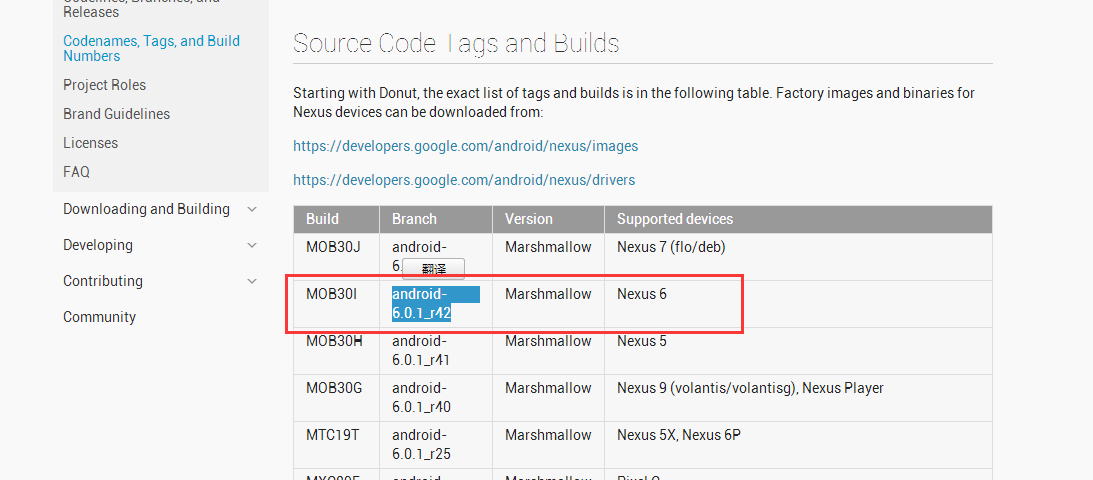 Android 源碼下載、編譯與 Nexus 6 刷機實測
事前準備 開始前需確認手機型號、Android 版本、對應分支與驅動。本文以 Nexus 6、Android 6.0.1、Ubuntu 為例,說明從下載原始碼到刷機的流程
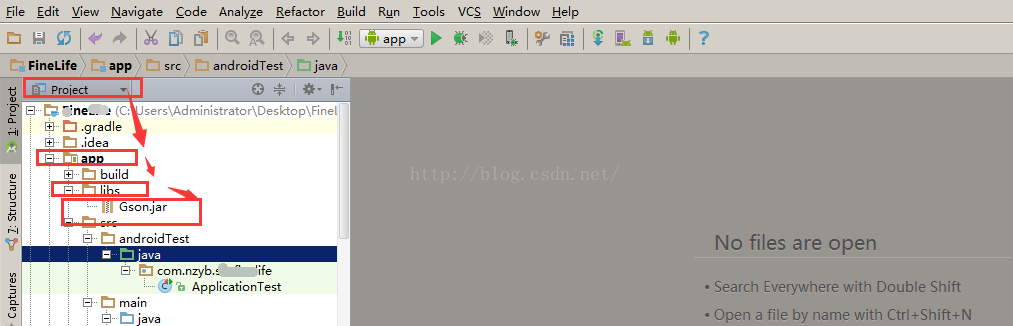 Android Studio 中正確引入 jar 包的完整步驟
很多新手在 Android Studio 裏引入 jar 包時總是磕磕絆絆,稍不注意就導致引用失敗。下面用幾張圖把正確的操作流程講清楚。 1. 首先,找到你需要的 jar
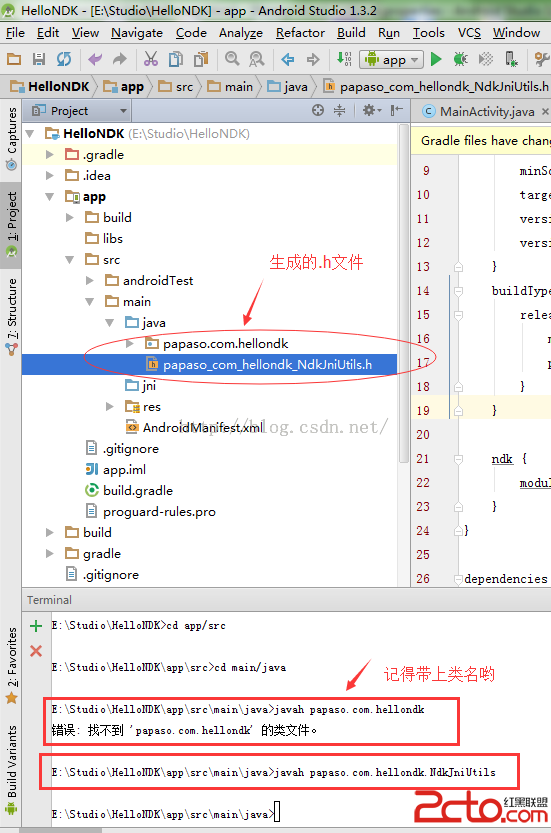 Android Studio 整合 OpenCV 踩坑記錄:生成 JNI 標頭檔與 NDK 編譯錯誤排查
把 OpenCV 引入 Android Studio 專案時,會遇到幾個和 Eclipse 時代不太一樣的惱人問題。本文整理了自己實際踩過的坑,包含標頭檔產生方式的簡化、