

編輯:關於 Android 程式設計
頭像裁成圓形是很常見的需求。Android 裡實現的方式不少,最經典的莫過於 BitmapShader(著色器)與 Xfermode(圖層相交模式)這兩種。先看成果:
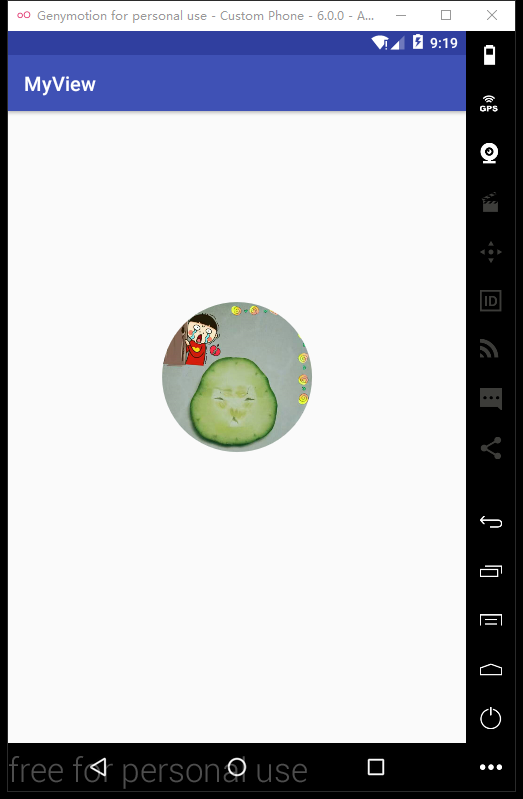
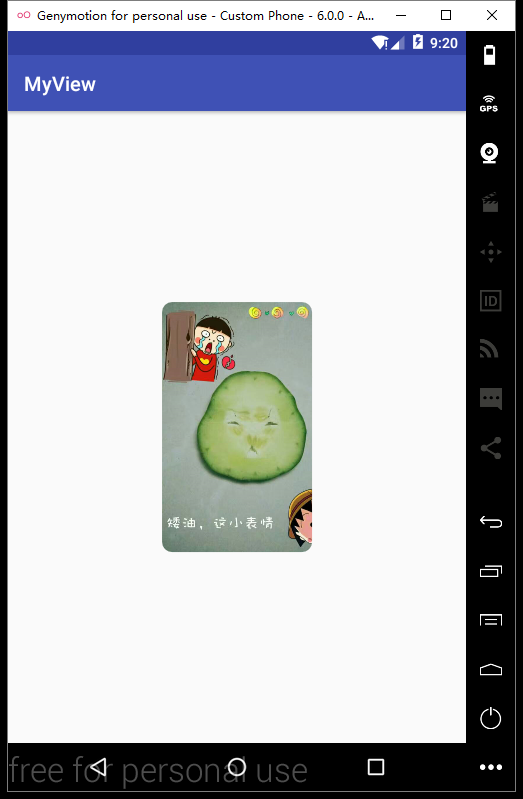
可以把繪製 View 想成小時候上美術課,用水彩筆在紙上作畫。使用著色器時,最直觀的理解是:把 bitmap 當成一種「顏色」交給 Paint,Paint 已經有顏色了,接下來要方的、圓的、扁的,就看你呼叫 Canvas 的哪個方法。
實作步驟:
1. 建立類別繼承 ImageView,重寫 onDraw()
2. 取得 bitmap 圖片
3. 計算縮放比例,用 Matrix 進行縮放
4. 建立 BitmapShader 並套用縮放矩陣
5. 交給 Paint 繪製
private void shaderCircle(Canvas canvas){ //獲取Drawable Drawable resources=getDrawable(); float scale = 1.0f;//縮放比例 int mRadius=0;//圓的半徑 if (resources instanceof BitmapDrawable){ //獲取bitmap Bitmap bitmap=((BitmapDrawable) resources).getBitmap(); if (bitmap==null) return; // 獲取bitmap寬高中的小值 int minBitMap = Math.min(bitmap.getWidth(), bitmap.getHeight()); //取view寬高中的小值 盡量保證圖片內容的顯示 int minValue=Math.min(getWidth(),getHeight()); //設置半徑 mRadius=minValue/2; //計算縮放比例 一定要*1.0f 因為int之間的計算結果會四捨五入0或1 效果就不美麗了 scale=minValue*1.0f/minBitMap; //設置縮放比例 matrix.setScale(scale,scale); /** * 創建著色器 設置著色模式 * TileMode的取值有三種: * CLAMP 拉伸 REPEAT 重復 MIRROR 鏡像 */ BitmapShader shader=new BitmapShader(bitmap, Shader.TileMode.CLAMP, Shader.TileMode.CLAMP); //設置矩陣 shader.setLocalMatrix(matrix); paint.setShader(shader); canvas.drawCircle(mRadius, mRadius, mRadius, paint); } }
簡單說,就是在同一張畫布上畫了兩張圖,決定它們要以什麼方式呈現:只顯示上層、只顯示下層、顯示交集等等。
實作步驟:
1. 建立一張空 bitmap,並以它建立 Canvas
2. 把 Canvas 設為透明,畫出想要的形狀
3. 設定圖形相交模式
4. 取得圖片資源並繪製到 Canvas
private Bitmap getCircleBitmap(){ Drawable drawable=getDrawable(); if (drawable instanceof BitmapDrawable) { Paint paint=new Paint(); paint.setAntiAlias(true); //獲取資源圖片 Bitmap bitmap = ((BitmapDrawable) drawable).getBitmap(); //創建空位圖 Bitmap output=Bitmap.createBitmap(getWidth(),getHeight(),Bitmap.Config.ARGB_8888); //創建畫板 Canvas canvas=new Canvas(output); //繪制整個畫板為透明 canvas.drawColor(Color.TRANSPARENT); paint.setColor(Color.WHITE); //繪制圓角圖片 if (type==ROUND){ canvas.drawRoundRect(new RectF(0, 0, getWidth(), getHeight()), mRound, mRound,paint); }else{ //繪制圓形圖片 //取view寬高中的小值 盡量保證圖片內容的顯示 int minValue = Math.min(getWidth(), getHeight()); //設置半徑 mRadius = minValue / 2; canvas.drawCircle(mRadius,mRadius,mRadius,paint); } //設置圖形相交模式 paint.setXfermode(new PorterDuffXfermode(PorterDuff.Mode.SRC_IN)); Rect src=new Rect(0,0,bitmap.getWidth(),bitmap.getHeight()); Rect dst=new Rect(0,0,output.getWidth(),output.getHeight()); canvas.drawBitmap(bitmap,src,dst,paint); return output; } return null; }
這張堪稱經典的 PorterDuff 模式對照圖值得存起來:
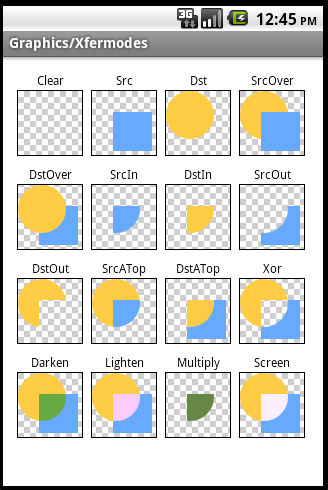
PorterDuff.Mode.CLEAR 清除畫布上圖像 PorterDuff.Mode.SRC 顯示上層圖像 PorterDuff.Mode.DST 顯示下層圖像 PorterDuff.Mode.SRC_OVER上下層圖像都顯示,上層居上顯示 PorterDuff.Mode.DST_OVER 上下層都顯示,下層居上顯示 PorterDuff.Mode.SRC_IN 取兩層圖像交集部分只顯示上層圖像 PorterDuff.Mode.DST_IN 取兩層圖像交集部分,只顯示下層圖像 PorterDuff.Mode.SRC_OUT 取上層圖像非交集部分 PorterDuff.Mode.DST_OUT 取下層圖像非交集部分 PorterDuff.Mode.SRC_ATOP 取下層圖像非交集部分與上層圖像交集部分 PorterDuff.Mode.DST_ATOP 取上層圖像非交集部分與下層圖像交集部分 PorterDuff.Mode.XOR 取兩層圖像的非交集部分
attrs 宣告:
<declare-styleable name="CircleImage"> <attr name="imageRound" format="dimension"/> <attr name="imageType"> <enum name="circle" value="0"/> <enum name="round" value="1"/> </attr> </declare-styleable>
控制項本體(以著色器實作,同時支援圓形與圓角):
public class CircleImage extends ImageView { private Matrix matrix; private Paint paint; private int mRound;//圓角度數 private int mRadius;//圓的半徑 private int type;//控件類型 private final int CIRCLE=0;//圓形 private final int ROUND=1;//圓角 public CircleImage(Context context) { super(context,null); } public CircleImage(Context context, AttributeSet attrs) { super(context, attrs); matrix=new Matrix(); paint=new Paint(); paint.setAntiAlias(true); initAttrValues(context,attrs); } @Override protected void onDraw(Canvas canvas) { if (getDrawable() == null) { return; } setShader(); if (type==CIRCLE){ canvas.drawCircle(mRadius, mRadius, mRadius, paint); }else{ canvas.drawRoundRect(new RectF(0, 0, getWidth(), getHeight()), mRound, mRound,paint); } } /** * 初始化屬性集合 * @param context * @param attrs */ private void initAttrValues(Context context, AttributeSet attrs){ TypedArray typedArray=context.obtainStyledAttributes(attrs, R.styleable.CircleImage); for (int i=0;i<typedArray.getIndexCount();i++){ int index=typedArray.getIndex(i); switch (index){ case R.styleable.CircleImage_imageRound: mRound =typedArray.getDimensionPixelSize(index, (int)TypedValue.applyDimension(TypedValue.COMPLEX_UNIT_DIP,10,getResources().getDisplayMetrics())); break; case R.styleable.CircleImage_imageType: type=typedArray.getInt(index,CIRCLE); break; } } } /** * 設置著色器 */ private void setShader() { //獲取Drawable Drawable resources=getDrawable(); float scale = 1.0f;//縮放比例 if (resources instanceof BitmapDrawable) { //獲取bitmap Bitmap bitmap = ((BitmapDrawable) resources).getBitmap(); if (bitmap == null) return; //圓形 if (type==CIRCLE){ // 獲取bitmap寬高中的小值 int minBitMap = Math.min(bitmap.getWidth(), bitmap.getHeight()); //取view寬高中的小值 盡量保證圖片內容的顯示 int minValue = Math.min(getWidth(), getHeight()); //設置半徑 mRadius = minValue / 2; //計算縮放比例 一定要*1.0f 因為int之間的計算結果會四捨五入0或1 效果就不美麗了 scale = minValue * 1.0f / minBitMap; }else{ //比較view和圖片寬高比例大的 要讓縮放後的圖片大於view scale = Math.max(getWidth() * 1.0f / bitmap.getWidth(), getHeight() * 1.0f / bitmap.getHeight()); } //設置縮放比例 matrix.setScale(scale, scale); /** * 創建著色器 設置著色模式 * TileMode的取值有三種: * CLAMP 拉伸 REPEAT 重復 MIRROR 鏡像 */ BitmapShader shader = new BitmapShader(bitmap, Shader.TileMode.CLAMP, Shader.TileMode.CLAMP); //設置矩陣 shader.setLocalMatrix(matrix); //設置著色 paint.setShader(shader); } } /** * 測試轉換效果 沒什麼卵用 可以刪除 * @param event * @return */ @Override public boolean onTouchEvent(MotionEvent event) { if (event.getAction()==MotionEvent.ACTION_DOWN){ if (type==CIRCLE){ mRound =10; type=ROUND; }else{ type=CIRCLE; } invalidate(); } return super.onTouchEvent(event); } }
兩種做法的取捨很直接:著色器不需要額外配置 Bitmap,效能開銷小、程式碼短,適合大量列表項;Xfermode 需要額外一張 Bitmap 與 Canvas,但彈性更高,除了圓形與圓角,還能做出更複雜的遮罩效果。
 Android 異步任務、網路請求與圖片加載方案大集合
這篇把 Android 上「把耗時工作搬離主執行緒」以及「網路圖片加載」這兩類常見需求的所有主流方案整理在一起,從最原始的 Handler + Thread,一路到 Vo
 Android Loader 技術的簡單實用
從 Android 3.0 開始,Android SDK 提供了 Loader 技術,使用它可以很容易進行數據的異步加載。Loader 技術為我們提供的核心類有:Load
 自定義半圓滾動菜單控件:位置修正與滑動回調實踐
前言本文整理自一個半圓形滾動菜單自定義控件的實作思路。相比單純讓菜單跟手轉動,這個控件更著重兩個細節:滑動結束後的位置自動修正,以及滑到中央項目時觸發回調,方便外部業務做
 Android 選項菜單樣式大集合:系統預設與自定義
菜單是使用者介面裡最常見的元素之一。在 Android 中,菜單分為三類:選項菜單(OptionsMenu)、上下文菜單(ContextMenu)與子菜單(SubMenu