編輯:關於 Android 程式設計
講到「注入」,相信 Android 開發者都不陌生。它不僅能讓程式碼結構更精簡,還能大幅減少 findViewById 這類冗長的程式碼。平常我們看到的注入功能,多半是封裝在 xUtils 這類大型框架裡,本文則要介紹一個獨立的小框架 ButterKnife(此處以 5.0 版本為例)。
使用 ButterKnife 前,需要先對 Eclipse 做一些設定。
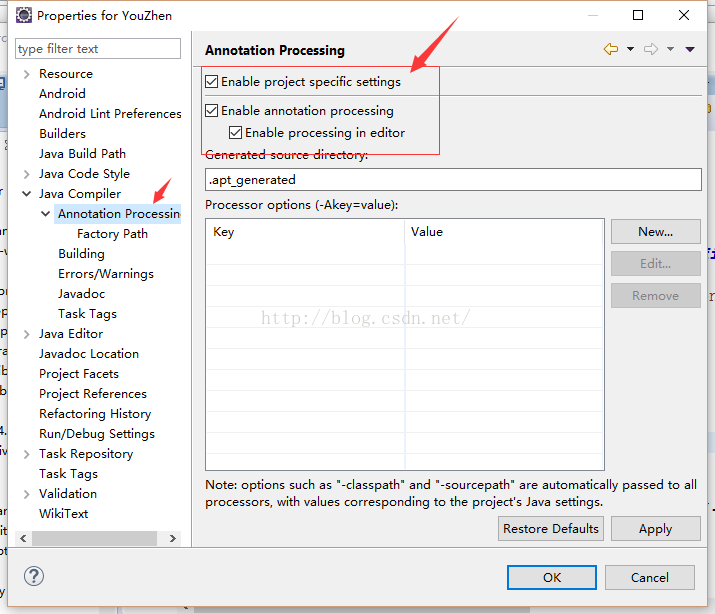
在專案上按右鍵,選擇 Properties → Java Compiler → Annotation Processing,確認各項設定與下圖一致。
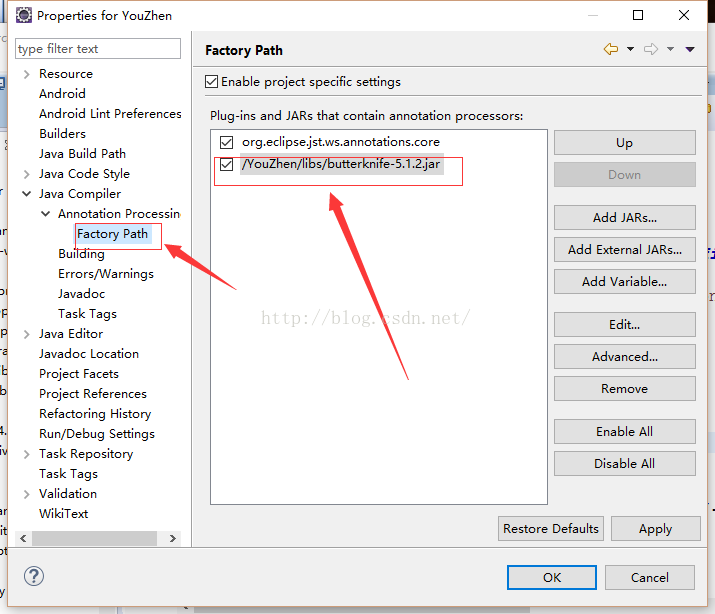
接著展開 Annotation Processing,選擇 Factory Path,勾選 Enable project specific settings,然後點擊 Add JARs…,選取 ButterKnife 的 jar 檔。
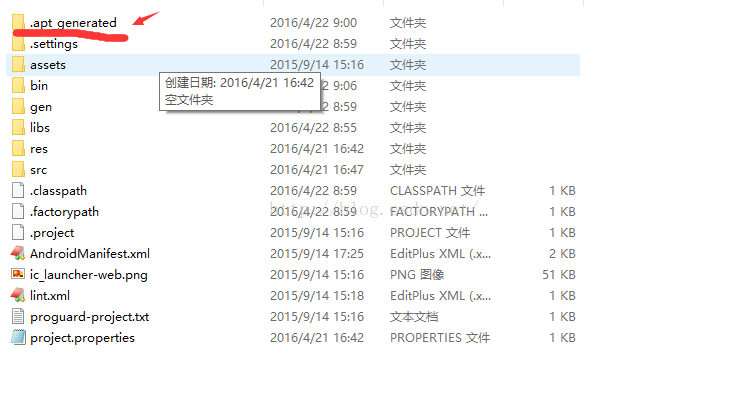
按下 OK 儲存設定,Eclipse 會詢問是否重新建置專案,選擇 Yes。接著確認專案根目錄下產生了 .apt_generated 資料夾,裡面應包含類似 YOURACTIVITY$$ViewInjector.java 的檔案。
class ExampleActivity extends Activity { @InjectView(R.id.title) TextView title; @InjectView(R.id.subtitle) TextView subtitle; @InjectView(R.id.footer) TextView footer; @Override public void onCreate(Bundle savedInstanceState) { super.onCreate(savedInstanceState); setContentView(R.layout.simple_activity); ButterKnife.inject(this); //TODO Use "injected" views... } }
public class FancyFragment extends Fragment { @InjectView(R.id.button1) Button button1; @InjectView(R.id.button2) Button button2; @Override View onCreateView(LayoutInflater inflater, ViewGroup container, Bundle savedInstanceState) { View view = inflater.inflate(R.layout.fancy_fragment, container, false); ButterKnife.inject(this, view); //TODO Use "injected" views... return view; } }
public class MyAdapter extends BaseAdapter { @Override public View getView(int position, View view, ViewGroup parent) { ViewHolder holder; if (view != null) { holder = (ViewHolder) view.getTag(); } else { view = inflater.inflate(R.layout.whatever, parent, false); holder = new ViewHolder(view); view.setTag(holder); } holder.name.setText("JohnDoe"); //etc... return convertView; } static class ViewHolder { @InjectView(R.id.title) TextView name; @InjectView(R.id.job_title) TextView jobTitle; public ViewHolder(View view) { ButterKnife.inject(this, view); } } }
單一點擊事件的注入:
@OnClick(R.id.submit) public void sayHi(Button button) { button.setText("Hello!"); }
讓多個控制項共用同一個事件:
@OnClick({R.id.door1, R.id.door2, R.id.door3}) public void pickDoor(DoorView door) { if (door.hasPrizeBehind()) { Toast.makeText(this, "You win!", LENGTH_SHORT).show(); } else { Toast.makeText(this, "Try again", LENGTH_SHORT).show(); } }
public class FancyFragment extends Fragment { @InjectView(R.id.button1) Button button1; @InjectView(R.id.button2) Button button2; @Override View onCreateView(LayoutInflater inflater, ViewGroup container, Bundle savedInstanceState) { View view = inflater.inflate(R.layout.fancy_fragment, container, false); ButterKnife.inject(this, view); //TODO Use "injected" views... return view; } @Override void onDestroyView() { super.onDestroyView(); ButterKnife.reset(this); } }
預設情況下,@InjectView 與 @OnClick 都是必選的,一旦找不到對應的 View 就會拋出例外。若想避免這種情況,可以加上 @Optional 註解。
ButterKnife 另外提供了兩個 findById 方法:
View view = LayoutInflater.from(context).inflate(R.layout.thing, null); TextView firstName = ButterKnife.findById(view, R.id.first_name); TextView lastName = ButterKnife.findById(view, R.id.last_name); ImageView photo = ButterKnife.findById(view, R.id.photo);
為避免混淆時相關程式碼被移除,需在 proguard-project.txt 中加入以下規則:
-dontwarn butterknife.internal.** -keep class **$$ViewInjector { *; } -keepnames class * { @butterknife.InjectView *; }
值得注意的是,到了 7.0.0 版本,註解已從 @InjectView 更名為 @Bind,語意上更為貼切;註冊方式也從:
ButterKnife.inject(this);
改為:
ButterKnife.bind(this);關於 7.0.0 的更多用法與功能,可參考官方 GitHub 首頁:https://jakewharton.github.io/butterknife/
補充一點:在 Windows 環境下,某些 Eclipse 版本無法找到「Compiler / Annotation Processing」選項。以下是兩個版本的差異:
adt-bundle-windows-x86_64-20140702(較新版本,不支援)
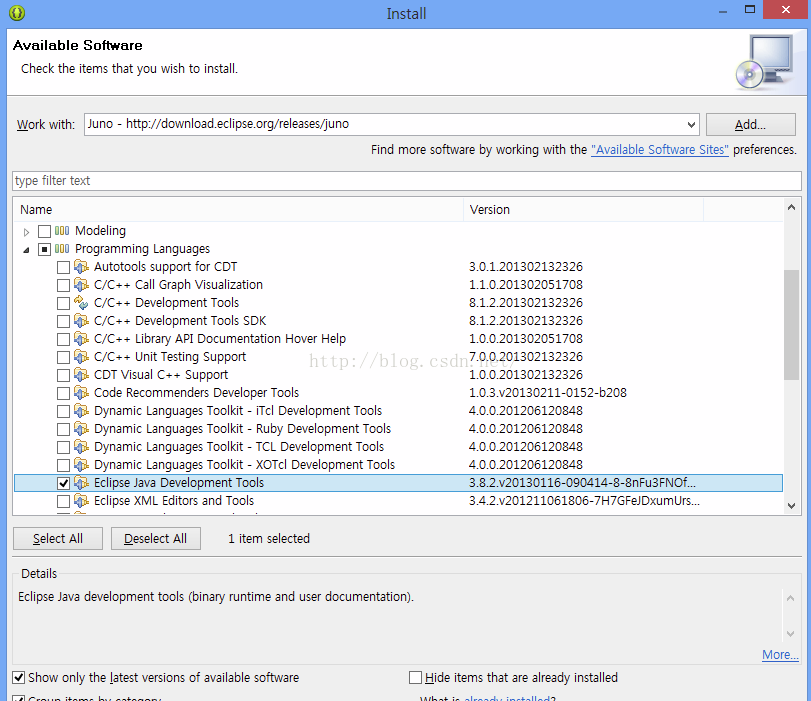
adt-bundle-windows-x86_64-20131030(2013 年版本,可支援)原因是 Google 在 bundled 版本中移除了 Annotation Processing 選項,意圖鎖定到自家的註解系統:/extras/android/support/annotations/android-support-annotations.jar。GitHub 上的解法是安裝下圖所示的元件:
當然,改用 Android Studio 會更好解決這個問題。
搭配 Android ButterKnife Zelezny 外掛,你只要點幾下滑鼠就能完成註解的產生,全程圖形化操作,大幅減輕開發負擔。尤其當你的 layout 中有大量 View 需要透過 findViewById 取得時,手動一個個加上 ButterKnife 註解著實麻煩,有了這個外掛就輕鬆多了。
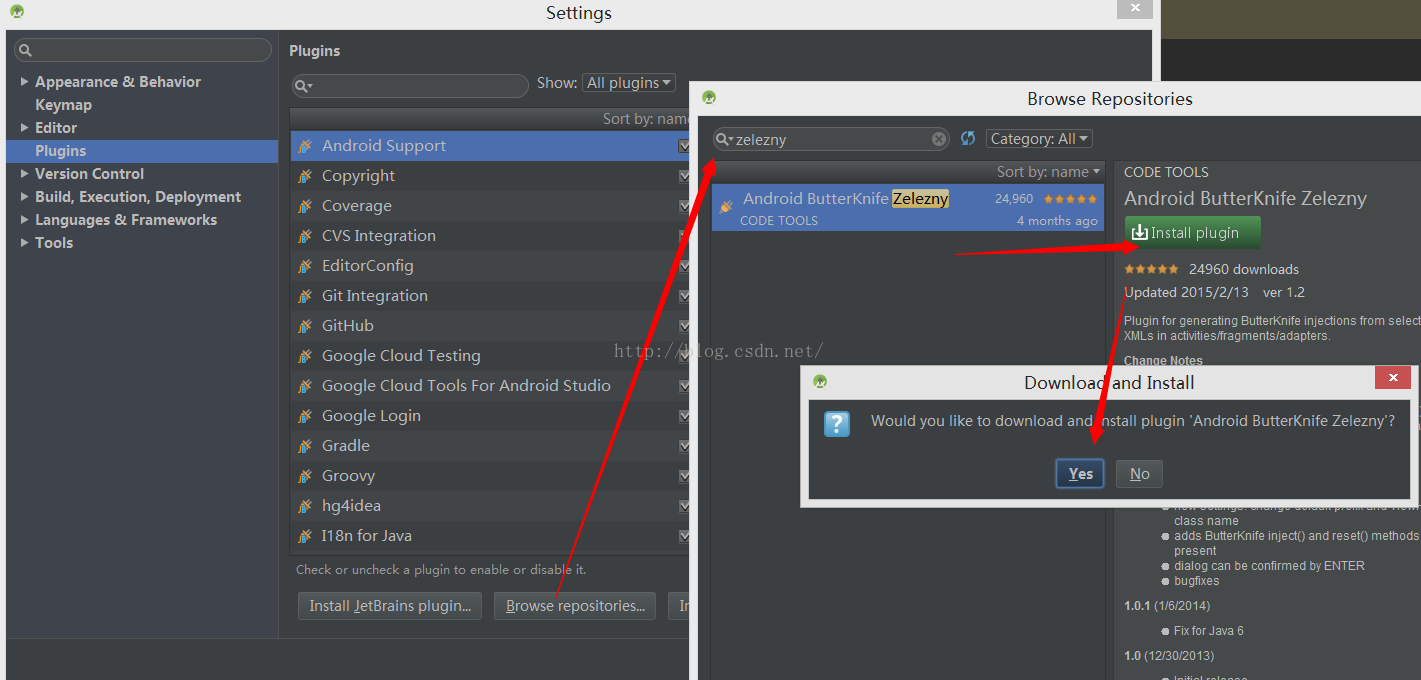
先來看看如何在 Android Studio 安裝這個外掛:
安裝完成後需重新啟動 Android Studio。使用前請先確認已匯入 ButterKnife 的 jar(或在 build.gradle 中已加入:compile 'com.jakewharton:butterknife:7.0.0')。
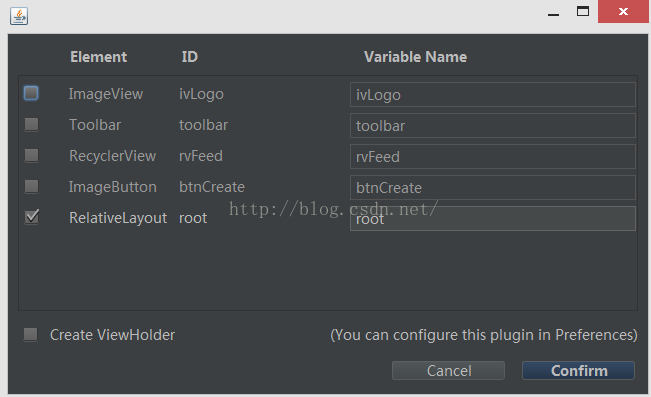
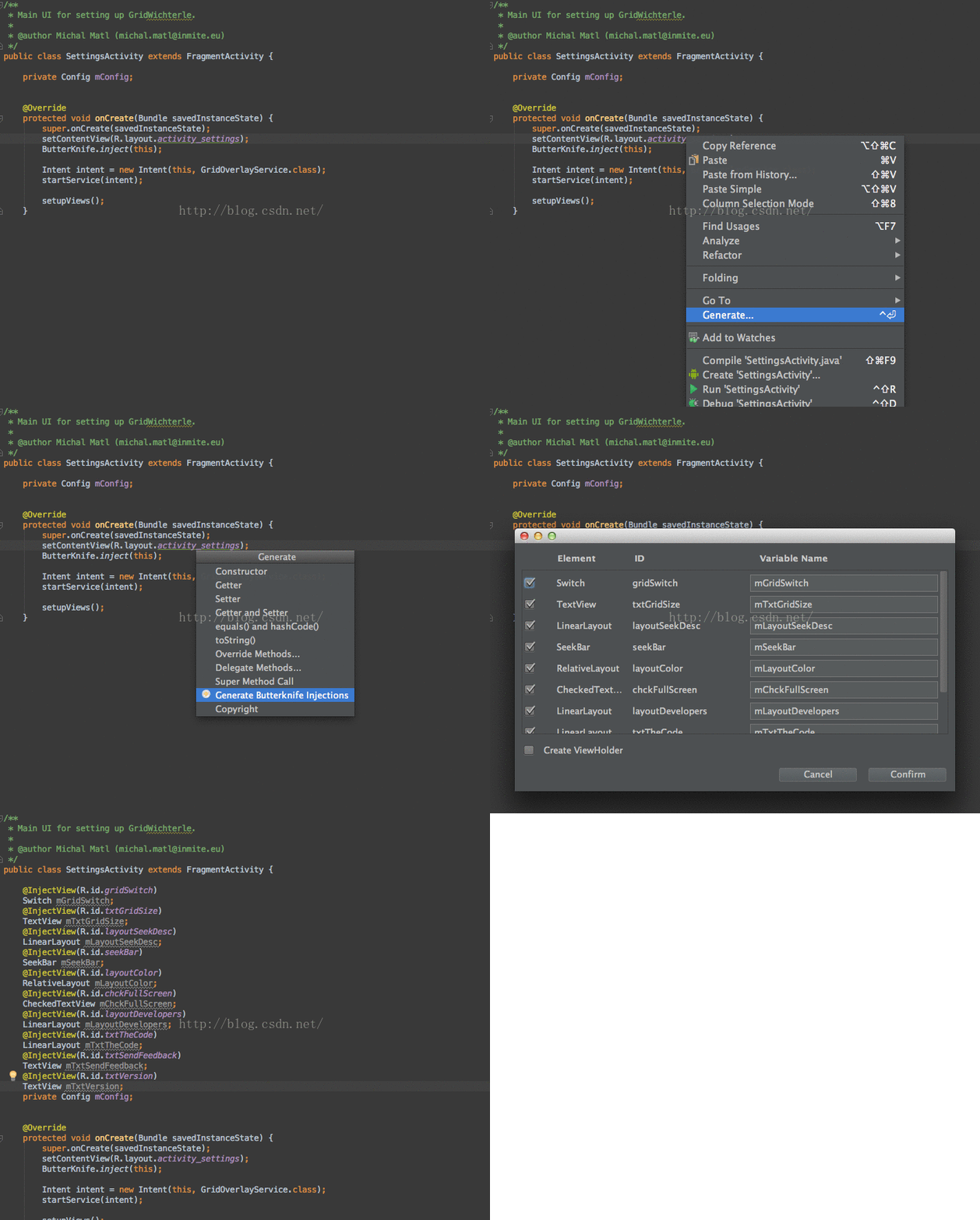
接著在你需要產生註解的 Activity、Fragment 或 ViewHolder 的 layout 資源碼上按右鍵,選擇 Generate → Generate ButterKnife Injections,便會跳出如下的選擇視窗:
其中 Element 為 View 的型別、ID 為 layout 中的資源 id、Variable Name 則是你在程式碼中要引用的變數名稱,按下 Confirm 即完成。
以下是官方 GitHub 上的一段動態操作示範:
 Android 語音資料即時擷取與播放:AudioRecord 與 AudioTrack 實作
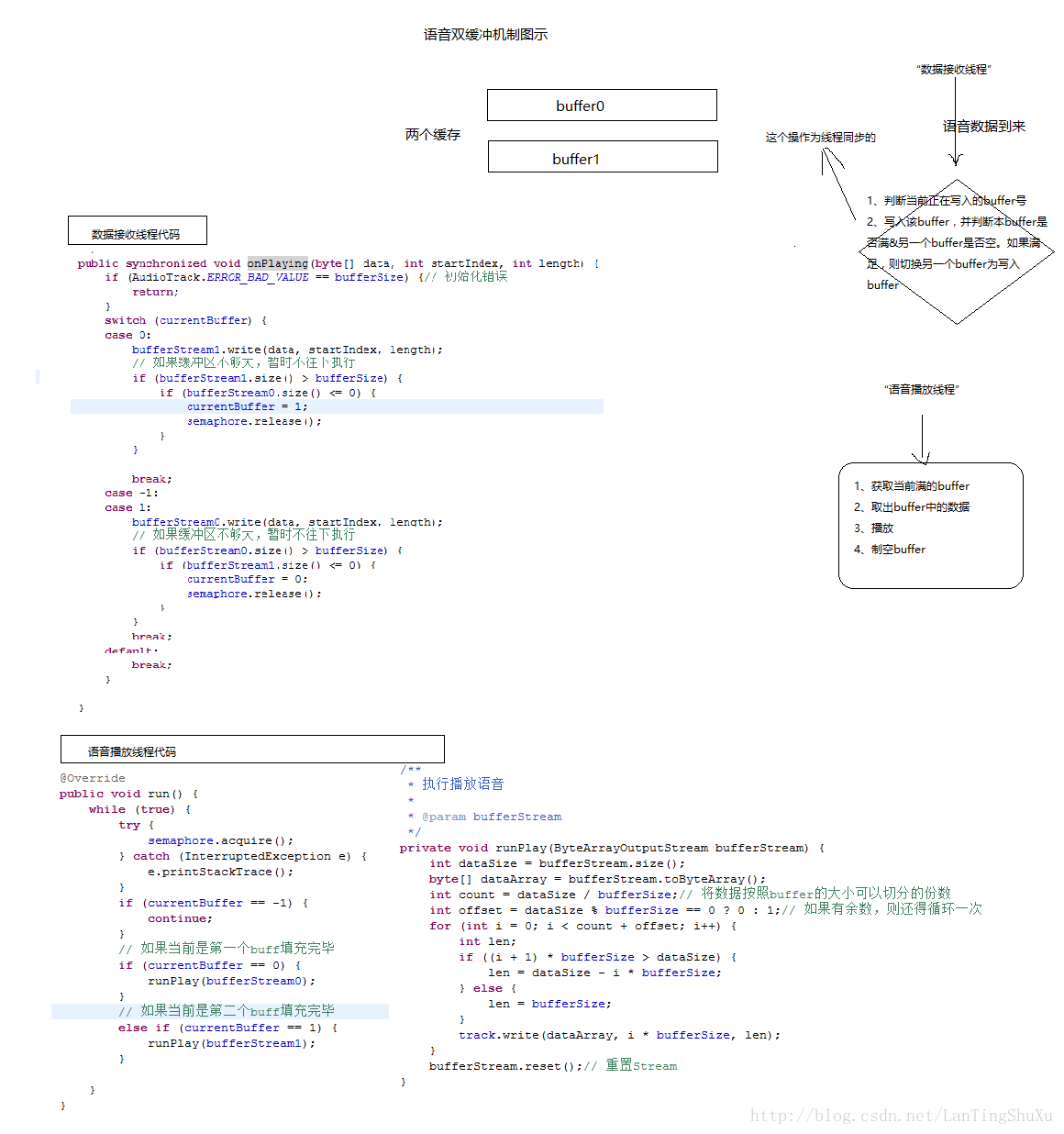
最近參與的專案需要在本機即時擷取語音、即時送出,對端即時接收並播放。這篇把核心程式碼記錄下來,順帶一提:同樣的思路也能延伸去做視訊資料的即時擷取與播放。 為什麼不能用 M
 Ant 與 Gradle 打包流程與效率對比
在 Gradle 全面取代 Ant 之前,幾乎所有 Android 專案都靠 Ant + build.xml 打包。兩者的差異不只是語法,更體現在設定成本與增量編譯效率上
 RecyclerView完全指南:從核心概念到點擊、頭尾與自動加載
簡介 RecyclerView是Android中非常核心的列表元件。相較於ListView,它提供了更靈活的佈局能力、更清晰的元件分工,以及更完善的動畫與效能支援。 官方
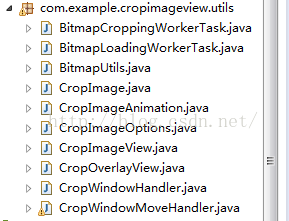 Android-Image-Cropper 相簿裁剪框架學習
Android-Image-Cropper 是一個常見的開源圖片裁剪框架。它提供裁剪檢視、觸控縮放、固定比例與旋轉等功能,適合需要頭像上傳、商品圖裁切或社群貼文的應用。