

編輯:關於 Android 程式設計
以前做專案大多用 RadioButton 來切換,這次改用 TabLayout 來實現頁籤切換的效果。
目標是做出一個類似 QQ、微信那種頁面(也就是 Fragment 之間)切換的效果,如下圖:
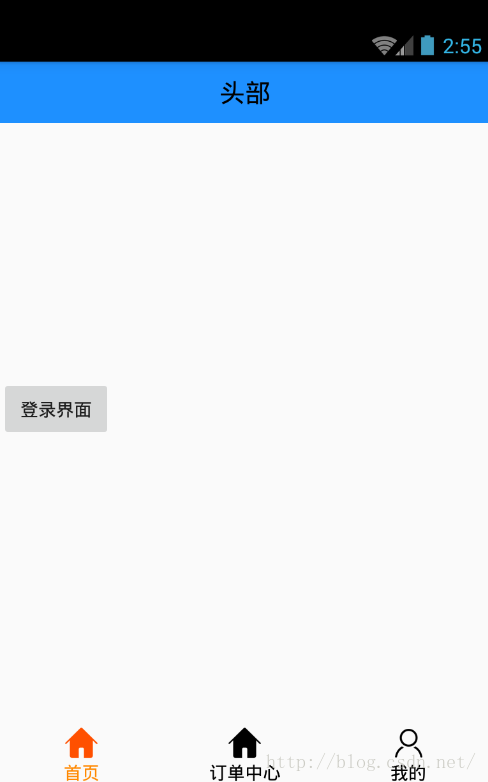
版面上只需要一個 TabLayout:
<android.support.design.widget.TabLayout android:layout_width="match_parent" android:layout_height="wrap_content" android:id="@+id/nav_tl" app:tabIndicatorHeight="0dp"//將指示器去掉 ps:如果大家對tablayout有一些樣式上的需求 可以自定義style,這裡就不加了 android:layout_gravity="bottom" ></android.support.design.widget.TabLayout>
接著就是 Activity 了:
public class MainActivity extends BaseActivity implements TabLayout.OnTabSelectedListener{ @BindView(R.id.main_container) LinearLayout mainContainer; @BindView(R.id.nav_tl) TabLayout navTl; //Tab 文字 private final int[] TAB_TITLES = new int[]{R.string.nav_home,R.string.nav_order,R.string.nav_my}; //Tab 圖片 private final int[] TAB_IMGS = new int[]{R.drawable.nav_home_bg,R.drawable.nav_order_bg,R.drawable.nav_my_bg}; //貼出一個R.drawable.nav_home_bg的文件,其他類似:`<?xml version="1.0" encoding="utf-8"?> <selector xmlns:android="https://schemas.android.com/apk/res/android"> <item android:state_selected="true" android:drawable="@mipmap/nav_home_selected"></item> <item android:state_selected="false" android:drawable="@mipmap/nav_home_normal"></item> </selector>` private FirstPagerFragment firstPagerFragment; private PersonalFragment personalFragment; private SeekOrderFragment seekOrderFragment; private android.support.v4.app.FragmentManager manager; @Override protected void onCreate(Bundle savedInstanceState) { super.onCreate(savedInstanceState); setContentView(R.layout.activity_main); ButterKnife.bind(this); iniView(); iniData(); } private void iniData() { } private void iniView() { LayoutInflater inflater = LayoutInflater.from(this); manager = getSupportFragmentManager(); getTab(R.id.main_container,manager,0); setTabs(navTl,inflater,TAB_TITLES,TAB_IMGS); navTl.setOnTabSelectedListener(this); } /** * @description: 設置添加Tab * 我們自定義的布局customer_layout其實就是一張圖片加文字 * `<?xml version="1.0" encoding="utf-8"?> <LinearLayout xmlns:android="https://schemas.android.com/apk/res/android" android:orientation="vertical" android:layout_width="match_parent" android:layout_height="match_parent"> <ImageView android:id="@+id/img_tab" android:layout_width="wrap_content" android:layout_height="wrap_content" android:layout_gravity="center" /> <TextView android:id="@+id/tv_tab" android:layout_width="wrap_content" android:layout_height="wrap_content" android:layout_gravity="center" android:textColor="@drawable/tv_color_bg"//text我用了一個顏色選擇器,主要在我選中的時候能改變顏色 /> </LinearLayout>` */ private void setTabs(TabLayout tabLayout, LayoutInflater inflater, int[] tabTitlees, int[] tabImgs) { for (int i = 0; i < tabImgs.length; i++) { TabLayout.Tab tab = tabLayout.newTab(); View view = inflater.inflate(R.layout.customer_layout, null); tab.setCustomView(view); TextView tvTitle = (TextView) view.findViewById(R.id.tv_tab); tvTitle.setText(tabTitlees[i]); ImageView imgTab = (ImageView) view.findViewById(R.id.img_tab); imgTab.setImageResource(tabImgs[i]); tabLayout.addTab(tab); } } @Override public void onTabSelected(TabLayout.Tab tab) { getTab(R.id.main_container,manager,tab.getPosition()); } @Override public void onTabUnselected(TabLayout.Tab tab) { } @Override public void onTabReselected(TabLayout.Tab tab) { } //設置tab的監聽,選中某一個tab對應的Fragment要及時切換,相信大家看代碼能看明白 private void getTab(int container, android.support.v4.app.FragmentManager manager, int position){ FragmentTransaction ft = manager.beginTransaction(); hideAll(ft); switch (position){ case 0: if(firstPagerFragment==null){ firstPagerFragment=new FirstPagerFragment(); ft.add(container,firstPagerFragment); }else { ft.show(firstPagerFragment); } break; case 1: if(seekOrderFragment==null){ seekOrderFragment=new SeekOrderFragment(); ft.add(container,seekOrderFragment); }else { ft.show(seekOrderFragment); } break; case 2: if(personalFragment==null){ personalFragment=new PersonalFragment(); ft.add(container,personalFragment); }else { ft.show(personalFragment); } break; } ft.commit(); } private void hideAll(FragmentTransaction ft) { if(firstPagerFragment!=null){ ft.hide(firstPagerFragment); } if(personalFragment!=null){ ft.hide(personalFragment); } if(seekOrderFragment!=null){ ft.hide(seekOrderFragment); } } }
以上便是本文介紹的「用 TabLayout 自訂底部導航欄」實作方法,希望對大家有所幫助。若有疑問歡迎留言,我會及時回覆,也感謝大家對本站的支持!
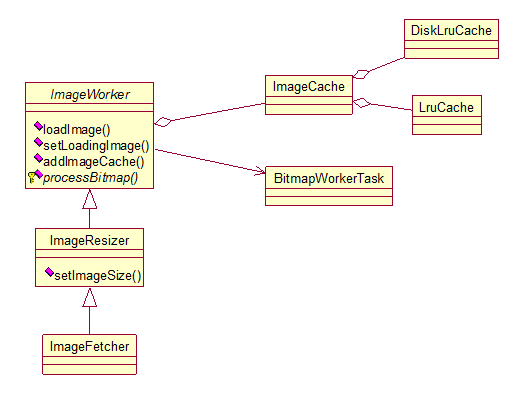 從官方範例剖析 Android Bitmap 的記憶體優化要點
本文將以 Android 官方提供的 Sample 範例為依據,踏踏實實地剖析 Bitmap 在使用時的記憶體注意事項。 在深入分析 Bitmap 之前,先簡單認識一下
 Android 效能優化指南解析
為什麼要關注性能 使用者對應用的第一印象,往往來自流暢度、回應速度與穩定性。若操作卡頓、動畫不順或容易閃退,即使功能豐富,也容易導致負評。性能優化不是出了問題才補救,而應
 Android 自定義 View:水波紋進度球實作
自定義 View 的基本流程 水波紋進度球屬於視覺型元件,互動性不高,因此可直接繼承 View。自定義流程通常包括:定義自訂屬性、重寫 onMeasure 計算尺寸、重寫
 Android ProgressBar 客製化:旋轉動畫與自訂水平進度條
ProgressBar 是少數「預設樣式很醜、但客製化很簡單」的元件。本文示範兩種常見需求:換掉那個轉圈圈的小動畫,以及做出一條自訂配色的水平進度條。 一、自訂旋轉類型的