

編輯:關於 Android 程式設計
使用者對應用的第一印象,往往來自流暢度、回應速度與穩定性。若操作卡頓、動畫不順或容易閃退,即使功能豐富,也容易導致負評。性能優化不是出了問題才補救,而應在開發流程中持續進行。
效能優化可以拆解為三個步驟:收集資訊、分析數據、採取行動。先透過工具找出瓶頸,再判斷可測量的指標,最後依成本與優先級提出方案。工具只是輔助,理解系統行為才是核心。
記憶體就像房間,空間足夠時一切順暢,空間不足時就會頻繁整理。Android 為每個應用分配有限記憶體,若物件配置後未依法釋放,就可能造成卡頓甚至崩潰。
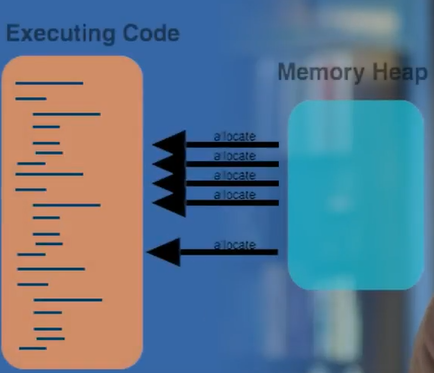
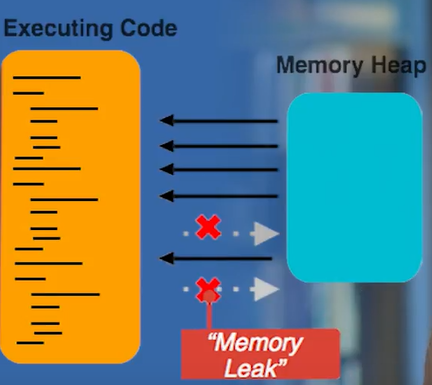
當不再使用的物件仍被引用,垃圾回收機制無法回收,便形成記憶體洩漏。長期下來,可用記憶體越來越少,系統只能更頻繁地執行回收。
Java 的垃圾回收主要負責找出無用物件並回收堆記憶體。它無法精確控制執行時間,開發者能做的是避免不必要的引用,讓物件能被順利回收。
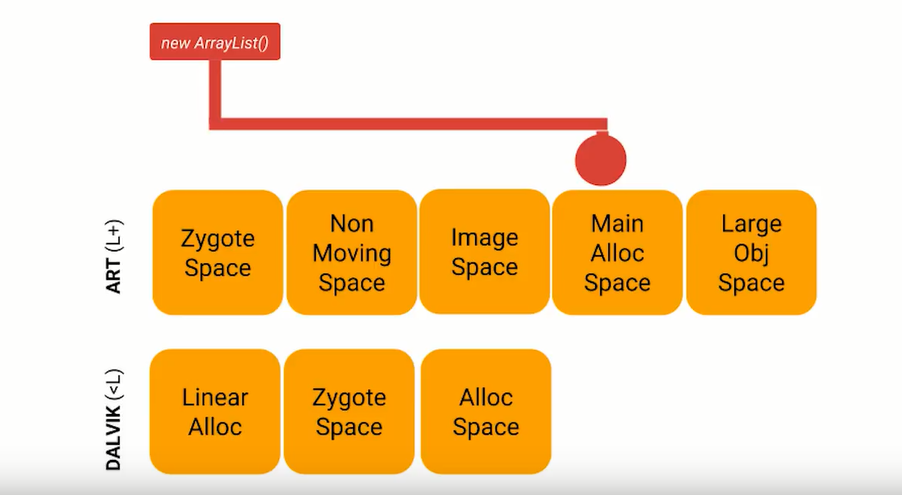
Android 的 Runtime 也依版本與裝置狀態進行記憶體管理。當記憶體吃緊時,系統可能回收背景資源,甚至終止背景程式。
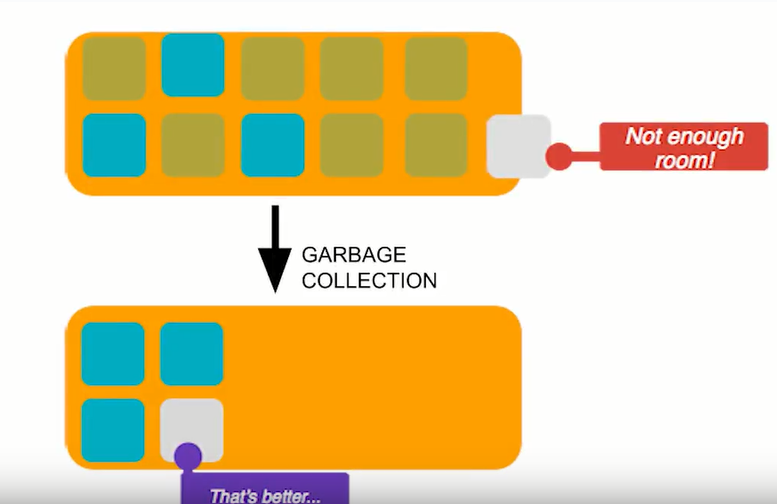
畫面刷新需要系統在有限時間內完成大量工作。若程式碼配置過多物件,或迴圈中反覆建立資源,就會觸發頻繁垃圾回收,造成掉幀。
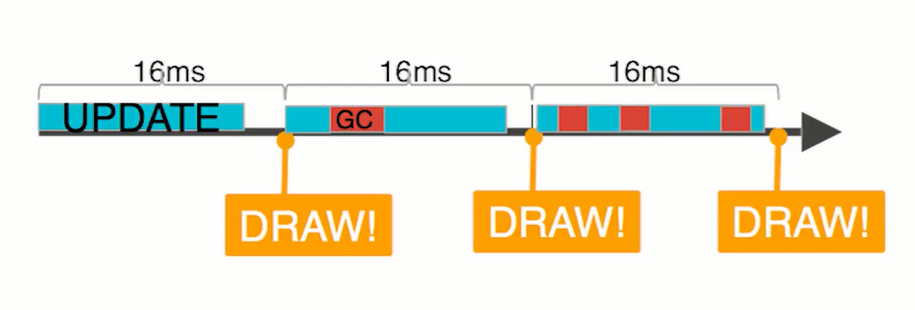

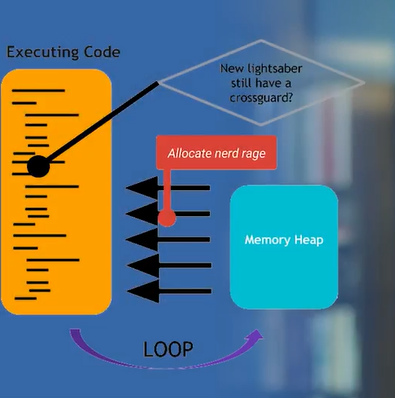
因此,減少不必要的配置、避免在迴圈中建立物件、及時釋放資源,是維持流暢的關鍵。
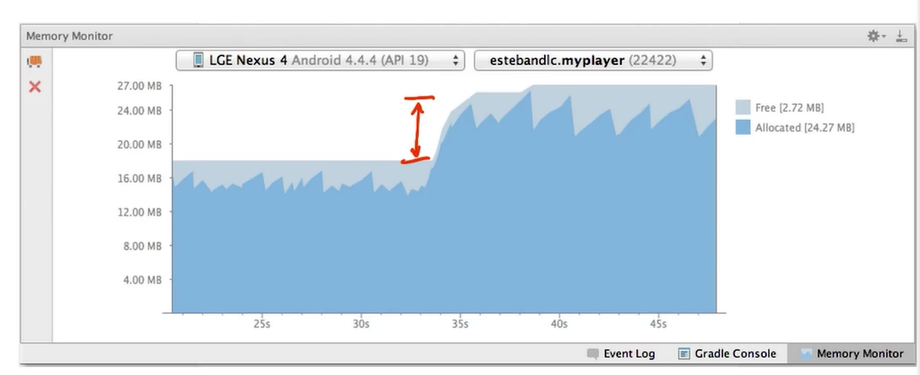
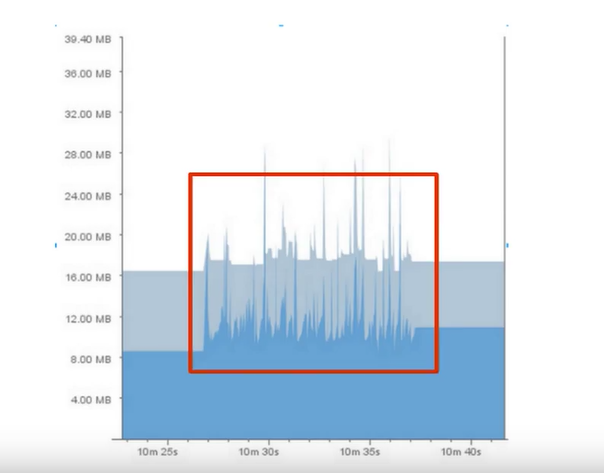
Android Studio 的 Memory Monitor 可觀察記憶體配置曲線。理想狀態是曲線平穩,回收後能回到合理水位;若出現反覆升降的鋸齒狀,往往代表大量短生命物件。
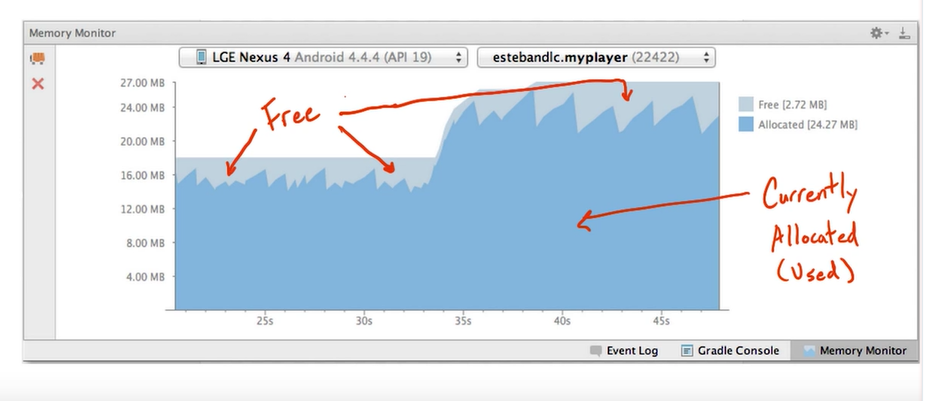
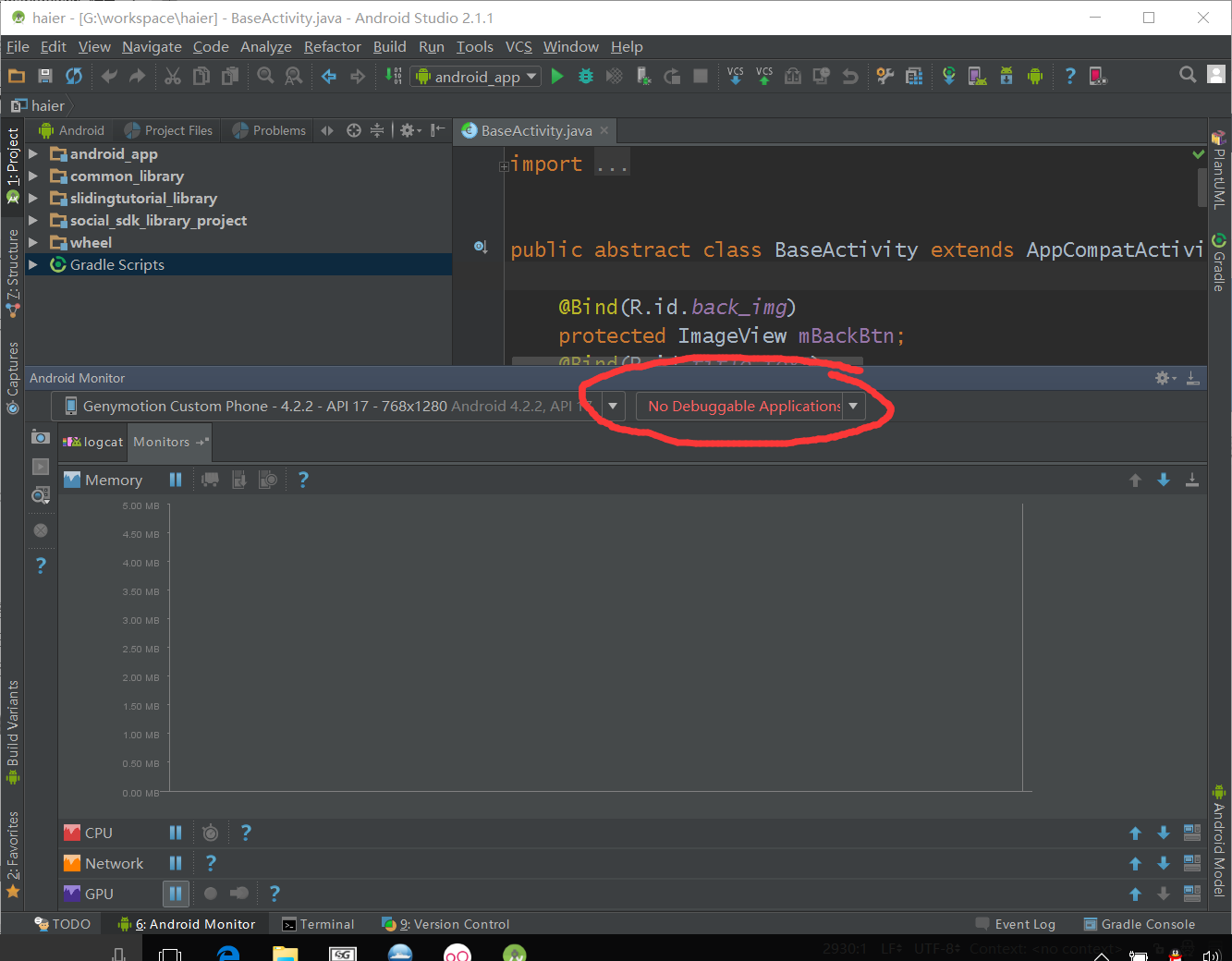
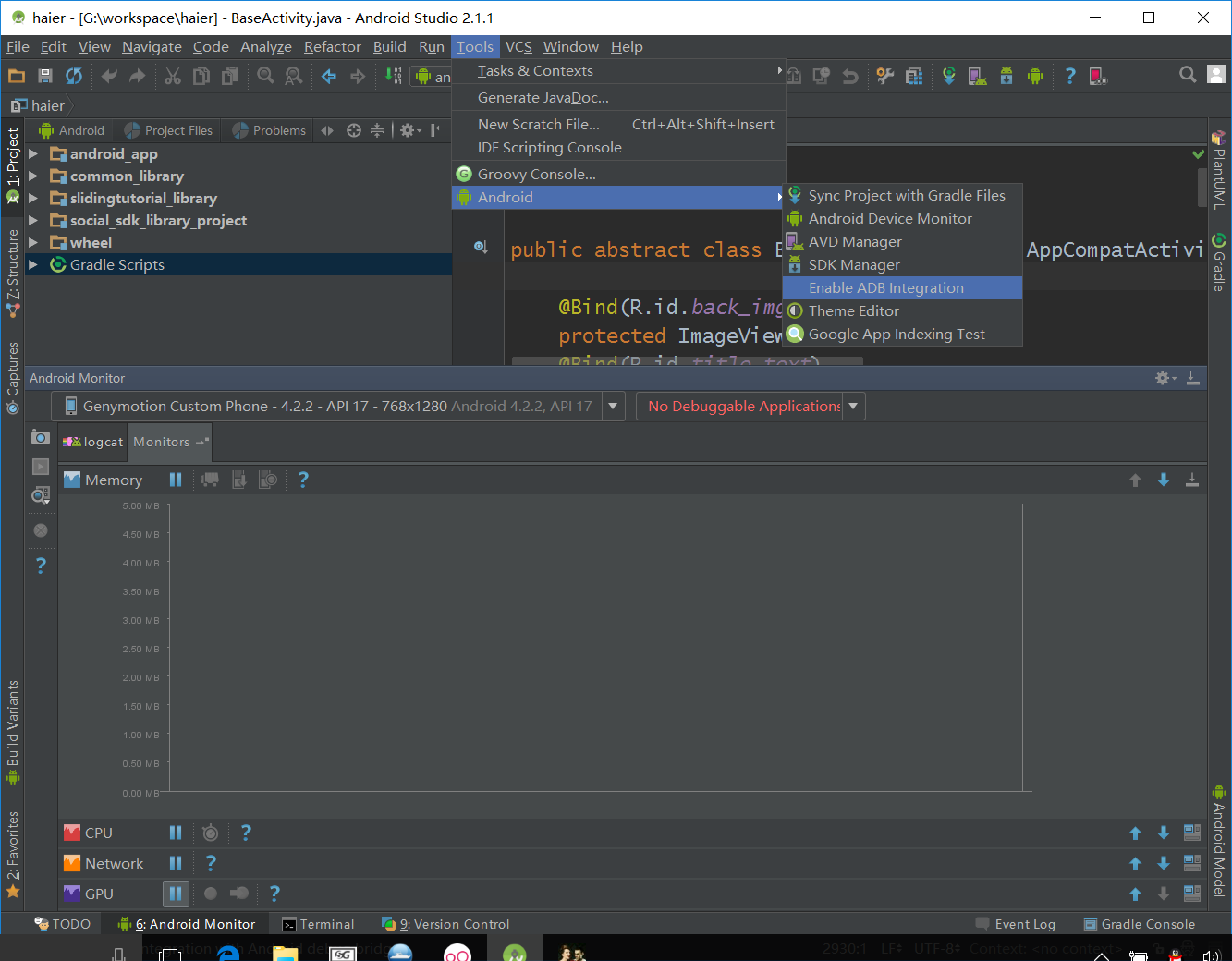
若遇到 No Debugable Application 等問題,可檢查工具設定或重新啟動應用,讓監控正常連線。
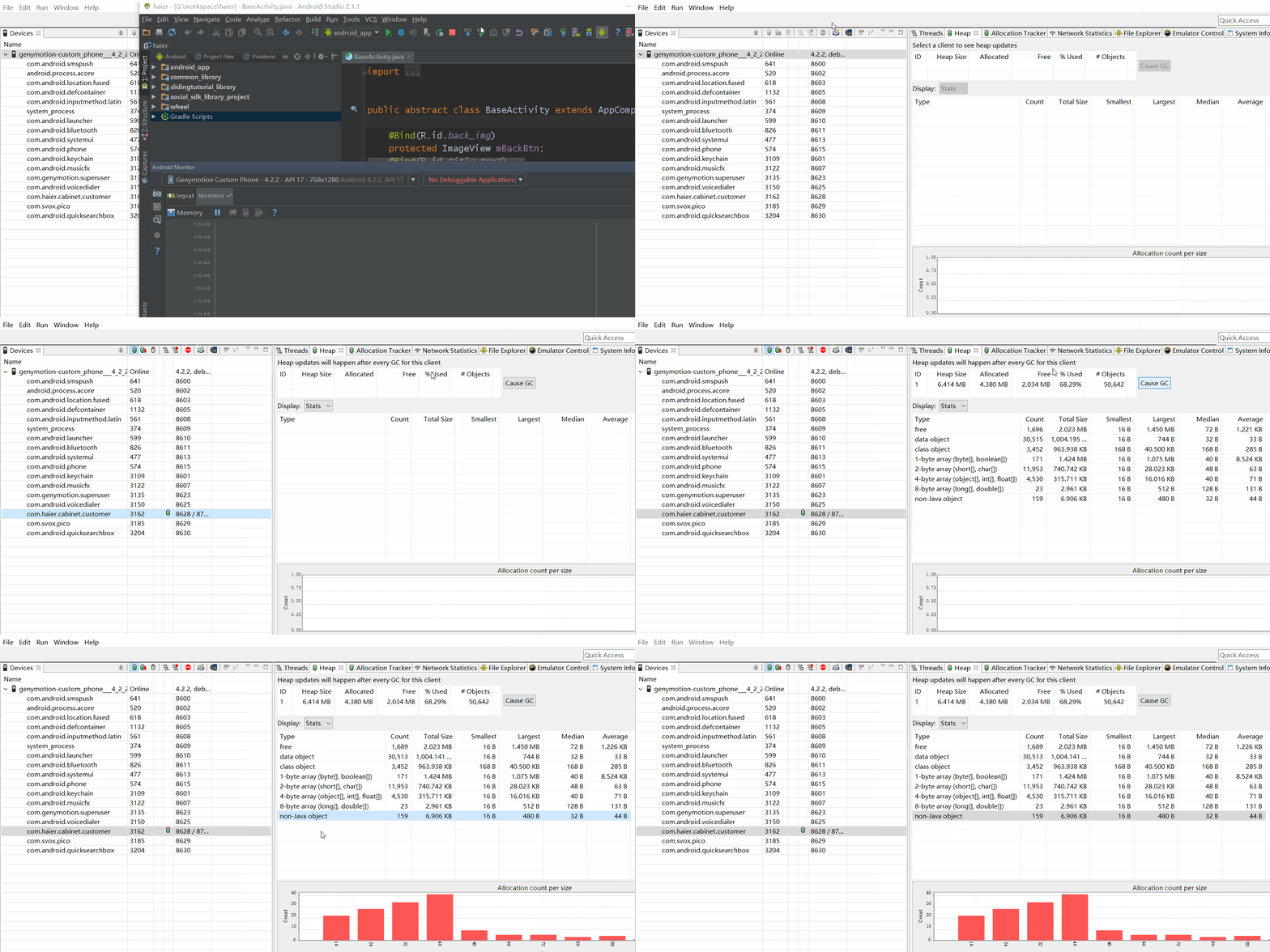
Heap Viewer 可查看堆中物件類型、數量與占用大小,適合追蹤 byte 陣列、boolean 陣列等可疑配置。
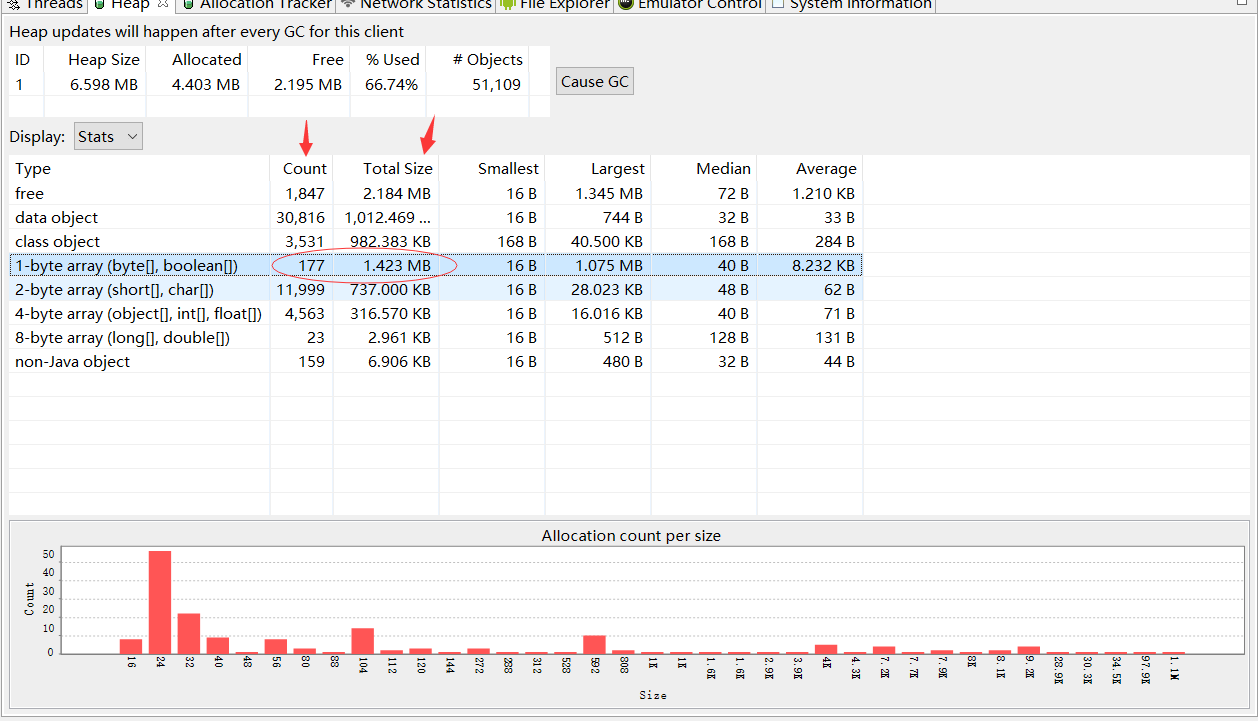
當可用記憶體接近零,且垃圾回收後仍無法下降,通常代表存在洩漏。系統可能提高應用上限暫時續命,但若不修復,最終仍會 OOM。
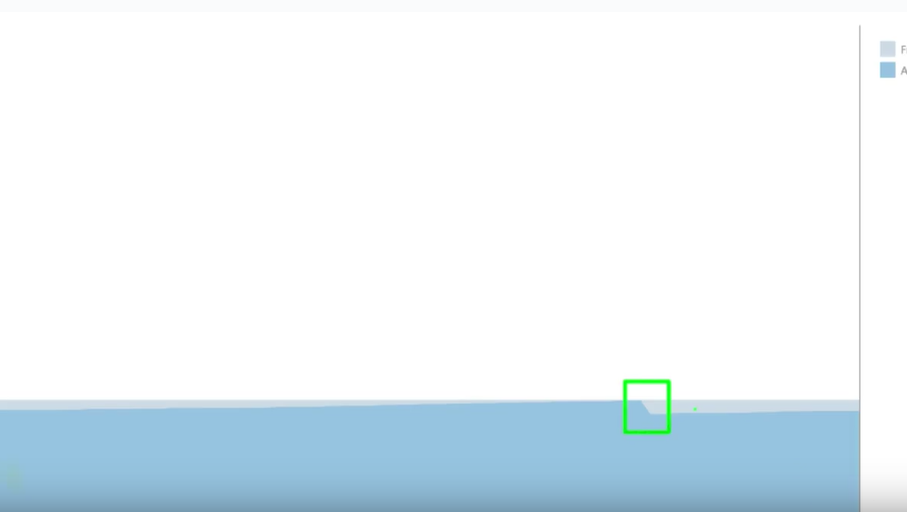
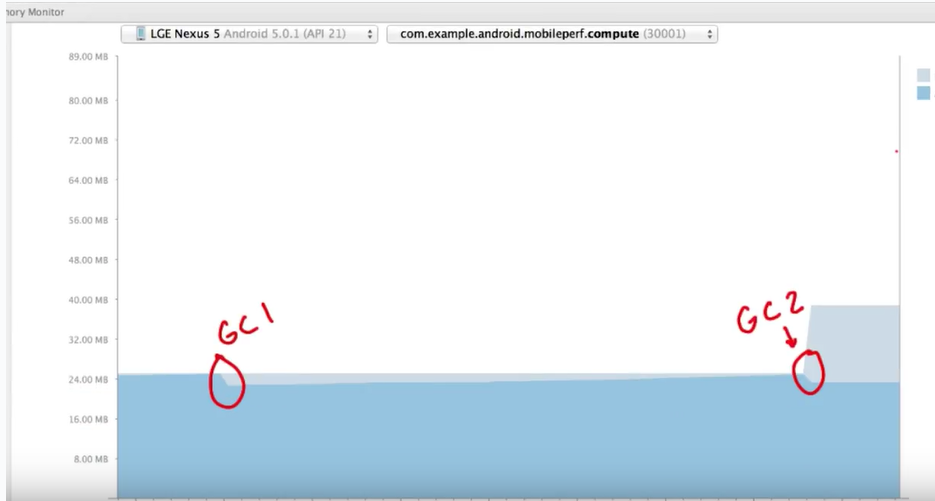
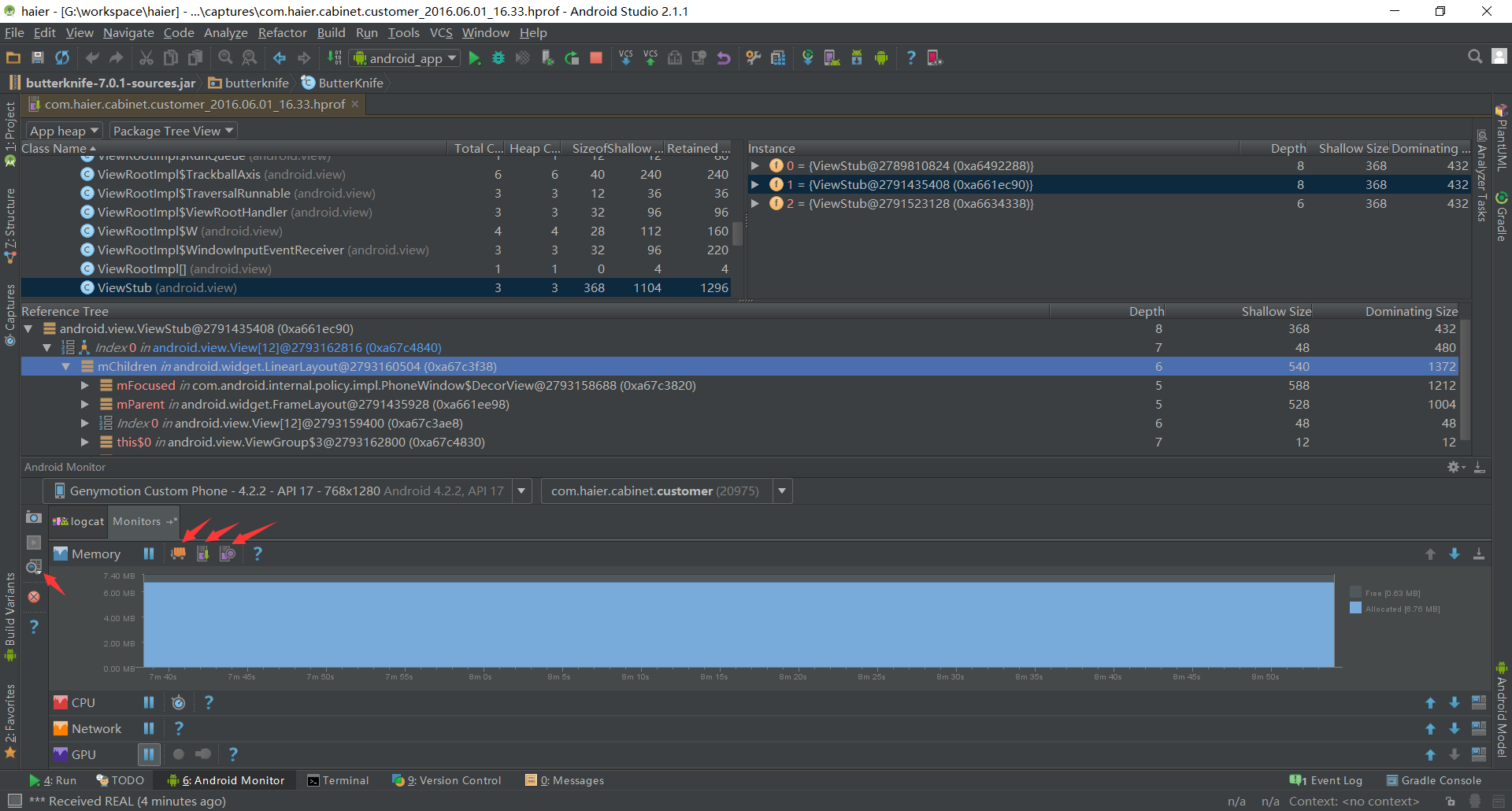
Trace Viewer 能追蹤方法執行與記憶體配置,幫助開發者定位效能熱點。對於複雜問題,它能提供更精細的證據。
圖片是記憶體消耗大戶。載入大圖前,可先讀取尺寸與類型,再依目標視圖大小計算取樣比例。常用做法是先用 inJustDecodeBounds 取得寬高,再設定 inSampleSize 進行第二次解析。
例如,一張 2048 × 1536 的圖片,若目標只需 512 × 384,可透過取樣降低實際配置,從約 12MB 降到 1MB 上下,差異非常明顯。
若圖片來自網路或磁碟,應避免在主執行緒解析,可使用 AsyncTask 或其他非同步機制。載入完成後,再以合適方式更新 ImageView。
對於列表、相簿等大量圖片場景,可加入記憶體緩存。官方常推薦 LruCache,它會依最近使用情況淘汰較少使用的物件。若需要持久化,也可搭配磁碟緩存,例如 DiskLruCache。
當螢幕旋轉或 Activity 重建時,也可透過保留 Fragment 等方式保存已建立的緩存,避免重新載入造成閃爍與額外消耗。
效能優化沒有捷徑,但方向其實很清楚:少配置、早釋放、非同步、可測量、持續改善。
 Android 進程間通信與資料共享(簡報整理)
Android 的每個應用預設跑在各自的進程與虛擬機中,彼此之間的記憶體空間是隔離的。這帶來了安全性,也帶來了麻煩:當兩個應用需要交換資料,或者一個應用需要把服務拆到多個
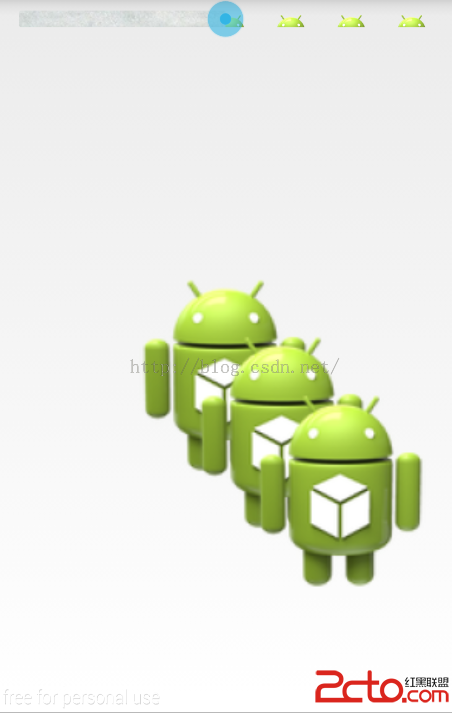 Android 應用資源全解析:從 res 目錄到 StateListDrawable 與 AnimationDrawable
Java 初學者常把 hello、123 這類字面值直接寫進程式碼,過一陣子回頭看,往往已經想不起來當初為什麼這樣定義。有經驗的人會改用常數,例如 ResultSet.T
 Hello,Android:從零開始寫出第一個安卓程式
專案緣起因為要參加某個資訊安全比賽,我選了「安卓 APK 行為分析與評估」這個課題,所以第一步得先搞懂安卓程式是怎麼撰寫和運行的。我們的第一個任務,就是寫出一個多人通訊的
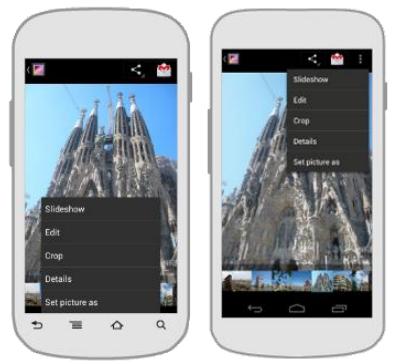 Android ActionBar 詳解
介紹 ActionBar 是 Google 自 Android 3.0 起推出的全新使用者操作方式,旨在取代舊有的選單鍵與長按操作,帶來一致且便利的介面體驗,同時方便開發