

編輯:關於 Android 程式設計
網路上關於 logcat 的教學多如牛毛,但大多在講 log 等級、用法,或在 DDMS 裡如何設定 filter。然而有時我們遇到的偏偏是另一種惱人狀況:模擬器一切正常,可真機(手機)開發除錯時卻完全看不到 log 輸出。由於模擬器跑起來實在太慢,這個問題就格外令人頭痛。
一開始我也找不到好辦法,只能用 try-catch 把例外丟進 AlertDialog 勉強看個大概,但繞了這麼一大圈始終不是長久之計。最後在論壇上找到癥結:某些 ROM 預設關閉了 logcat 的開關。
連接手機與電腦後,驅動安裝正確、USB 除錯模式已開啟,在 DDMS 中也能看到裝置及其行程資訊,但 logcat 就是沒有任何輸出。(補充:DDMS 中裝置名稱顯示為問號並不影響,即 adb get-serialno 顯示問號也無妨。)
部分 ROM 預設關閉了 logcat。
1. 取得 root 權限(部分 ROM 不需要)。
2. 開啟 logcat 並設定等級,執行以下命令(Android 升級後,adb 位於 platform-tools 而非 tools):
adb shell echo 1 > /sys/kernel/logger/log_main/enable
# 將 1 寫入日誌開關檔,1 為開、0 為關

echo 2 > /sys/kernel/logger/log_main/priority
# 將代表 level 的 2 寫入優先級檔
3. 重啟 adb。若使用 Eclipse,請先關閉 Eclipse,再重啟 adb,然後啟動 Eclipse:
adb kill-server
adb start-server
4. 此時 logcat 應該就能工作了。若仍不行,更新 adb:
android update adb
更新後重複步驟三。
5. 若還是沒動靜,找到個人主目錄下的 .android 資料夾(例如 C:\Documents and Settings\Administrator\.android),開啟其中的 adb_usb.ini。此檔預設只有三行且皆為註解,在後面新增一行,內容為:
0x12d1
再重複步驟三,logcat 通常就能正常顯示日誌了。
整體來說,真機看不到 log 十有八九是 ROM 把日誌開關關掉了,只要循著「開啟開關 → 重啟 adb → 補上裝置 VID」這條線排查,問題多半迎刃而解。
 Android DatePicker 顏色定制與常用屬性詳解
不少夥伴都做過這樣的界面:放上一個 DatePicker,然而在 5.0 以上的手機上,默認的配色總顯得不太協調,觀感大打折扣。 一開始我也上網搜索解決方案,收穫寥寥,
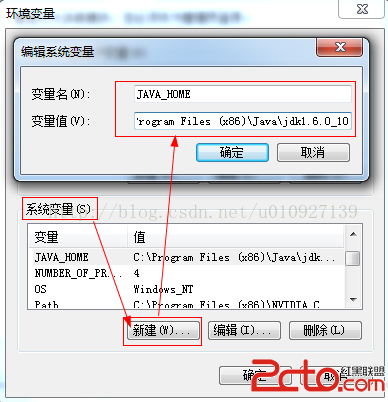 Android 開發環境搭建全流程:JDK、SDK 與 Eclipse
Android 的開發語言是 Java,因此一切都要從 Java 平台說起。在動手寫第一個 Activity 之前,需要依次完成三件事:裝好 JDK、裝好 Android
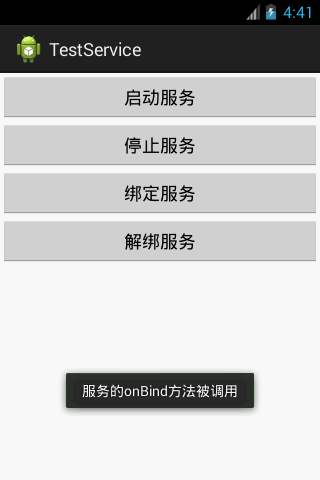 Android Service 詳解(二):以 Binder 綁定服務,讓 Activity 直接指揮後台
上一篇《Android 中 Service 服務詳解(一)》談的是透過 Context 的 startService() 與 stopService() 來啟動與停止服務
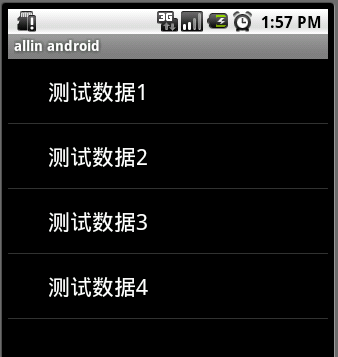 關於 ListView 的全面總結:適配器、原理與內存優化
網上關於 ListView 的介紹很多,我挑選了一些內容整合於此,僅供參考。 在 Android 開發中,ListView 是比較常用的組件。 官方 API 地址:htt