

編輯:關於 Android 程式設計
概述
之前曾寫過一篇文章,介紹了 Android 中 drawable 使用 Shape 資源,透過定義 drawable 中的 shape 資源,能繪製矩形、橢圓形、線形和圓環等簡單圖形。後來我在專案中正好遇到一個需求:要在特定位置顯示一條垂直的虛線。正當我胸有成竹地把上面的資源檔放進去時,才發現它並不符合我的要求。用 shape 畫出的垂直虛線,其實就是把一條水平線旋轉 90 度,但這樣做的弊端是——該 View 的有效區域是旋轉 90 度後與原來位置相重合的區域,還不能隨意改動,根本沒法用。於是我就想到用自訂 View 來繪製想要的結果。
1. 畫一條水平虛線
程式碼如下:
import android.content.Context; import android.graphics.Canvas; import android.graphics.Color; import android.graphics.DashPathEffect; import android.graphics.Paint; import android.util.AttributeSet; import android.view.View; public class CustView extends View{ private Paint mPaint; //定義畫筆 public CustView(Context context, AttributeSet attrs) { super(context, attrs); //初始化畫筆 initPaint(); setLayerType(View.LAYER_TYPE_SOFTWARE, mPaint); //4.0以上關閉硬件加速,否則虛線不顯示 } private void initPaint() { mPaint = new Paint(); mPaint.setAntiAlias(true); //設置抗鋸齒的效果 mPaint.setStyle(Paint.Style.STROKE); //設置畫筆樣式為描邊 mPaint.setStrokeWidth(3); //設置筆刷的粗細度 mPaint.setColor(Color.RED); //設置畫筆的顏色 mPaint.setPathEffect(new DashPathEffect(new float[]{5,5,5,5}, 1)); //設置畫筆的路徑效果為虛線效果 } @Override protected void onDraw(Canvas canvas) { super.onDraw(canvas); canvas.drawLine(0, 0, 100, 0, mPaint); } }
版面配置檔中的引用如下:
<com.test.CustView android:layout_width="100dp" android:layout_height="10dp" android:layout_marginTop="10dp" />
說明:在自訂 View 的程式碼中,onDraw 方法裡執行的 drawLine 方法,全名如下:
public void drawLine (float startX, float startY, float stopX, float stopY, Paint paint)
startX:起始端點 x 坐標
startY:起始端點 y 坐標
stopX:終止端點 x 坐標
stopY:終止端點 y 坐標
上面四個值均以相對位置計算,即與左邊控件的相對位置;如果左邊沒有控件,則以手機螢幕左邊框的相對位置計算。
canvas.drawLine(0, 0, 100, 0, mPaint); 表示從相對左邊為 x、y 坐標為 0 的位置開始,向右畫出 100px 的虛線。
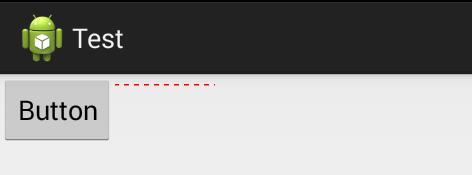
去掉 Button 按鈕後,相對位置開始以螢幕左邊框計算,如下圖:
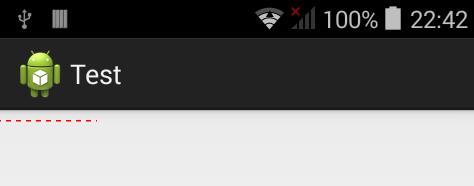
還有一點需要注意:stopX 和 stopY 的值不能超過該控件在 XML 中 layout_width 和 layout_height 的值,否則會以值最小的為基準,超出的長度無效。
2. 畫一條垂直虛線
與上面程式碼一致,只需修改一處:
canvas.drawLine(0, 0, 0, 100, mPaint);
3. 畫一個實心圓
1)先把畫筆樣式設為實心
mPaint.setStyle(Paint.Style.FILL); //設置畫筆樣式為填充
2)在畫布中畫圓
canvas.drawCircle(50, 50, 50, mPaint);
同樣地,X 和 Y 的值不能超過該控件在 XML 中 layout_width 和 layout_height 的值。
4. 畫一個圓環
同樣只需稍微修改一下程式碼:
@Override protected void onDraw(Canvas canvas) { super.onDraw(canvas); canvas.drawCircle(50, 50, 50, mPaint); //畫一個外圓 mPaint.setColor(Color.WHITE); //重新設置畫筆顏色 canvas.drawCircle(50, 50, 30, mPaint); //畫一個內圓 }
5. 畫一個矩形
@Override protected void onDraw(Canvas canvas) { super.onDraw(canvas); RectF rect = new RectF(0, 0, 80, 60); canvas.drawRect(rect, mPaint); }
以上就是本文的全部內容,希望對大家的學習有所幫助。
 Android Paint API 之 Shader:五種圖像渲染效果一次看懂
本節概要 Paint 除了顏色與樣式,還能掛上一層 Shader 來決定「填進去的到底是什麼」。呼叫 paint.setShader() 之後,繪製的內容就不再是單一色彩
 Android SQLite 使用指南與七大效能優化實務
寫在前面的話 今天我們來學習如何在 Android 中使用 SQLite,以及如何對資料庫操作進行效能優化。SQLite 是行動裝置上最常用的輕量級關聯式資料庫,掌握它的
 從零開始學 Android(四十):Intent 的第一堂課
Intent(意圖)是 Android 中極為關鍵的一塊拼圖,在 Activity 與 Service 之間的跳轉、資料傳遞都有大量應用。本文從最基礎的用法開始,逐步示範
 Android EditText 輸入框實作與事件處理
EditText 的角色EditText 是 Android 中最重要的使用者輸入控制項。除了使用 getText 取得內容,實務上常需要限制長度、過濾輸入類型,或提供提