

編輯:關於 Android 程式設計
在 OpenGL ES 的渲染體系中,點、線與三角形是最基礎的圖元。無論場景中的模型多麼複雜,最終都可以拆解成大量三角形來呈現。因此,以三角形作為 Android OpenGL ES 2.0 的第一個實作範例,最能幫助開發者理解渲染管線的基本流程。
在 Android 專案中,首先需要於 AndroidManifest.xml 宣告所需的 OpenGL ES 版本。若使用 OpenGL ES 2.0,可設定 glEsVersion 為 0x00020000;若為 3.0 或 3.1,則分別對應 0x00030000 與 0x00030001。同時也要留意 minSdkVersion 與裝置支援的 OpenGL ES 版本之間的相容性。
接著建立一個承載畫面的 Activity,並使用 GLSurfaceView 作為渲染容器。真正的繪製邏輯會放在 GLSurfaceView.Renderer 中完成。
渲染三角形前,需要準備簡易的頂點著色器與片元著色器。頂點著色器負責接收 vPosition,並將其寫入 gl_Position;片元著色器則透過 vColor 決定輸出的顏色。
由於此範例先不加入相機,三角形會直接面向畫面呈現,因此可將三個頂點的 Z 座標設為 0。考量到 OpenGL ES 的座標系從螢幕中心向四周延伸,且不同方向的距離在實際畫面中並不完全對稱,因此座標值需避免超出可視範圍。
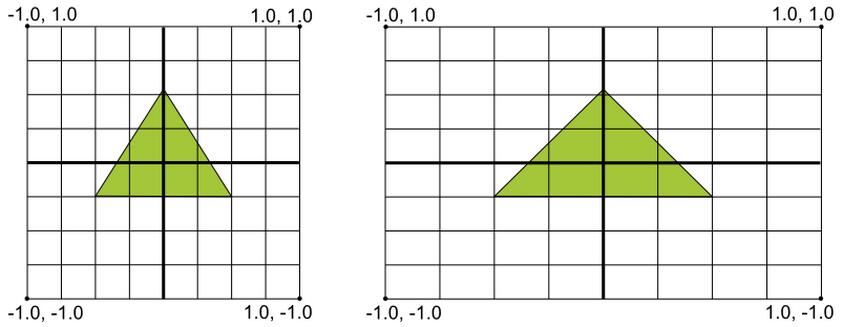
常見作法是使用類似 0.5 與 -0.5 的座標範圍,讓三角形完整顯示在螢幕中央,並搭配單一顏色資料,例如白色。
在 onSurfaceCreated 中,主要工作是建立 shader、產生 program、附加頂點與片元著色器,並進行 link。同時也要把頂點座標轉換成 FloatBuffer,方便後續傳入 OpenGL ES。
在 onSurfaceChanged 中,透過 glViewport 設定視窗範圍,使渲染結果能正確對應到實際畫面。
在 onDrawFrame 中,則依序啟用 program、取得 vPosition 與 vColor 的位置、啟用頂點屬性、設定顏色,最後呼叫 glDrawArrays 完成三角形繪製。
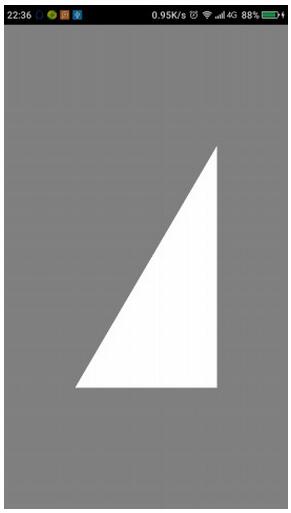
整體而言,三角形繪製雖然簡單,卻完整涵蓋了 OpenGL ES 從資料準備、著色器編譯、program 連結到實際繪製的核心概念,是理解後續進階渲染效果的關鍵基礎。
 以 Xposed 框架打造微信朋友圈本地小視頻發布插件
一、前言上一篇已經詳細介紹了如何用 Xposed 框架寫出第一個微信插件——搖骰子與猜拳作弊器。本文延續這個思路,繼續動手做第二個插件:把本地的短視頻發佈到朋友圈。老規矩
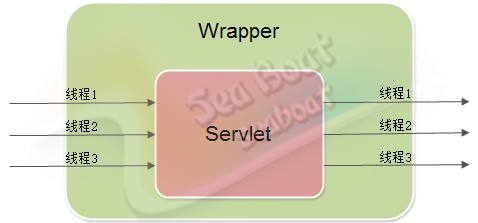 深入理解了 Tomcat 中的 Servlet 對象池機制
Servlet 在不實現 SingleThreadModel 的情況下,是以單個實例模式運行的。此時 Wrapper 容器只會透過反射實例化一個 Servlet 對象,對
 自訂控制項實作:仿卡片堆疊點擊置頂的滑動效果
先看看要模仿的對象是什麼樣子: 行為規則其實只有一條:只有最頂端那張卡片會響應點擊事件。若點到的不是最頂端,就先把被點的卡片移到最前面,再播放移動動畫。技術難點在於子
 用 adb shell 直接啟動 App:aapt 查包名搭配 am start
想在沒有實機操作、只有命令列的情況下把某個 App 拉起來,需要兩個工具搭配:aapt 負責把 apk 的資訊挖出來,adb shell am 負責下達啟動指令。流程本身