

編輯:關於 Android 程式設計
拍照後照片無法在相冊中顯示的解決方案
這個問題困擾過不少開發者:用系統相機拍完照,照片卻遲遲不出現在系統相冊裡。其實只需在保存照片後主動發送一個媒體掃描廣播,通知系統更新媒體庫即可。
首先是拉起系統相機:
public void photo() { Intent openCameraIntent = new Intent(android.provider.MediaStore.ACTION_IMAGE_CAPTURE); startActivityForResult(openCameraIntent, TAKE_PICTURE); }
解決方法在於 onActivityResult 中保存照片後觸發掃描:
protected void onActivityResult(int requestCode, int resultCode, Intent data) { switch (requestCode) { case TAKE_PICTURE: if ( resultCode == RESULT_OK) { String fileName = String.valueOf(System.currentTimeMillis()); Bitmap bm = (Bitmap) data.getExtras().get("data"); FileUtils.saveBitmap(bm, fileName); String imagePath = FileUtils.SDPATH+fileName + ".JPEG"; //將剛拍照的相片在相冊中顯示 Uri localUri = Uri.fromFile(new File(imagePath)); Intent localIntent = new Intent(Intent.ACTION_MEDIA_SCANNER_SCAN_FILE, localUri); sendBroadcast(localIntent); } break; }
關鍵就在最後這幾行:通過 ACTION_MEDIA_SCANNER_SCAN_FILE 廣播把新照片的路徑告訴系統媒體掃描器,掃描完成後,照片便會立即出現在相冊中。以上就是完整的解決思路,希望能幫助到大家。
 自定義 View 打造垂直跑馬燈:完整思路與程式碼解析
先看效果: 畫面中間的色塊是影片轉 GIF 造成的失真,可以忽略。 大家都熟悉,水平方向的跑馬燈用 Android 原生的 TextView 加上跑馬燈屬性就能搞定;但
 小豬的 Android 入門之路 Day 8(下):獲取與解析網路資源
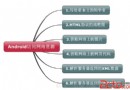
本節引言: 在 part 1 中,我們學習了網路互動裡常見的 XML 檔案相關概念,以及在 Android 中解析 XML 的三種不同形式——SAX、DOM、Pull;而
 Android Studio 中 jar 與 aar 的產生方式及 aar 本地導入
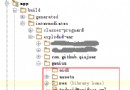
本文說明在 Android Studio 中如何產出 aar 檔,以及如何以本地方式把 aar 匯入專案使用。 產出位置 在 Android Studio 中對自己的
 解決 Android 開發時 adb.exe 無法執行的連接埠衝突問題
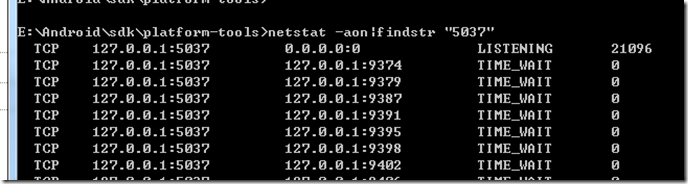
遇到 adb 相關的錯誤訊息時,網路上大部分教學都會叫你「在工作管理員把 adb 砍掉,或重啟 adb server」。但如果工作管理員裡根本找不到 adb 程序呢?那就