

編輯:關於 Android 程式設計
很多年前就接觸過 ZXing 做二維碼,沒想到這次專案要用的還是它——搜一圈下來,這個方案至今依然是 Android 端最主流的選擇。
專案裡真正用到的其實只有掃描與生成兩件事,所以不必下載完整包,用精簡版即可。本文分成兩部分:先快速把功能整合進專案,再示範如何改動原始碼來貼合自家需求。
先下載精簡版庫檔:
https://xiazai.jb51.net/201611/yuanma/ZXingBarCode_jb51.zip
解壓後可以看到這些內容: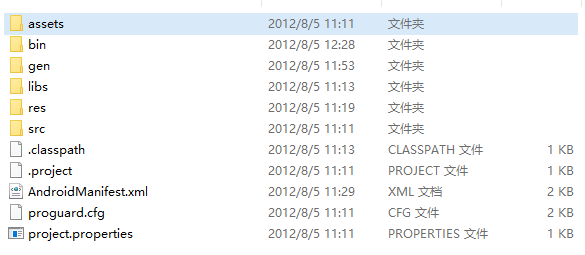
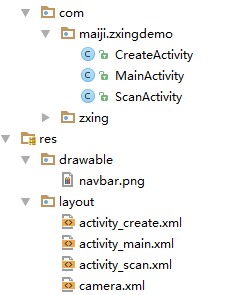
接著把需要的部分複製到自己的專案,順序如下:
<activity android:name="com.zxing.activity.CaptureActivity"/>
<uses-permission android:name="android.permission.CAMERA" /> <uses-permission android:name="android.permission.VIBRATE" /> <uses-permission android:name="android.permission.READ_EXTERNAL_STORAGE" /> <uses-permission android:name="android.permission.MOUNT_UNMOUNT_FILESYSTEMS" /> <uses-permission android:name="android.permission.WRITE_EXTERNAL_STORAGE" />
準備工作完成,開始寫 Demo。需求很簡單:MainActivity 上放兩個按鈕,分別進入「生成二維碼」與「掃描二維碼」頁面。
佈局很直觀:一個 ImageView 用來放結果、一個按鈕觸發生成、一個輸入框提供內容(沒有文字內容就無從生成)。
activity_create.xml
<?xml version="1.0" encoding="utf-8"?> <LinearLayout xmlns:android="https://schemas.android.com/apk/res/android" xmlns:tools="https://schemas.android.com/tools" android:layout_width="match_parent" android:layout_height="match_parent" android:orientation="vertical" tools:context="com.maiji.zxingdemo.CreateActivity"> <ImageView android:id="@+id/create_img" android:layout_width="300dp" android:layout_height="300dp" android:scaleType="fitXY" android:layout_gravity="center_horizontal" /> <Button android:id="@+id/create_btn" android:layout_width="wrap_content" android:layout_height="wrap_content" android:layout_gravity="center_horizontal" android:text="開始生成二維碼" /> <EditText android:id="@+id/create_edit" android:layout_width="match_parent" android:layout_height="wrap_content" /> </LinearLayout>
Activity 程式碼:
private ImageView create_img; private Button create_btn; private EditText create_edit; @Override protected void onCreate(Bundle savedInstanceState) { super.onCreate(savedInstanceState); setContentView(R.layout.activity_create); initView(); initEvent(); } private void initEvent() { create_btn.setOnClickListener(this); } private void initView() { create_img = (ImageView) findViewById(R.id.create_img); create_btn = (Button) findViewById(R.id.create_btn); create_edit = (EditText) findViewById(R.id.create_edit); } @Override public void onClick(View v) { switch (v.getId()){ case R.id.create_btn: String content = "" ; if (create_edit.getText().toString().equals("")){ Toast.makeText(this,"請輸入二維碼信息",Toast.LENGTH_SHORT).show(); return; } content = create_edit.getText().toString(); try { //生成二維碼圖片,第一個參數是二維碼的內容,第二個參數是正方形圖片的邊長,單位是像素 Bitmap qrcodeBitmap = EncodingHandler.createQRCode(content, 800); if (qrcodeBitmap!=null) { create_img.setImageBitmap(qrcodeBitmap); }else{ Toast.makeText(this,"生成二維碼失敗",Toast.LENGTH_SHORT).show(); } } catch (Exception e) { // TODO Auto-generated catch block e.printStackTrace(); } break; } } public byte[] Bitmap2Bytes(Bitmap bm) { ByteArrayOutputStream baos = new ByteArrayOutputStream(); bm.compress(Bitmap.CompressFormat.PNG, 100, baos); return baos.toByteArray(); }
效果圖: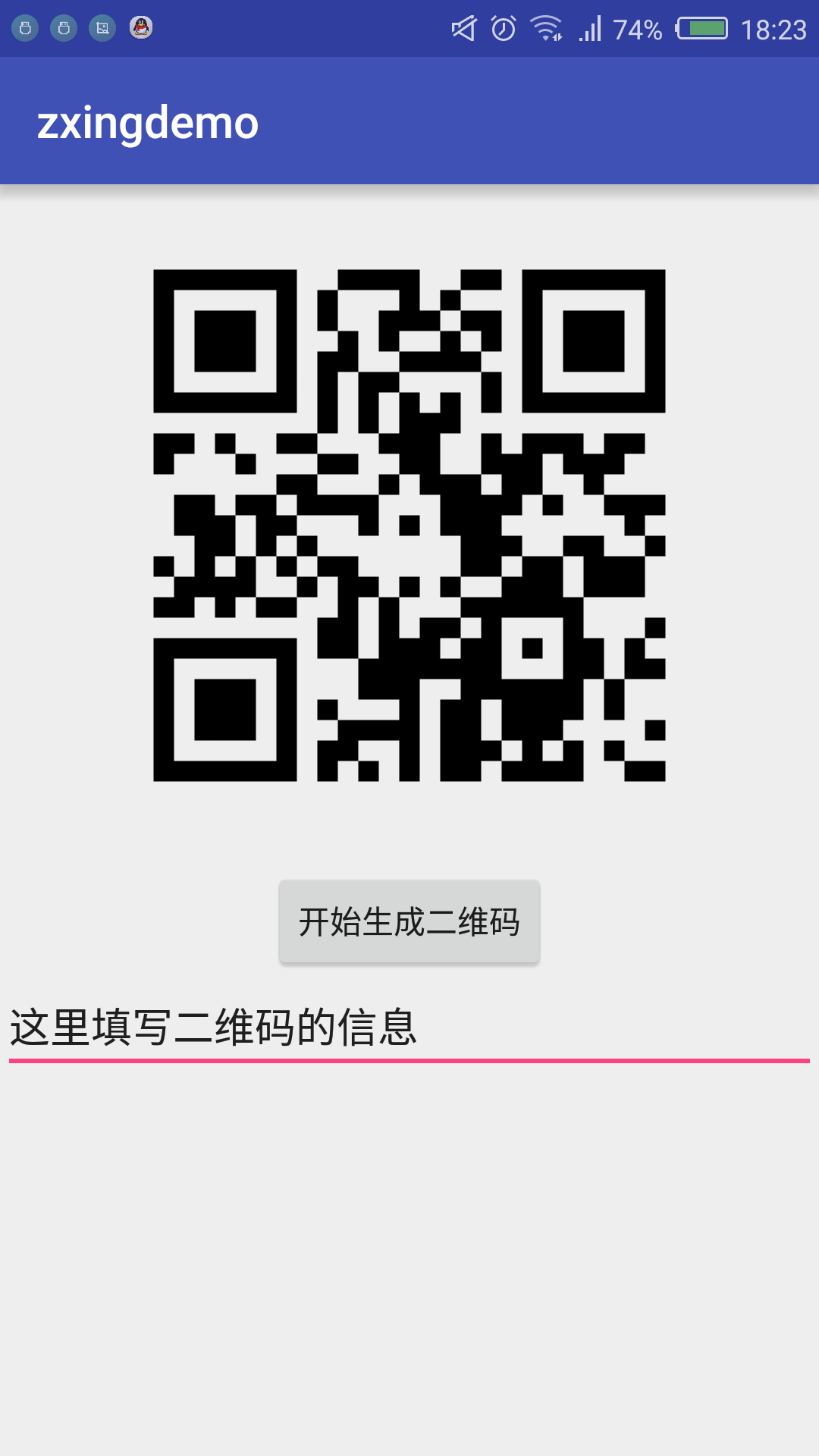
這部分更省事:直接跳轉到 ZXing 提供的 CaptureActivity,等它回傳結果字串即可。
private TextView zxing_content; @Override protected void onCreate(Bundle savedInstanceState) { super.onCreate(savedInstanceState); setContentView(R.layout.activity_scan); zxing_content = (TextView) findViewById(R.id.zxing_content); Intent startScan = new Intent(this,CaptureActivity.class); startActivityForResult(startScan, 0); //實際打開了一個zxing提供給我們的掃描activity,當然我們後面會對這個activity進行一些優化修改 } /** * 掃一掃,成功後返回值進行判斷 */ @Override public void onActivityResult(int requestCode, int resultCode, Intent data) { super.onActivityResult(requestCode, resultCode, data); if (resultCode == -1) { String result = data.getExtras().getString("result"); zxing_content.setText(result); //顯示掃描二維碼得到的數據 } }
佈局檔:
<?xml version="1.0" encoding="utf-8"?> <RelativeLayout xmlns:android="https://schemas.android.com/apk/res/android" xmlns:tools="https://schemas.android.com/tools" android:layout_width="match_parent" android:layout_height="match_parent" tools:context="com.maiji.zxingdemo.ScanActivity"> <TextView android:id="@+id/zxing_content" android:layout_width="wrap_content" android:layout_height="wrap_content" android:layout_centerInParent="true" android:textSize="30sp" /> </RelativeLayout>
效果圖: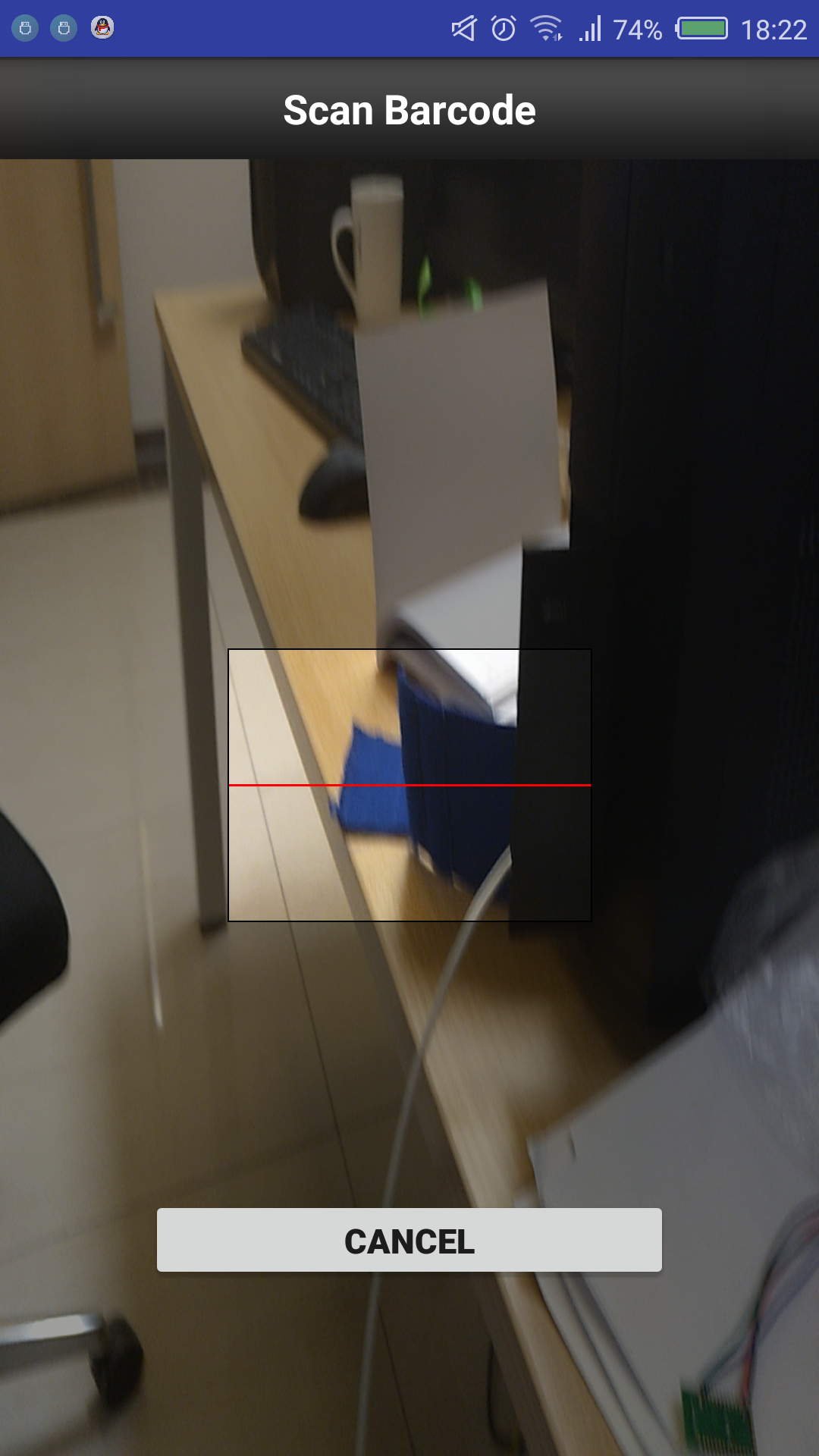
對應檔案是 zxing → activity → CaptureActivity.java,佈局則是 camera.xml。介面調整只需要動 camera.xml:把預設的 CANCEL 取消按鈕拿掉,標題欄換成自己的設計。
佈局中的 <SurfaceView> 負責顯示相機預覽,可以依需求改成全螢幕或只顯示局部;<com.zxing.view.ViewfinderView> 則是掃描框,預設寬高比為 1:1.5,需要調整的話看下一節。
做完上一步你會發現:掃描框的大小根本改不動。原因在 zxing → camera → CameraManager.java:
private static final int MIN_FRAME_WIDTH = 240; private static final int MIN_FRAME_HEIGHT = 240; private static final int MAX_FRAME_WIDTH = 480; private static final int MAX_FRAME_HEIGHT = 480;
這四個常數就是掃描框的寬高上下限,直接改數值即可。不過要留意,這些數值是像素單位,在不同解析度的裝置上視覺大小會不一致,有需求的話可以加上 dp 轉 px 的換算:
public static int Dp2Px( Context context,float dp) { final float scale = context.getResources().getDisplayMetrics().density; return (int) (dp * scale + 0.5f); }
下圖是把最小與最大寬高改成一致、並移除 CANCEL 按鈕後的效果:
對照微信的掃描頁,掃描框下方都會有一行引導文字,原版 ZXing 沒有,得自己畫。找到 zxing → view → ViewfinderView.java,這是客製化掃描框的類別,定位到下面這段:
canvas.drawRect(frame.left + 2, middle - 1, frame.right - 1, middle + 2, paint); Collection<ResultPoint> currentPossible = possibleResultPoints;
在這兩行之間插入繪製文字的程式碼:
canvas.drawRect(frame.left + 2, middle - 1, frame.right - 1, middle + 2, paint); TextPaint textPaint = new TextPaint(); textPaint.setARGB(0xFF, 0xFF, 0xFF,0xFF); //字體顏色 textPaint.setTextSize(32); //字體大小 textPaint.setAntiAlias(true); //設置抗鋸齒,否則字跡會很模糊 StaticLayout layout = new StaticLayout("將二維碼放入框內,即可自動掃描",textPaint, frame.right-frame.left, Layout.Alignment.ALIGN_NORMAL,1.0F,0.0F,true); canvas.translate(frame.left+5, (float) (frame.bottom + (float)30)); //繪制起始位置 layout.draw(canvas); Collection<ResultPoint> currentPossible = possibleResultPoints;
setAntiAlias 這行別省,少了它文字邊緣會出現明顯鋸齒。
加上提示後的掃描頁: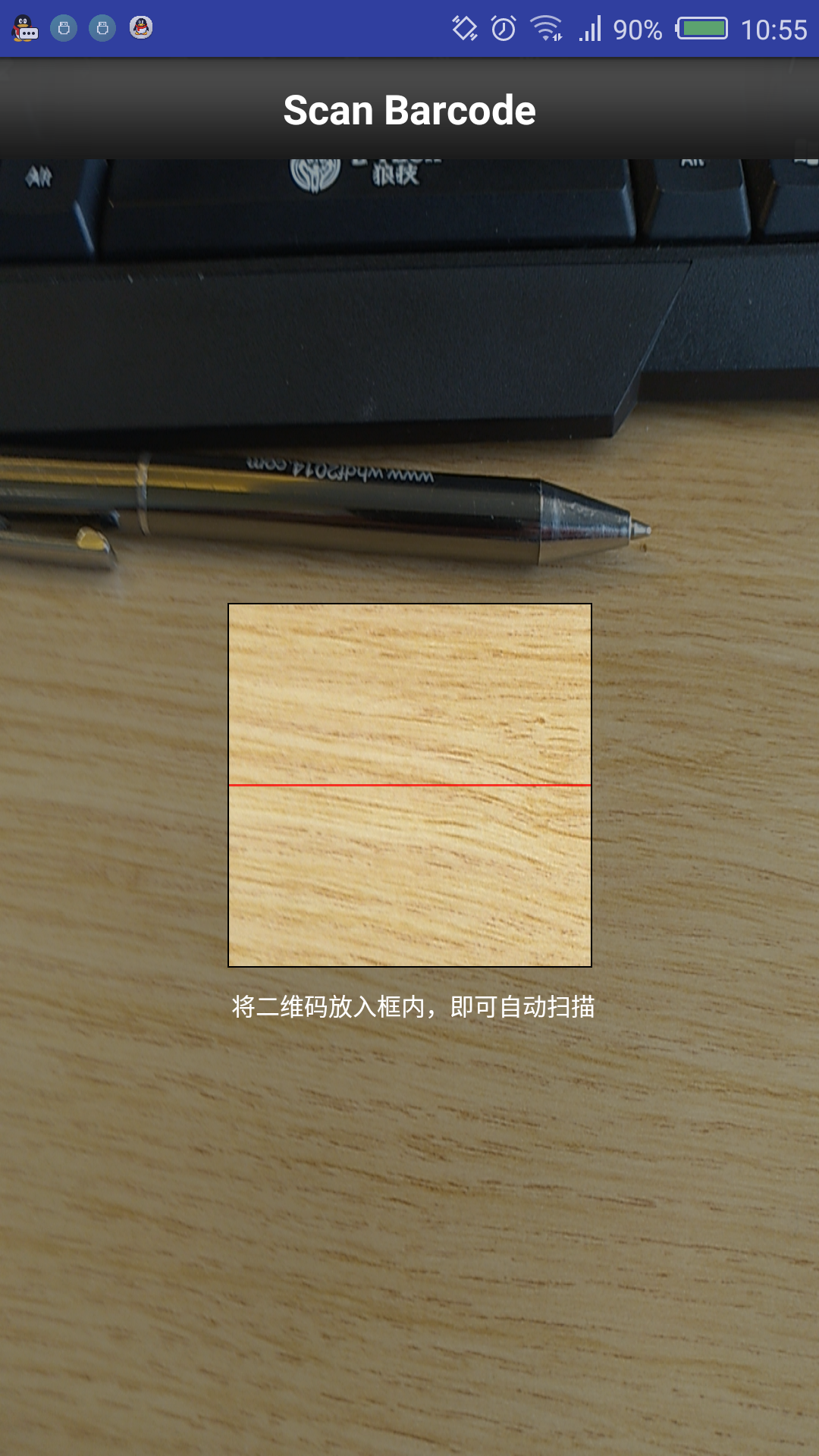
如果前面把 SurfaceView 設為全螢幕,細看會發現預覽畫面被橫向拉開了。
原因是:ZXing 把預設的橫屏改為豎屏之後,Camera 參數的設定邏輯仍沿用橫屏時的計算結果。修改 zxing → camera → CameraConfigurationManager.java:
在 initFromCameraParameters 方法中,找到 Log.d(TAG, "Screen resolution: " + screenResolution); 這句,在其後補上:
initFromCameraParameters方法中,在 Log.d(TAG, "Screen resolution: " + screenResolution);這句之後增加 Point screenResolutionForCamera = new Point(); screenResolutionForCamera.x = screenResolution.x; screenResolutionForCamera.y = screenResolution.y; if (screenResolution.x < screenResolution.y) { screenResolutionForCamera.x = screenResolution.y; screenResolutionForCamera.y = screenResolution.x; }
再把原本的這行:
cameraResolution = getCameraResolution(parameters, screenResolution);
改成:
cameraResolution = getCameraResolution(parameters, screenResolutionForCamera);
改完再跑一次掃描,預覽畫面就會恢復正常比例,不再變形。
至此,一個可用的二維碼模組就完整進入專案了。以上就是本次的實作與優化分享,希望對你的學習有所幫助。
 仿 QQ 的 Material Design 沉浸式狀態列:4.4 到 5.x 相容實作
新版 QQ 換上了沉浸式狀態列,視覺上確實俐落不少。這篇就來示範怎麼在自己的 App 裡做出來。 先講清楚前提:半透明狀態列需要 4.4 以上才支援,而且 4.4 與
 Android 頭像上傳實戰:從裁剪、壓縮到伺服器接收
現在幾乎每個 App 都有頭像功能,我的專案也不例外。頭像上傳大致可以拆成四個步驟:獲取頭像、裁剪頭像、檔案上傳、伺服器接收並保存。下面逐一說明。 一、獲取頭像 無非兩種
 為 EditText 添加圖文混合 hint:自定義 SearchView 實作
需求背景 有些設計稿要求輸入框在沒有內容時,顯示一個「圖標 + 文字」的提示。直覺做法是再疊一個 ImageView 和 TextView 上去,但多一層布局就多一層測量
 Android 動畫解析(二):補間動畫 Tween Animation 完整指南
上一篇我們講了逐幀動畫(Frame Animation),這篇來談談另一類常見動畫——補間動畫(Tween Animation),也常被稱為 View 動畫。 原理與特