

編輯:關於 Android 程式設計
本文說明在 Android Studio 中如何產出 aar 檔,以及如何以本地方式把 aar 匯入專案使用。
在 Android Studio 中對自己的 Library Module 執行一次 Build(或執行 Gradle 的 assemble 任務)之後,會同時產出 *.jar 與 *.aar 兩種格式的檔案。
*.jar:只包含 class 檔與清單檔,不含任何資源,例如 res 目錄下的圖片、版面配置都沒有打包進去。
*.aar:包含 class、清單,以及所有 res 資源檔,是完整的套件格式。
選擇很單純:如果你寫的是純邏輯的類別庫,用 jar 就夠了;但只要你包的是 UI 庫——內含自訂控制項、版面配置檔、字型等資源——就必須使用 aar,否則執行期一定會出現找不到資源的錯誤。
把 jar 複製到專案的 libs 目錄,然後在 build.gradle 中加入:
dependencies {
    compile fileTree(include: ['*.jar'], dir: 'libs')
}
重新編譯一次專案即可完成載入。
aar 有兩種導入途徑:本地載入與網路載入。網路載入涉及發佈到 Maven Central 等託管平台,這裡不討論;以下示範最簡單快捷的本地載入方式,範例檔案名為 genius.aar。
第一步:把 genius.aar 複製到 libs 目錄。
第二步:修改 build.gradle:
repositories {
    flatDir {
        dirs 'libs'
    }
}

dependencies {
    compile(name: 'genius', ext: 'aar')
}
這裡做了兩件事:透過 repositories 宣告 libs 是一個本地套件庫來源,並在 dependencies 中改以「名稱 + 副檔名」的方式引用。重新編譯專案後即可正常使用。
這時打開專案路徑下的 build/intermediates/exploded-aar,你會看到多出一個名為 genius 的資料夾。進去之後可以看到裡面有一個 classes.jar、若干資源檔,以及一個 R.txt。
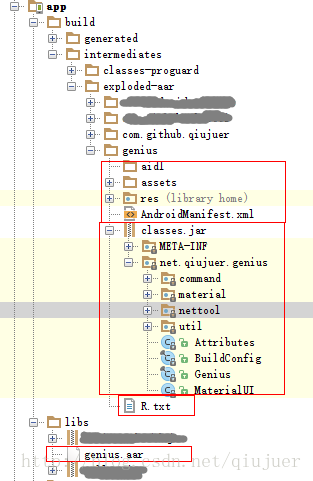
這就是 Android Studio 自動解析 aar 之後展開的內容。若這個資料夾有正確產生,代表 aar 已被成功納入建置流程。
若使用了新版 Android Gradle Plugin,compile 寫法已被 implementation 或 api 取代,請依專案的 Gradle 版本調整。
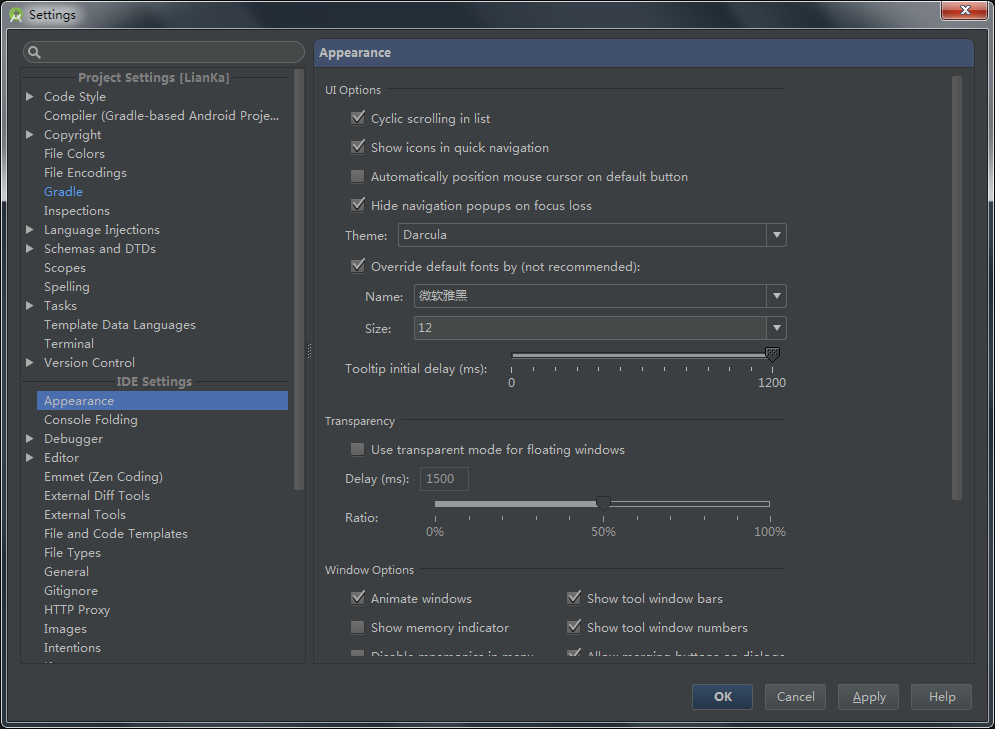 Android Studio 開發環境貼身配置指南:從主題到快捷鍵一次搞定
界面設置 默認的 Android Studio 採用灰色界面,如果你偏愛炫酷的黑色風格,可以這樣調整。 Settings-->Appearance-->The
 Android 照片牆實作:用 LruCache 避免圖片太多導致崩潰
照片牆的常見問題照片牆是許多應用常見的展示形式,通常用 GridView 或其他可捲動容器呈現大量圖片。問題在於,當使用者不斷捲動時,若沒有適當的記憶體管理機制,圖片會持
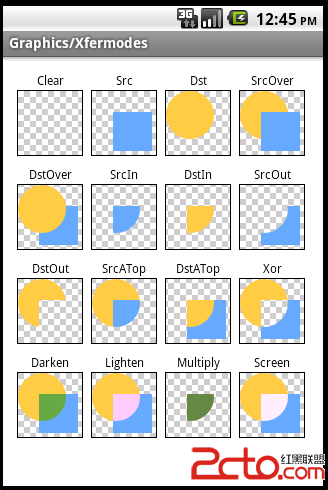 Android 中繪製圓形圖片的幾種方法
開發中經常會遇到這類需求:把頭像顯示成圓形,或者把圖片裁剪成圓角、其他特殊形狀。但我們手頭的圖片、或者從服務器拉取回來的圖片,往往都是方形的,這就需要我們自己動手處理。正
 Android SoftAp 支持(二):讓手機開啟 Portable Wi-Fi 熱點設定
SoftAp 界面開啟流程 市面上大多數手機都支持 SoftAp 功能,但少數手機並未開放 SoftAp 的設定界面,因此無法開啟此功能(當然,有些山寨手機或平板即使打開