

編輯:關於 Android 程式設計
做視頻播放、相冊瀏覽、遊戲啟動頁這類需要沉浸式體驗的界面時,底部那條虛擬導航鍵總是顯得礙事。本文整理幾種常見的隱藏方式,從 API 差異到手指點擊後如何保持隱藏狀態,一併說清。
早期版本和 4.4 之後的寫法完全不同,所以第一步永遠是判斷 API Level:
/**
 * 隱藏虛擬按鍵,並進入全屏
 */
protected void hideBottomUIMenu() {
    if (Build.VERSION.SDK_INT > 11 && Build.VERSION.SDK_INT < 19) {
        // 低版本:直接置 GONE
        View v = this.getWindow().getDecorView();
        v.setSystemUiVisibility(View.GONE);
    } else if (Build.VERSION.SDK_INT >= 19) {
        // 4.4 及以上:使用沉浸式標誌位
        View decorView = getWindow().getDecorView();
        int uiOptions = View.SYSTEM_UI_FLAG_HIDE_NAVIGATION
                | View.SYSTEM_UI_FLAG_IMMERSIVE_STICKY
                | View.SYSTEM_UI_FLAG_FULLSCREEN;
        decorView.setSystemUiVisibility(uiOptions);
    }
}
三個標誌位各有分工:SYSTEM_UI_FLAG_HIDE_NAVIGATION 負責隱藏導航欄;FULLSCREEN 隱藏狀態欄;而 IMMERSIVE_STICKY 是最容易被忽略卻最關鍵的一個——它讓系統在用戶從屏幕邊緣上滑時臨時顯示導航鍵,幾秒後自動隱去,且過程中不會造成佈局跳動。少了它,用戶一旦喚出導航鍵就再也弄不回去了。
沉浸式模式下,用戶隨便一點屏幕就可能把導航鍵「點」出來。解決辦法是監聽系統 UI 可見性變化,一旦發現被喚醒就立刻重新隱藏:
getWindow().getDecorView().setSystemUiVisibility(
        View.SYSTEM_UI_FLAG_HIDE_NAVIGATION
                | View.SYSTEM_UI_FLAG_IMMERSIVE_STICKY
                | View.SYSTEM_UI_FLAG_FULLSCREEN);

getWindow().getDecorView().setOnSystemUiVisibilityChangeListener(
        new View.OnSystemUiVisibilityChangeListener() {
    @Override
    public void onSystemUiVisibilityChange(int visibility) {
        getWindow().getDecorView().setSystemUiVisibility(
                View.SYSTEM_UI_FLAG_HIDE_NAVIGATION
                        | View.SYSTEM_UI_FLAG_IMMERSIVE_STICKY
                        | View.SYSTEM_UI_FLAG_FULLSCREEN);
    }
});
注意:監聽回調裡不要做重活,它會被頻繁觸發。
下面這個 Activity 演示了如何讓用戶手動在「隱藏」「可見」「低亮提示」三種狀態間循環切換,屬於比較實用的交互方式:
import android.app.Activity;
import android.os.Bundle;
import android.view.View;
import android.view.View.OnClickListener;

public class HideTestActivity extends Activity implements OnClickListener {

    View main;

    @Override
    public void onCreate(Bundle savedInstanceState) {
        super.onCreate(savedInstanceState);
        main = getLayoutInflater().from(this).inflate(R.layout.main, null);
        main.setSystemUiVisibility(View.SYSTEM_UI_FLAG_HIDE_NAVIGATION);
        main.setOnClickListener(this);
        setContentView(main);
    }

    @Override
    public void onClick(View v) {
        int i = main.getSystemUiVisibility();
        if (i == View.SYSTEM_UI_FLAG_HIDE_NAVIGATION) {
            main.setSystemUiVisibility(View.SYSTEM_UI_FLAG_VISIBLE);
        } else if (i == View.SYSTEM_UI_FLAG_VISIBLE) {
            main.setSystemUiVisibility(View.SYSTEM_UI_FLAG_LOW_PROFILE);
        } else if (i == View.SYSTEM_UI_FLAG_LOW_PROFILE) {
            main.setSystemUiVisibility(View.SYSTEM_UI_FLAG_HIDE_NAVIGATION);
        }
    }
}
其中 SYSTEM_UI_FLAG_LOW_PROFILE 把導航鍵變成一排暗淡的小點,干擾更少,適合閱讀類界面。
requestWindowFeature(Window.FEATURE_NO_TITLE) 或 NoActionBar 主題),否則頂部仍會留一條標題欄。以上就是隱藏虛擬按鍵的常見做法,核心就是把標誌位組合記對,再補上變化監聽即可。
 Android 自定義 View 實作京東風格垂直輪播文字(跑馬燈)
先看京東客戶端的實際效果: 這篇文章只聚焦在後面那段會上下滾動的文字上,前面的圖示直接用 ImageView 或 TextView 擺上去就好。先看一下我們最終要做出來
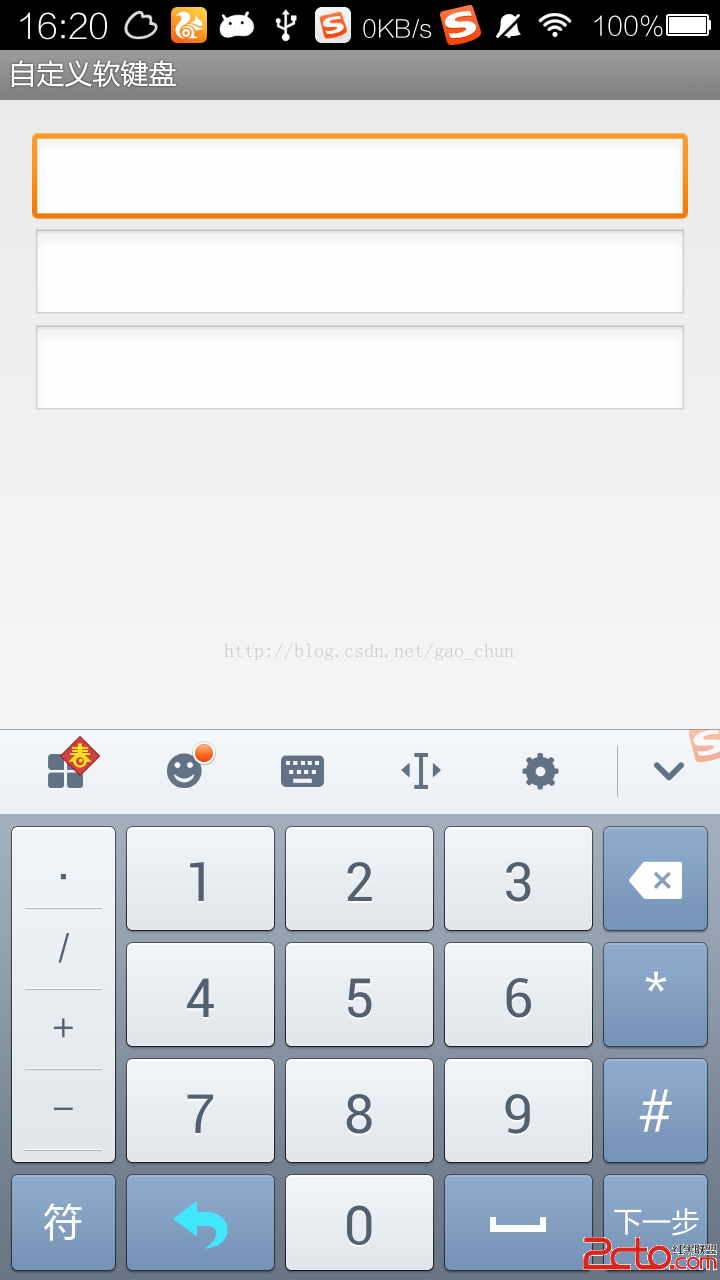 Android 自定義軟鍵盤實作:打造專屬的密碼輸入鍵盤
下面示範如何在 Android 中實作一個自定義的軟鍵盤,特別針對密碼輸入場景做了一些客製化處理,例如按鍵隨機排列、輸入內容短暫顯示後變為星號等。 圖一為搜狗輸入法
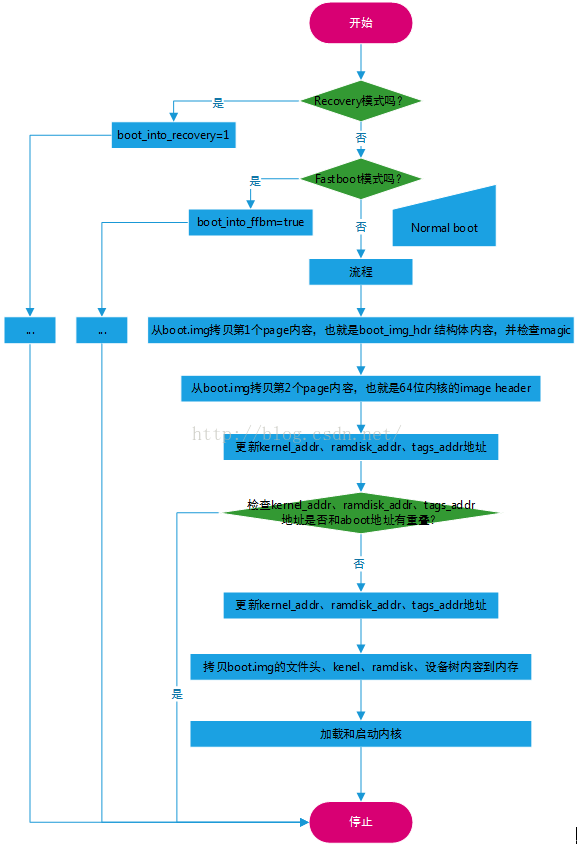 MSM8909 + Android 5.1.1 開機流程(七):boot_linux_from_mmc() 逐段解析
先名詞解釋:FFBM(Fast Factory Boot Mode)是快速工程開機模式,讓工廠測試用的 APK 能提早啟動,不必等整個 Android 開機完成。 本篇要
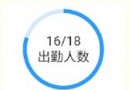 Android 環形進度條實作:AttendanceProgressBar 自訂元件解析
環形進度條常用於出勤、任務完成度或統計摘要等場景。以自訂 AttendanceProgressBar 為例,它會先畫出底層圓環,再依目前進度繪製一段高亮弧線,最後在中央顯