

編輯:關於 Android 程式設計
先看京東客戶端的實際效果:

這篇文章只聚焦在後面那段會上下滾動的文字上,前面的圖示直接用 ImageView 或 TextView 擺上去就好。先看一下我們最終要做出來的效果:
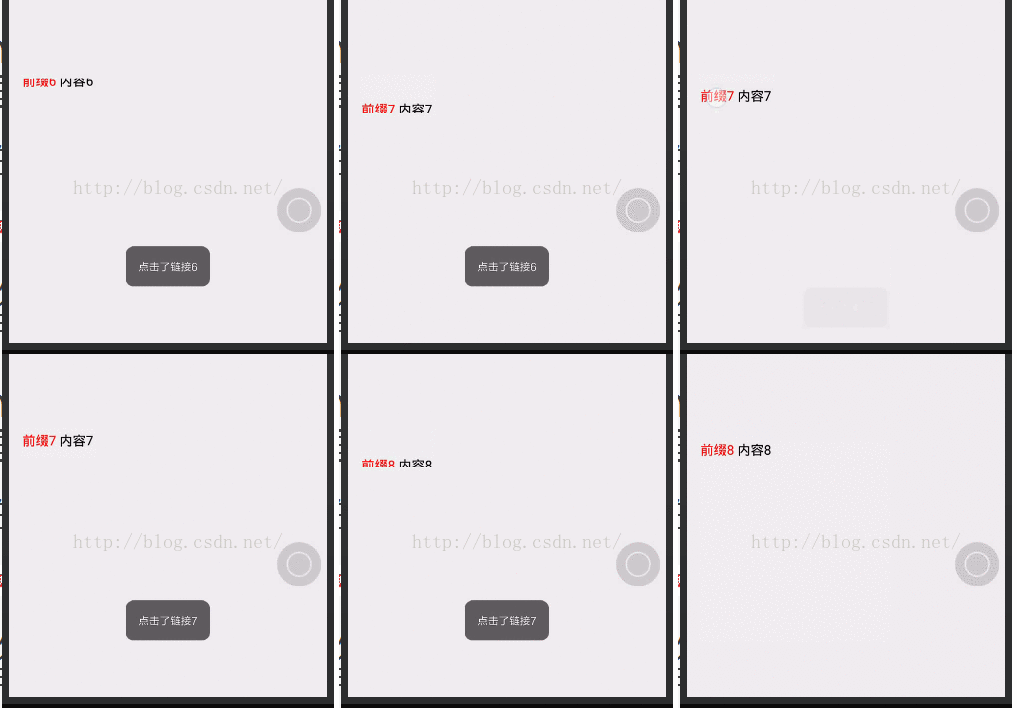
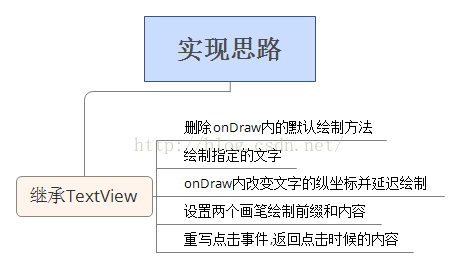
上圖只是一個大方向的輪廓,真要落地還有大量細節要補。下面我們一步一步把它做出來。
從效果圖可以看出,每一條輪播文字其實由兩段組成,我們暫且稱之為「前綴」和「內容」。另外,實際業務裡點擊輪播文字幾乎一定要跳轉頁面,而且大多數情況跳的是 WebView。既然如此,我們索性把點擊時要拿到的東西定義成一個鏈接,數據結構就非常清晰了:
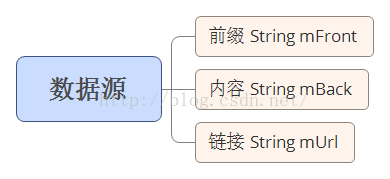
新建 ADEnity 類,把幾個基本方法補齊:
public class ADEnity {
    private String mFront;   // 前面的文字
    private String mBack;    // 後面的文字
    private String mUrl;     // 包含的鏈接

    public ADEnity(String mFront, String mBack, String mUrl) {
        this.mFront = mFront;
        this.mBack = mBack;
        this.mUrl = mUrl;
    }

    public String getmUrl() { return mUrl; }
    public void setmUrl(String mUrl) { this.mUrl = mUrl; }

    public String getmFront() { return mFront; }
    public void setmFront(String mFront) { this.mFront = mFront; }

    public String getmBack() { return mBack; }
    public void setmBack(String mBack) { this.mBack = mBack; }
}
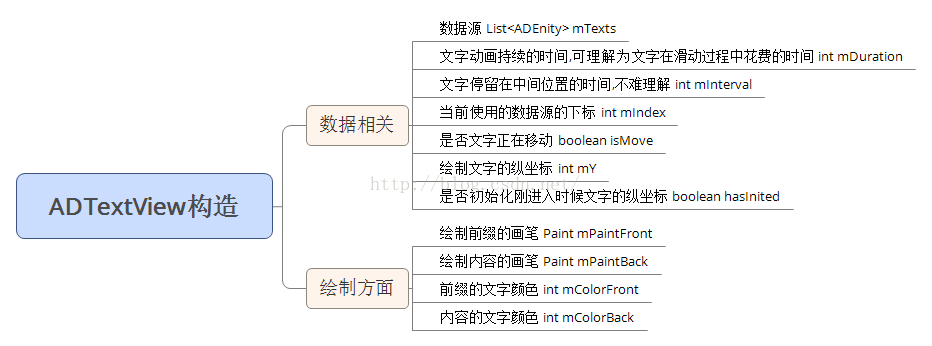
上表列出了這個自定義 View 需要用到的全部參數。大部分看名字就能理解,但有兩個顯得格外重要:一個是「是否已初始化文字的縱坐標」,另一個是「文字當前是否在移動中」。這兩個標誌位後面會反覆用到。
動手寫 onDraw 之前,得先把 Canvas 繪製文字這件事弄清楚,細節比想像中多。
先看畫布的繪製方法:
void drawText(String text, float x, float y, Paint paint)
void drawText(CharSequence text, int start, int end, float x, float y, Paint paint)
void drawText(char[] text, int index, int count, float x, float y, Paint paint)
void drawText(String text, int start, int end, float x, float y, Paint paint)
這幾個重載都很好理解:把指定字符串(可以只取一段範圍)繪製在座標 (x, y) 處。關鍵在於,這裡的 x、y 並不是我們直覺以為的「文字左上角」。
x 坐標會隨 Paint 的屬性變化。默認情況下 x 是文字的左邊緣;如果寫了 paint.setTextAlign(Paint.Align.CENTER),那 x 就變成字符的中心位置。而 y 坐標是文字的 baseline(基線)位置。
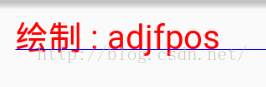
圖中藍色的那條線就是 baseline。它既不是頂部座標,也不是底部座標。但我們做輪播時,肯定希望文字能精準地落在正中間,這時候就需要 Paint 的 getTextBounds() 方法出場了。
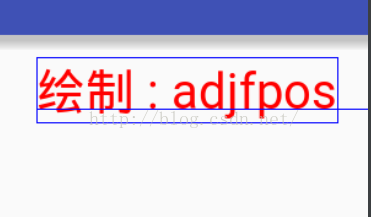
getTextBounds(String text, int start, int end, Rect bounds) 需要傳入一個 Rect 對象,調用之後這個 Rect 會被填充,內容就是所繪製文字相對於 baseline 的偏移範圍。把這個 Rect 疊加上 baseline 的座標,實際繪製出來就是這樣:
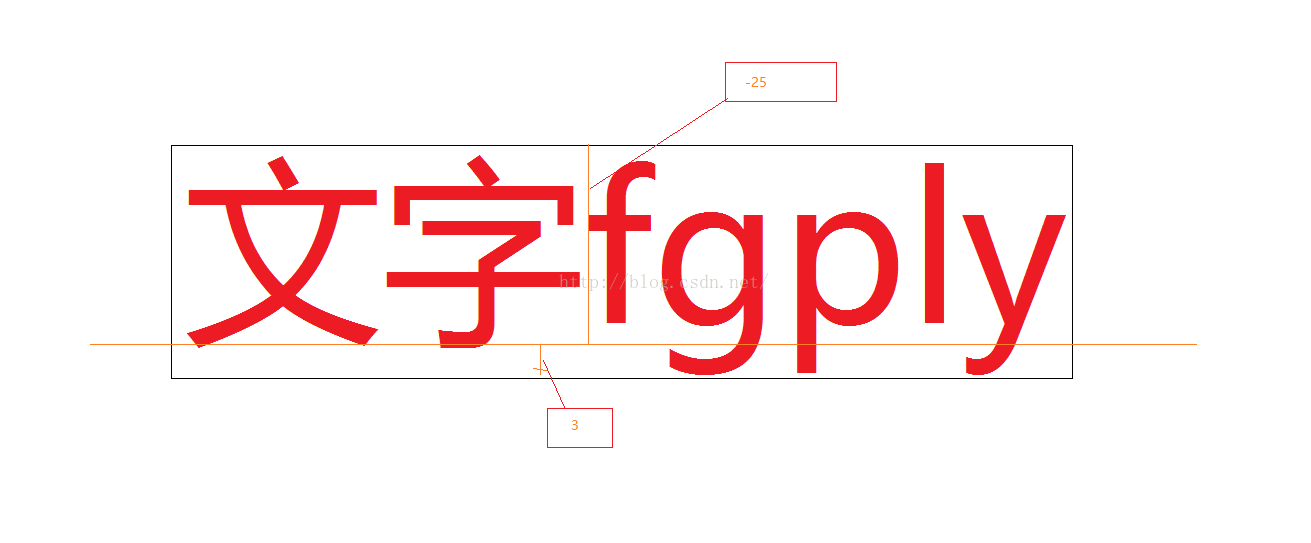
但要注意,getTextBounds 拿到的值本身是相對的,例如 (2, -25, 76, 3),描述的是相對於 baseline 的位置。畫張圖會更好理解:
那麼要讓文字居中,實際繪製時的 baseline 座標應該是多少?
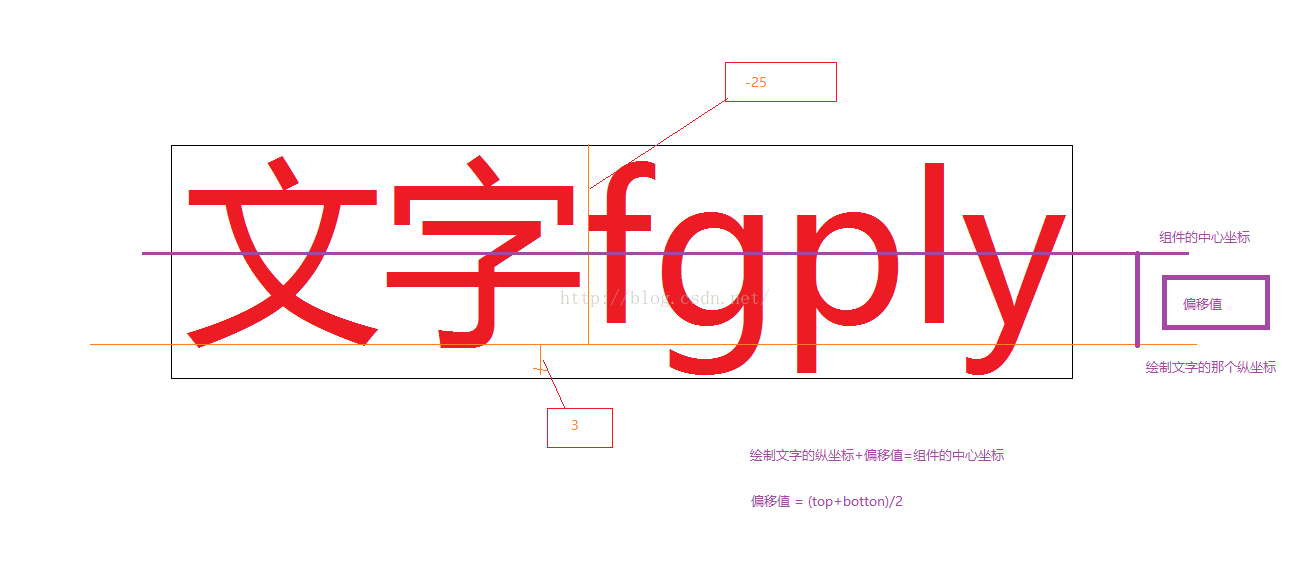
這張圖把關係說得比較清楚了。按常規的幾何算法,組件中心座標加上偏移量的絕對值等於 baseline 座標(也就是真正傳給 drawText 的 y)。不過由於外框的 top、bottom 都是相對於 baseline 來量的——top 為負、bottom 為正——所以偏移量可以直接寫成 (top + bottom) / 2。如果一時沒繞過來,拿 top = -25、bottom = 3 畫個草圖算一遍,結果是一致的。
把三種關鍵狀態的公式整理出來:
已知組件高度 mHeight、文字外框 Rect bound 時:
文字繪製在正中間
mHeight / 2 - (bound.top + bound.bottom) / 2
// 在縱坐標 mY 處繪製
// 推導:mHeight / 2 = mY + (bound.top + bound.bottom) / 2
文字剛好滾到最高點
mY = 0 - bound.bottom
// 推導:mY + bound.bottom = 0
文字剛好滾出組件底部
mY = mHeight - bound.top
// 推導:mY + bound.top = mHeight
先初始化數據,設定默認值:
// 初始化默認值
private void init() {
    mDuration = 500;
    mInterval = 1000;
    mIndex = 0;

    mPaintFront = new Paint();
    mPaintFront.setAntiAlias(true);
    mPaintFront.setDither(true);
    mPaintFront.setTextSize(30);

    mPaintBack = new Paint();
    mPaintBack.setAntiAlias(true);
    mPaintBack.setDither(true);
    mPaintBack.setTextSize(30);
}
前面說過,剛進來時文字應該停在組件底部,但這個值必須知道組件高度和當前文字尺寸才能算出來,所以只能放到 onDraw 裡延遲初始化。這也是為什麼需要 hasInit 這個標誌位:當 mY == 0 且尚未初始化時,才給 mY 賦初值。
獲取當前數據:
// 獲取當前的數據
ADEnity model = mTexts.get(mIndex);
String font = model.getmFront();
String back = model.getmBack();

// 前綴的外框
Rect indexBound = new Rect();
mPaintFront.getTextBounds(font, 0, font.length(), indexBound);

// 內容的外框
Rect contentBound = new Rect();
mPaintBack.getTextBounds(back, 0, back.length(), contentBound);
對 mY 做初始化:
if (mY == 0 && hasInit == false) {
    mY = getMeasuredHeight() - indexBound.top;
    hasInit = true;
}
處理邊界情況:
// 移動到最上面:回到組件底部,並切換下一組數據
if (mY == 0 - indexBound.bottom) {
    mY = getMeasuredHeight() - indexBound.top;
    mIndex++;
}

// 移動到正中間:暫停一會兒再繼續
if (mY == getMeasuredHeight() / 2 - (indexBound.top + indexBound.bottom) / 2) {
    isMove = false;
    Timer timer = new Timer();
    timer.schedule(new TimerTask() {
        @Override
        public void run() {
            postInvalidate();
            isMove = true;
        }
    }, mInterval);
}
移動與數據輪換的處理:
mY -= 1;  // 每次只移動一個像素,盡量保證平滑

// 循環使用數據
if (mIndex == mTexts.size()) {
    mIndex = 0;
}

// 移動狀態下採用延遲重繪
// 用比例換算:一個 mDuration 時間間隔走完組件高度,那麼移動 1 像素需要多少毫秒
if (isMove) {
    postInvalidateDelayed(mDuration / getMeasuredHeight());
}
邏輯寫完,接著把點擊回調暴露出來:
public interface onClickLitener {
    void onClick(String mUrl);
}

private onClickLitener onClickLitener;

public void setOnClickLitener(TextViewAd.onClickLitener onClickLitener) {
    this.onClickLitener = onClickLitener;
}
重寫 onTouchEvent,並返回 true,表示這次點擊由當前組件自己處理:
@Override
public boolean onTouchEvent(MotionEvent event) {
    int action = event.getAction();
    switch (action) {
        case MotionEvent.ACTION_DOWN:
            // 把當前數據的鏈接拋出去
            if (onClickLitener != null) {
                onClickLitener.onClick(mTexts.get(mIndex).getmUrl());
            }
            break;
    }
    return true;
}
// 設置數據源
public void setmTexts(List<ADEnity> mTexts) { this.mTexts = mTexts; }

// 設置文字停留在中間的時長
public void setmInterval(int mInterval) { this.mInterval = mInterval; }

// 設置文字從出現到消失的時長
public void setmDuration(int mDuration) { this.mDuration = mDuration; }

// 設置前綴顏色
public void setFrontColor(int mFrontColor) { mPaintFront.setColor(mFrontColor); }

// 設置正文內容顏色
public void setBackColor(int mBackColor) { mPaintBack.setColor(mBackColor); }
有興趣的同學可以把這些屬性寫進 attrs.xml,之後就能直接在佈局文件裡配置了。這裡就不演示了——每複用一次這個 View 還得連 xml 一起複製,稍嫌麻煩;況且 Android Studio 有自動補全,暴露出來的方法一眼就能看到。(純屬個人習慣。)
package com.qiyuan.jindongshangcheng.view;

import android.content.Context;
import android.graphics.Canvas;
import android.graphics.Paint;
import android.graphics.Rect;
import android.util.AttributeSet;
import android.view.MotionEvent;
import android.widget.TextView;

import com.qiyuan.jindongshangcheng.enity.ADEnity;

import java.util.List;
import java.util.Timer;
import java.util.TimerTask;

public class TextViewAd extends TextView {

    private int mDuration;              // 文字從出現到消失的時間
    private int mInterval;              // 文字停留在中間的時長、切換間隔
    private List<ADEnity> mTexts;        // 顯示文字的數據源
    private int mY = 0;                 // 文字的 Y 坐標
    private int mIndex = 0;             // 當前的數據下標
    private Paint mPaintBack;           // 繪製內容的畫筆
    private Paint mPaintFront;          // 繪製前綴的畫筆
    private boolean isMove = true;      // 文字是否移動
    private boolean hasInit = false;    // 是否已初始化進入時的縱坐標

    public interface onClickLitener {
        void onClick(String mUrl);
    }

    private onClickLitener onClickLitener;

    public void setOnClickLitener(TextViewAd.onClickLitener onClickLitener) {
        this.onClickLitener = onClickLitener;
    }

    public TextViewAd(Context context) {
        this(context, null);
    }

    public TextViewAd(Context context, AttributeSet attrs) {
        super(context, attrs);
        init();
    }

    @Override
    public boolean onTouchEvent(MotionEvent event) {
        int action = event.getAction();
        switch (action) {
            case MotionEvent.ACTION_DOWN:
                if (onClickLitener != null) {
                    onClickLitener.onClick(mTexts.get(mIndex).getmUrl());
                }
                break;
        }
        return true;
    }

    public void setmTexts(List<ADEnity> mTexts) { this.mTexts = mTexts; }
    public void setmInterval(int mInterval) { this.mInterval = mInterval; }
    public void setmDuration(int mDuration) { this.mDuration = mDuration; }
    public void setFrontColor(int mFrontColor) { mPaintFront.setColor(mFrontColor); }
    public void setBackColor(int mBackColor) { mPaintBack.setColor(mBackColor); }

    private void init() {
        mDuration = 500;
        mInterval = 1000;
        mIndex = 0;

        mPaintFront = new Paint();
        mPaintFront.setAntiAlias(true);
        mPaintFront.setDither(true);
        mPaintFront.setTextSize(30);

        mPaintBack = new Paint();
        mPaintBack.setAntiAlias(true);
        mPaintBack.setDither(true);
        mPaintBack.setTextSize(30);
    }

    @Override
    protected void onDraw(Canvas canvas) {
        if (mTexts != null) {
            ADEnity model = mTexts.get(mIndex);
            String font = model.getmFront();
            String back = model.getmBack();

            Rect indexBound = new Rect();
            mPaintFront.getTextBounds(font, 0, font.length(), indexBound);

            Rect contentBound = new Rect();
            mPaintBack.getTextBounds(back, 0, back.length(), contentBound);

            if (mY == 0 && hasInit == false) {
                mY = getMeasuredHeight() - indexBound.top;
                hasInit = true;
            }

            if (mY == 0 - indexBound.bottom) {
                mY = getMeasuredHeight() - indexBound.top;
                mIndex++;
            }

            canvas.drawText(back, 0, back.length(),
                    (indexBound.right - indexBound.left) + 20, mY, mPaintBack);
            canvas.drawText(font, 0, font.length(), 10, mY, mPaintFront);

            if (mY == getMeasuredHeight() / 2 - (indexBound.top + indexBound.bottom) / 2) {
                isMove = false;
                Timer timer = new Timer();
                timer.schedule(new TimerTask() {
                    @Override
                    public void run() {
                        postInvalidate();
                        isMove = true;
                    }
                }, mInterval);
            }

            mY -= 1;

            if (mIndex == mTexts.size()) {
                mIndex = 0;
            }

            if (isMove) {
                postInvalidateDelayed(mDuration / getMeasuredHeight());
            }
        }
    }
}
第一步,在佈局文件裡引入這個自定義控件:
<LinearLayout xmlns:android="https://schemas.android.com/apk/res/android"
    android:layout_width="match_parent"
    android:layout_height="match_parent"
    android:orientation="vertical">

    <com.qiyuan.jindongshangcheng.view.TextViewAd
        android:id="@+id/textad"
        android:layout_width="match_parent"
        android:layout_height="wrap_content" />

</LinearLayout>
第二步,在 MainActivity 裡使用:
public class MainActivity extends Activity {

    private TextViewAd textViewAd;
    private List<ADEnity> mList;

    @Override
    protected void onCreate(Bundle savedInstanceState) {
        super.onCreate(savedInstanceState);
        setContentView(R.layout.activity_main4);

        textViewAd = (TextViewAd) findViewById(R.id.textad);

        mList = new ArrayList<>();
        for (int i = 0; i < 10; i++) {
            ADEnity adEnity = new ADEnity("前綴" + i, "後綴" + i,
                    "https://www.baidu.com" + i);
            mList.add(adEnity);
        }

        textViewAd.setmTexts(mList);
        textViewAd.setFrontColor(Color.RED);
        textViewAd.setBackColor(Color.BLUE);
        textViewAd.setmDuration(1000);
        textViewAd.setmInterval(1000);

        textViewAd.setOnClickLitener(new TextViewAd.onClickLitener() {
            @Override
            public void onClick(String mUrl) {
                Toast.makeText(MainActivity.this, "點擊了" + mUrl,
                        Toast.LENGTH_LONG).show();
            }
        });
    }
}
寫到這裡,整個垂直跑馬燈就完成了。核心其實就三件事:用 getTextBounds 把 baseline 換算成視覺居中、用 mY 逐像素遞減製造平滑滾動、用 mIndex 循環切換數據。
 高仿今日頭條新聞APP:ZYFNewsCTZF 完整實作教學
本文記錄了一個名為 ZYFNewsCTZF 的新聞閱讀類應用的完整開發過程,整體風格與交互向「今日頭條」看齊。文章從界面效果展示入手,逐個環節拆解核心代碼,涵蓋主界面框架
 自定義控件繪圖篇(十一):Paint 之 setXfermode 混合模式全解(下)
本文將逐一講解 PorterDuff.Mode 中剩餘各模式的含義。理解了這些模式後,回過頭再看 setColorFilter(new PorterDuffColorFi
 Android Service 進程保活機制深度解析
應用進程保活,基本圍繞兩個方向展開:1. 盡量保證進程不被殺死。2. 進程被殺死後能夠復活。細分如下:1)Service 重啟2)進程守護3)Receiver 觸發4)A
 兩行程式碼搞定 Android 視圖擴散切換動畫
用最精簡的接入方式,為 Android 視圖切換加上擴散式的過場動畫。 一、概述 這兩天動手做了一個視圖擴散切換效果的控制器,API 相容到 Android 4.0,讓畫