

編輯:關於 Android 程式設計
要拍照不必自己寫相機預覽,直接呼叫系統的拍照功能即可,剩下的重點在於如何接收結果並把圖存起來。
public class PhotoTest extends Activity {

    private ImageView iv;
    private Bitmap bitmap;

    @Override
    protected void onCreate(Bundle savedInstanceState) {
        super.onCreate(savedInstanceState);
        setContentView(R.layout.photo);
        iv = (ImageView) findViewById(R.id.photo);
    }

    public void pai(View view) {
        // 呼叫系統拍照功能的 Action
        Intent intent = new Intent(MediaStore.ACTION_IMAGE_CAPTURE);
        startActivityForResult(intent, 0);
    }

    // startActivityForResult 的結果回呼
    @Override
    protected void onActivityResult(int requestCode, int resultCode, Intent data) {
        if (data != null) {
            // 取得拍攝後的圖片
            bitmap = (Bitmap) data.getExtras().get("data");

            // 設定 ImageView 的兩種方式:
            // 方式一:直接使用 setImageBitmap
            // iv.setImageBitmap(bitmap);

            // 方式二:轉成 Drawable 後設定
            BitmapDrawable db = new BitmapDrawable(bitmap);
            Drawable drawable = db;
            iv.setImageDrawable(drawable);

            try {
                OutputStream os = new FileOutputStream(
                        Environment.getExternalStorageDirectory().getAbsolutePath()
                                + "/2015011301.jpg");
                // 把 bitmap 壓縮成 JPEG 寫入檔案
                bitmap.compress(CompressFormat.JPEG, 100, os);
                os.flush();
            } catch (FileNotFoundException e) {
                e.printStackTrace();
            } catch (IOException e) {
                e.printStackTrace();
            }
        }
        super.onActivityResult(requestCode, resultCode, data);
    }
}
用 data.getExtras().get("data") 拿到的其實是縮圖,而非原始解析度的照片。這是系統為了避免把大圖塞進 Intent 造成記憶體爆掉所做的限制,多數機器的縮圖只有幾百乘幾百像素,拿來當大圖顯示會明顯模糊。
要取得完整解析度的照片,正確做法是:
intent.putExtra(MediaStore.EXTRA_OUTPUT, fileUri),指定一個你先建立好的輸出檔 URI。data 會是 null,改由你自己去讀那個檔案。file:// URI 直接傳給其他 App 會觸發 FileUriExposedException,必須改用 FileProvider 產生 content:// URI,並在 Manifest 中設定對應的 paths 與權限。另外别忘了:寫入外部儲存需要 WRITE_EXTERNAL_STORAGE 權限(Android 6.0 以上同樣要執行期申請),OutputStream 也建議用 try-with-resources 或 finally 確實關閉。
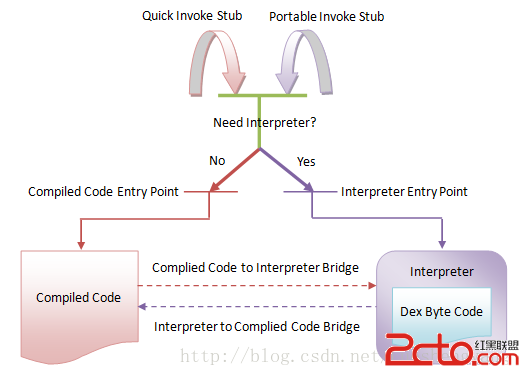 Android 執行時期 ART 執行類別方法的流程解析
先前我們分析過 ART 執行時期如何載入類別、如何找到目標方法。一旦拿到方法的 DEX 位元碼或本地機器指令,就可以付諸執行。ART 執行方法的方式有兩種:一是像 Dal
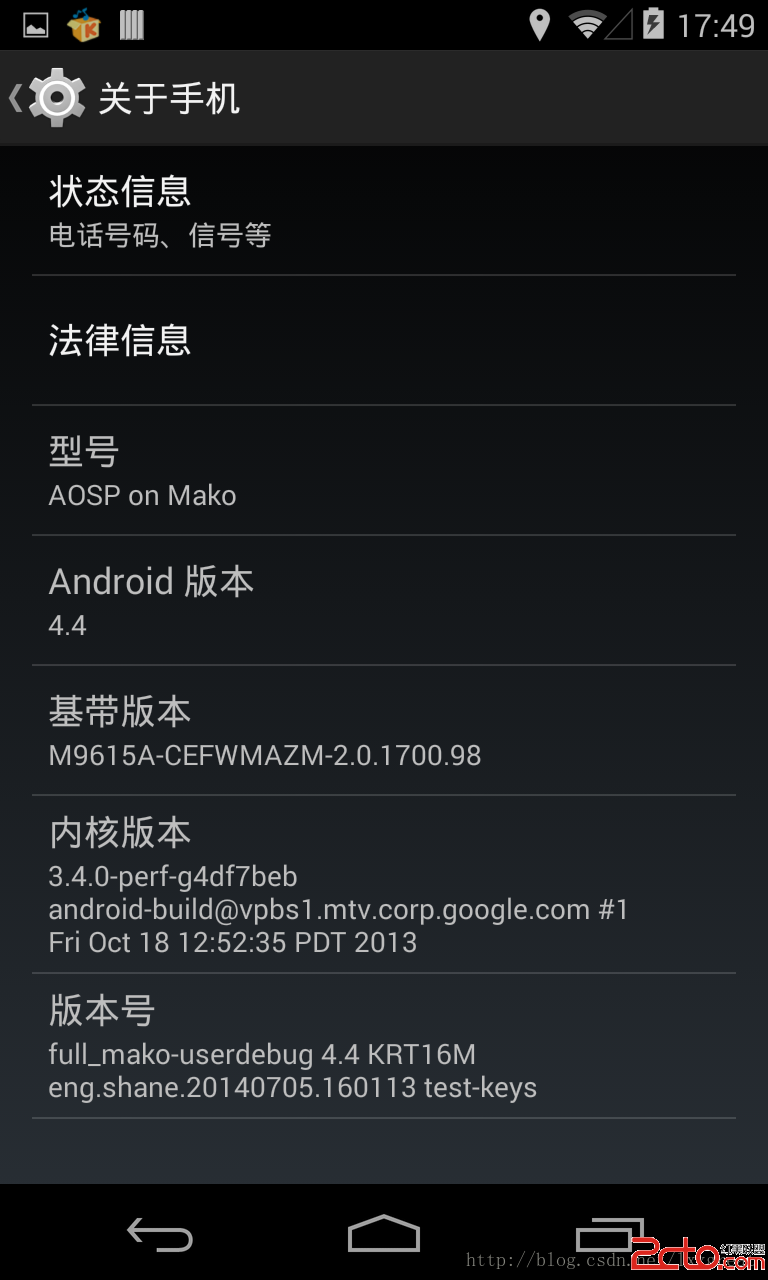 在 Nexus 4 上編譯並刷入 Android 4.4 源碼(AOSP on Mako)
把 AOSP 源碼編出映像檔並刷進自己的 Nexus 4(代号 mako),是理解 Android 系統很好的一課。整個過程可以分成取得源碼、設定環境、補上驅動、編譯、刷
 Android 九宮格解鎖自定義實作
效果與思路 九宮格解鎖是常見的 Android 互動模式。當手指點到某個格子,該格會進入選取狀態;滑動時,從目前格子連線到手指位置;抬起時,比對走過的格子順序是否與預設密
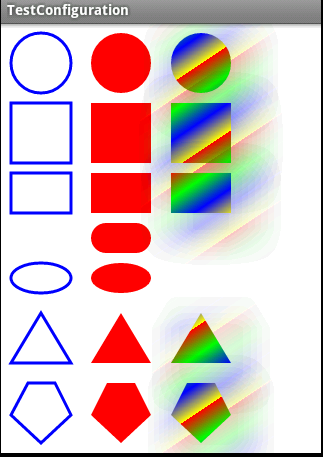 用 Path 在 Canvas 上繪製圓形、矩形、橢圓與多邊形的完整做法
做 Android 自定義 View 時,畫圖形幾乎是必經之路。本文以一個可運行的例子,示範如何在 Canvas 上借助 Path 畫出圓形、正方形、矩形、圓角矩形、橢圓