

編輯:關於 Android 程式設計
自定義 View 幾乎是每個 Android 開發者都要跨的一道坎,筆者也不例外。曾經有很長一段時間,只要一聽到「自定義」三個字就頭皮發麻。後來才明白,問題不在於技術多難,而在於沒有抓住主要矛盾——把繪制流程、觸摸分發這兩條主線理清楚,剩下的都是細節堆疊。
網上不少文章都說自定義 View 不難。老實說,筆者還遠沒到「覺得不難」的水平,所以這一篇選擇用最笨也最有效的辦法:拿一個完整的開關按鈕案例,一行一行把代碼講透。就算是入門級的例子,真要完全吃透也需要花些時間,建議先把注釋讀一遍再動手敲。
View 的繪制流程可以粗略拆成三步:
1. measure(測量)——決定控件有多大;
2. layout(布局)——決定控件擺在哪裡;
3. draw(繪制)——決定控件長什麼樣。
系統的調用順序就是 measure → layout → draw,而暴露給開發者的鉤子方法則是 onMeasure、onLayout、onDraw 這三個。大多數自定義場景裡,我們真正需要重寫的只有 onMeasure 和 onDraw。
再看觸摸相關的方法。很多人以為 Android 提供了 click、longClick 這類方法,其實系統底層只有一個 onTouchEvent,其他都是封裝好的語法糖。真正需要熟悉的是這幾個:
1. dispatchTouchEvent():事件分發,決定要不要把 touch 事件往下傳;
2. onInterceptTouchEvent():事件攔截,決定要不要截住子 View 的事件;
3. onTouchEvent():事件處理,是我們封裝手勢行為的地方;
4. setOnTouchListener():對外暴露的監聽回調。
最後記住一條刷新鏈路:invalidate() → draw() → onDraw()。在 onTouchEvent 裡拿不到 Canvas 對象,所以想更新畫面只能靠 invalidate() 觸發重繪(子線程則用 postInvalidate())。
package com.itydl.Switch;

import android.content.Context;
import android.graphics.Bitmap;
import android.graphics.BitmapFactory;
import android.graphics.Canvas;
import android.util.AttributeSet;
import android.view.MotionEvent;
import android.view.View;

public class SwitchView extends View {

    private Bitmap mSwitchBackground;   // 背景圖
    private Bitmap mSwitchSlide;        // 滑塊圖
    private boolean isOpened = true;    // 開關狀態,默認打開

    /* 手勢狀態標記 */
    private final static int STATE_NONE = 0;  // 空狀態
    private final static int STATE_DOWN = 1;  // 按下
    private final static int STATE_MOVE = 2;  // 移動
    private final static int STATE_UP   = 3;  // 抬起

    private float curentX;                    // 當前觸摸的橫座標
    private int currentState = STATE_NONE;    // 當前手勢狀態

    private OnSwitchClickListener mListener;

    public SwitchView(Context context) {
        this(context, null);   // new 的時候走這裡
    }

    public SwitchView(Context context, AttributeSet attrs) {
        super(context, attrs); // 寫在布局文件裡時走這裡
    }

    /** 設置背景圖片資源 */
    public void setSwitchBackground(int resId) {
        mSwitchBackground = BitmapFactory.decodeResource(getResources(), resId);
    }

    /** 設置滑塊圖片資源 */
    public void setSwitchSlide(int resId) {
        mSwitchSlide = BitmapFactory.decodeResource(getResources(), resId);
    }

    /** 測量控件自身尺寸 */
    @Override
    protected void onMeasure(int widthMeasureSpec, int heightMeasureSpec) {
        if (mSwitchBackground != null) {
            // 讓控件的寬高剛好等於背景圖的寬高
            setMeasuredDimension(mSwitchBackground.getWidth(),
                                 mSwitchBackground.getHeight());
        } else {
            super.onMeasure(widthMeasureSpec, heightMeasureSpec);
        }
    }

    /** 繪制控件內容 */
    @Override
    protected void onDraw(Canvas canvas) {
        if (mSwitchBackground != null) {
            // 背景貼在控件左上角,(0, 0) 即為左上角
            canvas.drawBitmap(mSwitchBackground, 0, 0, null);
        }
        if (mSwitchSlide == null) {
            return;
        }

        int slideWidth = mSwitchSlide.getWidth();
        int switchBackWidth = mSwitchBackground.getWidth();

        switch (currentState) {
            case STATE_DOWN:
            case STATE_MOVE:
                // 移動和按下採用同一套繪制邏輯:滑塊中線跟著手指走
                if (!isOpened) {
                    if (curentX < slideWidth / 2f) {
                        // 指在滑塊左側,位置不變
                        canvas.drawBitmap(mSwitchSlide, 0, 0, null);
                    } else {
                        float left = curentX - slideWidth / 2f;
                        float maxLeft = switchBackWidth - slideWidth;
                        if (left > maxLeft) {   // 防止滑出背景
                            left = maxLeft;
                        }
                        canvas.drawBitmap(mSwitchSlide, left, 0, null);
                    }
                } else {
                    float middleX = switchBackWidth - slideWidth / 2f;
                    if (curentX > middleX) {
                        // 指在滑塊中線右側,保持最右
                        canvas.drawBitmap(mSwitchSlide,
                                switchBackWidth - slideWidth, 0, null);
                    } else {
                        float left = curentX - slideWidth / 2f;
                        if (left < 0) {
                            left = 0;
                        }
                        canvas.drawBitmap(mSwitchSlide, left, 0, null);
                    }
                }
                break;

            case STATE_UP:
                if (!isOpened) {
                    canvas.drawBitmap(mSwitchSlide, 0, 0, null);
                } else {
                    canvas.drawBitmap(mSwitchSlide,
                            switchBackWidth - slideWidth, 0, null);
                }
                break;

            case STATE_NONE:
                // 默認狀態:根據開關標記擺放滑塊
                if (!isOpened) {
                    canvas.drawBitmap(mSwitchSlide, 0, 0, null);
                } else {
                    canvas.drawBitmap(mSwitchSlide,
                            switchBackWidth - slideWidth, 0, null);
                }
                break;

            default:
                break;
        }
    }

    /** 處理觸摸事件 */
    @Override
    public boolean onTouchEvent(MotionEvent event) {
        // 重寫 onTouchEvent 時養成寫三個狀態的習慣
        switch (event.getAction()) {
            case MotionEvent.ACTION_DOWN:
                currentState = STATE_DOWN;
                curentX = event.getX();
                invalidate();   // 觸發重繪:invalidate → draw → onDraw
                break;

            case MotionEvent.ACTION_MOVE:
                currentState = STATE_MOVE;
                curentX = event.getX();
                invalidate();   // 主線程用 invalidate,子線程用 postInvalidate
                break;

            case MotionEvent.ACTION_UP:
                currentState = STATE_UP;
                curentX = event.getX();
                int switchBackWidth = mSwitchBackground.getWidth();
                if (curentX < switchBackWidth / 2f && isOpened) {
                    // 只在狀態真正發生變化時才回調,避免無意義開銷
                    isOpened = false;
                    if (mListener != null) {
                        mListener.onSwitchChanged(isOpened);
                    }
                } else if (curentX >= switchBackWidth / 2f && !isOpened) {
                    isOpened = true;
                    if (mListener != null) {
                        mListener.onSwitchChanged(isOpened);
                    }
                }
                invalidate();
                break;

            default:
                break;
        }
        // 自己消費事件,不交給父類
        return true;
    }

    /** 設置開關狀態監聽 */
    public void setOnSwitchClickListener(OnSwitchClickListener listener) {
        this.mListener = listener;
    }

    /** 開關狀態變化回調,參數 true 表示打開,false 表示關閉 */
    public interface OnSwitchClickListener {
        void onSwitchChanged(boolean isOpend);
    }
}自定義 View 寫好之後,直接在 XML 裡寫全限定類名就能用,注意後面的閉合標籤要和類名完全一致:
<RelativeLayout
    xmlns:android="https://schemas.android.com/apk/res/android"
    android:layout_width="match_parent"
    android:layout_height="match_parent">

    <com.itydl.Switch.SwitchView
        android:id="@+id/swit_switchview"
        android:layout_width="wrap_content"
        android:layout_height="wrap_content" />

</RelativeLayout>既然對外暴露了回調接口,Activity 這邊就只需要拿到實例、塞進兩張圖片、掛上監聽即可:
package com.itydl.Switch;

import android.app.Activity;
import android.os.Bundle;
import android.widget.Toast;

import com.itydl.Switch.SwitchView.OnSwitchClickListener;

public class MainActivity extends Activity {

    private SwitchView mSwitchView;

    @Override
    protected void onCreate(Bundle savedInstanceState) {
        super.onCreate(savedInstanceState);
        initView();
    }

    private void initView() {
        setContentView(R.layout.activity_main);

        mSwitchView = (SwitchView) findViewById(R.id.swit_switchview);

        // 把資源 id 傳給自定義 View
        mSwitchView.setSwitchBackground(R.drawable.switch_background);
        mSwitchView.setSwitchSlide(R.drawable.slide_button_background);

        // 根據開關狀態做相應處理
        mSwitchView.setOnSwitchClickListener(new OnSwitchClickListener() {
            @Override
            public void onSwitchChanged(boolean isOpend) {
                Toast.makeText(getApplicationContext(),
                        isOpend ? "打開" : "關閉", 0).show();
            }
        });
    }
}
運行效果如下:
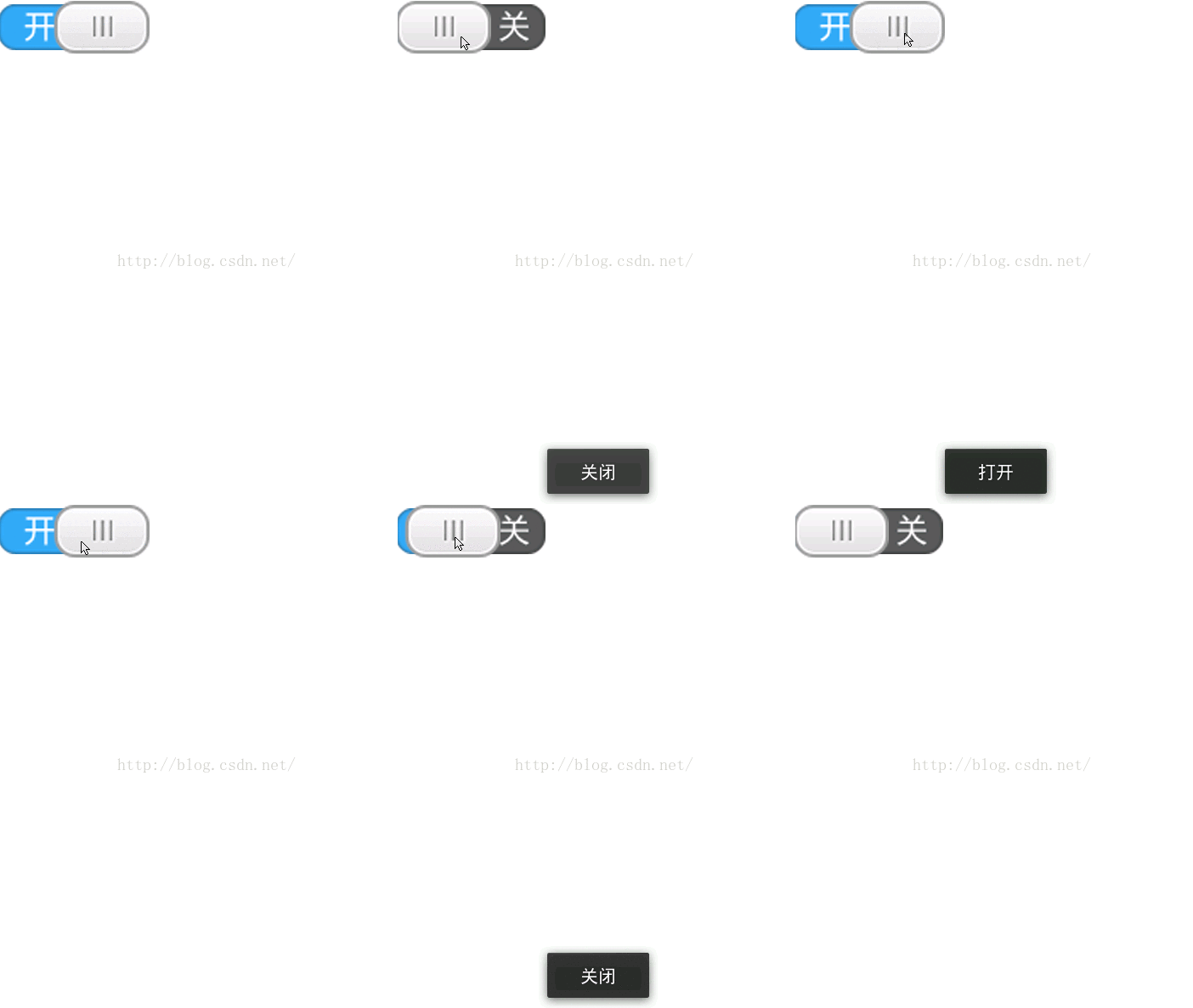
回頭看這個案例,其實只用了三件事:onMeasure 讓控件尺寸跟隨背景圖、onDraw 根據狀態標記決定滑塊位置、onTouchEvent 把手指座標換算成滑塊位置並在合適的時機切換狀態。把這三件事想明白,再複雜的自定義控件也不過是它們的組合與擴展。
 一步一步打造 Android 自訂帳號系統(一):讀取帳號與建立服務
使用 Android 手機時你會發現,有些應用(例如 QQ、微信、淘寶)為自己建立了帳號系統,並且能在設定頁面看到它。可是當自己想為 App 寫一套帳號系統時,總不知從何
 NetworkOnMainThreadException 的成因與兩種解決方案
把 Android 4.0 之前的老項目搬到新版本上運行,網絡請求經常直接拋出 NetworkOnMainThreadException。這個異常並不是 bug,而是系統
 OkHttp 框架入門實戰:Android 網路請求一篇搞定
自 Android 6.0 起,Google 移除了 HttpClient 相關 API,改用 HttpURLConnection 取代。在實際開發中,網路請求幾乎是每個
 Android 事件分發機制:ViewGroup 如何攔截與下發事件
事件分發的整體概念 Android 的事件分發機制,描述的是當使用者觸摸螢幕後,事件如何在 Activity、ViewGroup 與 View 之間傳遞與處理。ViewG