

編輯:關於 Android 程式設計
在許多 App 中,例如個人中心、發現頁、動態頁,常見到縱向排列的列表式菜單。這類畫面看似簡單,但若要在分割線、間距、群組與動畫上保持彈性,就需要更靈活的列表實作方式。
最直覺的做法是使用 ScrollView 搭配 LinearLayout,但這種方式在資料量較多時效能較差,而且版面過於固定。ListView 雖然能改善效能,但在處理差異化分割線、群組間距與特殊樣式時較不直觀。相比之下,RecyclerView 在布局、動畫與自訂裝飾方面更具彈性,因此更適合打造這類列表菜單。
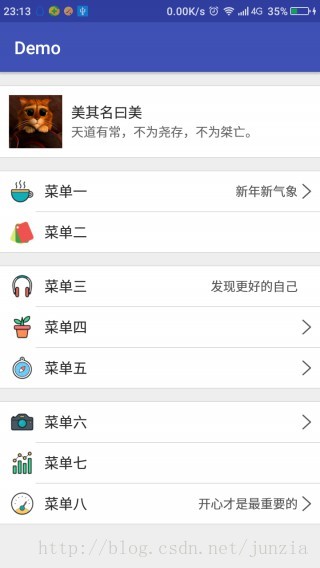
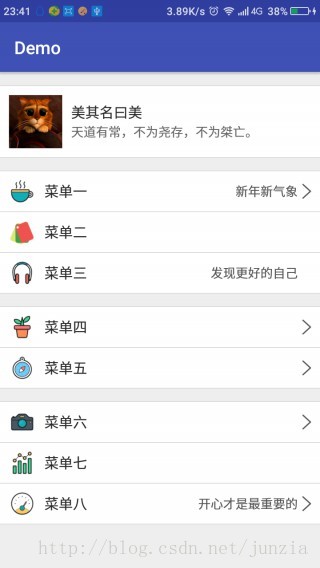
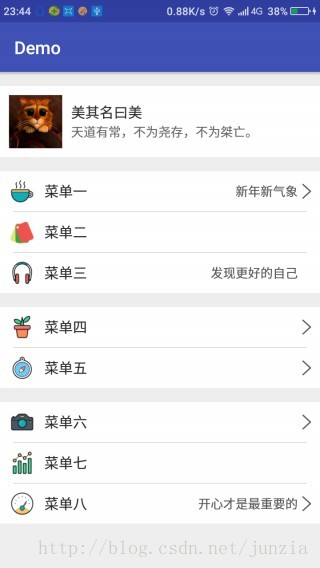
從畫面可以看到,列表中的分割線並非單純的整條線,而是可能包含左側內縮、右側內縮、群組間距線,以及不同顏色的區隔線。這正是使用 RecyclerView 自訂 ItemDecoration 的價值所在。
RecyclerView 提供 addItemDecoration 方法,允許開發者在 item 之間繪製額外內容。除了分割線,也能用來實作字母索引、群組標記或特殊間隔。
在自訂 ItemDecoration 中,可透過 onDraw 控制線條的繪製位置與樣式,並利用 getItemOffsets 為每個 item 預留上下左右空間。若某些位置需要插入空白,可透過 addGap 指定間距高度,讓畫面呈現更清楚的區塊感。
為了讓呼叫端更簡潔,可對 RecyclerView 與 Adapter 進行輕量封裝,提供 addMenu 與 addGap 等方法。如此一來,開發者只需描述菜單項目、圖示、標題與副標,即可快速完成畫面,而不必每次都處理繁瑣的列表細節。
整體而言,RecyclerView 的 ItemDecoration 機制讓列表菜單不再只是單純的資料展示,而是能兼顧視覺層次、互動體驗與程式碼可維護性的實作方案。
 TextView 實戰:那些容易被忽略的用法細節
寫在前面的話對於 TextView,想必大家都再熟悉不過了。但關於它的用法,我們真的已經了如指掌了嗎?為了避免總是一言不合就去翻官方文檔,這裡我把一些自己總結的、也可能是
 自定義控制項:復刻舊版優酷的三級旋轉菜單
效果預覽: 舊版優酷那個「點一下、面板翻轉展開」的側邊菜單, pernah 讓不少人想自己動手做一個。拆解之後其實不難,核心只有兩件事:三層重疊的 Relative
 Android 自定義圓形進度條的實作步驟
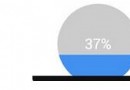
某天無意間看到一個圓形進度條,便興起自己動手做一個的念頭,成品如下圖: 基本思路是這樣的: 1. 首先繪製一個實心圓 2. 繪製一個白色實心正方形,遮住實心圓 3. 在
 自訂元件三部曲之繪圖篇(十三):Canvas 與圖層(一)
講完 Paint 的幾個方法之後,有必要補一篇 Canvas 的系統性說明。前面已經介紹過 Canvas 的繪圖用法與 save()、restore(),這篇則聚焦在「圖