

編輯:關於 Android 程式設計
做 Android 開發,沒人沒為日志發愁過。IDE 裡的日志面板偶爾抓不到目標,而命令行裡的 logcat 反而更直接、更可控——尤其是配合管道做實時過濾的時候。
一、基本用法
查看並跟蹤系統日志緩衝區的通用形式是:
[adb] logcat [<option>] ... [<filter-spec>] ...
在開發機上通過遠程 shell 調用:
$ adb logcat
如果已經進入設備的 shell,直接執行即可:
# logcat
二、過濾日志輸出
每條日志都關聯一個標記(tag)和一個優先級(priority)。tag 是標識消息來源的短字符串,例如 View 來自顯示系統;優先級從低到高依次為:
V — 明細(最低)
D — 調試
I — 信息
W — 警告
E — 錯誤
F — 嚴重錯誤
S — 無記載(最高,什麼都不輸出)
直接運行 logcat 可以看到設備上正在使用的 tag 與優先級組合,格式為 <priority>/<tag>。比如下面這條,優先級 I,標記 ActivityManager:
I/ActivityManager( 585): Starting activity: Intent { action=android.intent.action...}
想讓輸出清爽一些,就用過濾表達式限制範圍。表達式格式為 tag:priority ...,其中 priority 是該 tag 要輸出的最低優先級,多組過濾之間用空格隔開。
下面這條命令只輸出 ActivityManager 中 Info 及以上、以及 MyApp 中 Debug 及以上的日志:
adb logcat ActivityManager:I MyApp:D *:S
末尾的 *:S 是個關鍵技巧。它把其餘所有 tag 的優先級壓到最高(即全部靜默),相當於把過濾器變成一份「白名單」,確保只有指定 tag 的內容會被打印,不會被其他應用的日志淹沒。
只想看警告及以上級別:
adb logcat *:W
在開發機上也可以通過環境變量設置默認過濾表達式:
export ANDROID_LOG_TAGS="ActivityManager:I MyApp:D *:S"
需要注意的是,這個變量只對本機的 logcat 進程生效;如果用 adb shell logcat 進入設備端執行,ANDROID_LOG_TAGS 不會被帶過去。
三、控制輸出格式
除了 tag 和優先級,日志還帶有進程號、線程號、時間戳等元數據。-v 選項可以決定打印哪些字段:
brief — 優先級/標記 與 原始進程 PID(默認格式)
process — 只顯示進程 PID
tag — 只顯示優先級/標記
thread — 顯示進程:線程 與 優先級/標記
raw — 只輸出原始日志正文,不含任何元數據
time — 日期、調用時間、優先級/標記、PID
long — 打印全部元數據字段,並用空行分隔每條消息
用法:
[adb] logcat [-v <format>]
例如按線程維度輸出,排查多線程問題時特別好用:
adb logcat -v thread
注意一次只能指定一種格式,寫兩個 -v 不會叠加生效。
四、查看其他緩衝區
Android 的日志系統维护了多個循環緩衝區,並非所有消息都寫入默認緩衝區。-b 選項可以切換:
radio — 無線與電話相關的緩衝區
events — 事件相關消息
main — 主緩衝區(默認)
用法:
[adb] logcat [-b <buffer>]
例如查看 radio 緩衝區:
adb logcat -b radio
實踐中還幾個搭配技巧值得記住:-c 清空緩衝區再重新開始,避免被歷史日志干擾;-d 只 dump 當前內容然後退出,適合寫入腳本;-v time -s 自定義包名 是最常用的組合,只盯自己應用的日志;想把日志導出到 SD 卡長期保存,可以直接重定向:
adb logcat -v time > /sdcard/log.txt
掌握過濾器、輸出格式和緩衝區這三件事,logcat 基本就能勝任日常排查的絕大部分場景了。
 PullToRefresh 源碼深度剖析:從狀態機到手勢攔截
下拉刷新、上拉載入更多,Android 上最完整也最常被引用的開源實現莫過於 Chris Banes 的 PullToRefresh,它支援 ListView、GridV
 Android AutoCompleteTextView:自動提示輸入框的資料來源與設定
自動提示輸入框(AutoCompleteTextView)能明顯改善使用者體驗、縮短輸入時間——百度搜尋框就是最典型的例子。它的資料來源有兩種常見做法:從 XML 資源陣
 Android Studio 單元測試入門:從 JUnit 到 Robolectric
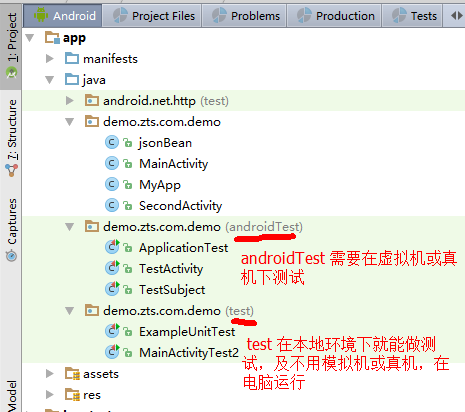
每次按 Run 都要等上幾分鐘,只為了看一行 Log 有沒有成功——這件事本身就該被終結。本文從最痛的那個點出發,把 Android Studio 的三類測試環境與 Ro
 Android AsyncTask 原始碼解析:執行流程、執行緒池與注意事項
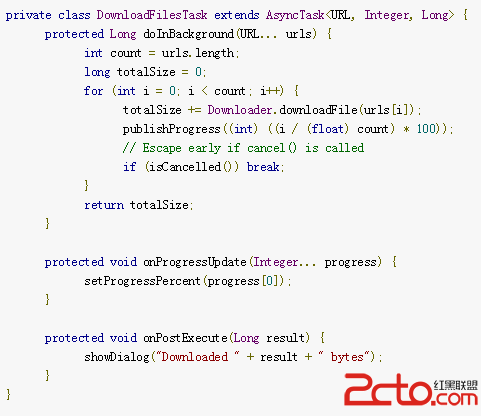
AsyncTask 是 Android 早期常見的異步任務工具,讓開發者能在背景執行工作,並把結果回傳到 UI 執行緒。它本質上是 FutureTask 與 Handle