

編輯:關於 Android 程式設計
Banner 輪播是首頁最常見的元件之一。本文示範一個自訂的 BannerView,以 ViewPager 為基礎,支援本地圖片、網路圖片以及兩者混用,並在無人操作時自動輪播、使用者一碰就暫停。

在版面配置中直接放入自訂 View,指定寬高即可:
 <com.jalen.autobanner.BannerView
  android:id="@+id/banner"
  android:layout_width="match_parent"
  android:layout_height="230dip">
</com.jalen.autobanner.BannerView>
Banner 的底層是一個 ViewPager,上層再疊一列小圓點作為頁碼指示。初始化時先依資料筆數動態產生指示點,再為每一頁建立 ImageView:
 int length = mList.size();

View view = LayoutInflater.from(mContext).inflate(R.layout.banner_view, this, true);
LinearLayout ll = (LinearLayout) view.findViewById(R.id.ll_points);
vp = (ViewPager) view.findViewById(R.id.vp);

ll.removeAllViews();

LinearLayout.LayoutParams ll_parmas = new LinearLayout.LayoutParams(
    LayoutParams.WRAP_CONTENT, LayoutParams.WRAP_CONTENT);
ll_parmas.leftMargin = 5;
ll_parmas.rightMargin = 5;

for (int i = 0; i < length; i++) {
  // 指示點:第一個用高亮圖,其餘用灰階圖
  ImageView img = new ImageView(mContext);
  img.setLayoutParams(ll_parmas);
  if (i == 0) {
    img.setImageResource(R.mipmap.dot_focus);
  } else {
    img.setImageResource(R.mipmap.dot_blur);
  }
  ll.addView(img);
  mImgs.add(img);

  // 頁面本體
  final ImageView imgforview = new ImageView(mContext);
  imgforview.setOnClickListener(this);
  imgforview.setScaleType(ImageView.ScaleType.FIT_XY);

  if (mList.get(i).getType() == 0) {
    // 本地圖片
    imgforview.setImageResource(mList.get(i).getDrawableforint());
  } else {
    // 網路圖片
    Glide.with(mContext)
        .load(mList.get(i).getDrawableforurl())
        .diskCacheStrategy(DiskCacheStrategy.ALL)
        .into(imgforview);
  }

  mViews.add(imgforview);
}

vp.setAdapter(new MyAdapter());
vp.addOnPageChangeListener(onPageChange);
讓 Runnable 自己在跑完後再排下一次,就形成一個週期性任務。這裡用 isAuto 旗標控制要不要前進:
 private Runnable task = new Runnable() {
  @Override
  public void run() {
    if (isAuto) {
      currentItem = currentItem % (mViews.size());
      if (currentItem == 0) {
        vp.setCurrentItem(currentItem, false); // 回到第一頁不做動畫
      } else {
        vp.setCurrentItem(currentItem);
      }
      currentItem++;
      mHandle.postDelayed(task, delaytime);
    } else {
      // 使用者正在操作,只排下一輪,不換頁
      mHandle.postDelayed(task, delaytime);
    }
  }
};
isAuto 的賦值發生在 OnPageChangeListener 的 onPageScrollStateChanged 中:
 public void onPageScrollStateChanged(int state) {
  switch (state) {
    case ViewPager.SCROLL_STATE_IDLE:
      // 使用者什麼都沒操作,可以自動播放
      isAuto = true;
      currentItem = vp.getCurrentItem();
      break;

    case ViewPager.SCROLL_STATE_DRAGGING:
      // 正在被拖動,暫停
      isAuto = false;
      break;

    case ViewPager.SCROLL_STATE_SETTLING:
      // 正在補完到最終位置
      isAuto = true;
      break;
  }
}
對照原始碼中的定義就很清楚了:
 /**
  * The pager is in an idle, settled state. The current page
  * is fully in view and no animation is in progress.
  */
public static final int SCROLL_STATE_IDLE = 0;

/** The pager is currently being dragged by the user. */
public static final int SCROLL_STATE_DRAGGING = 1;

/** The pager is in the process of settling to a final position. */
public static final int SCROLL_STATE_SETTLING = 2;
換句話說:0 是閒置、1 是被手指拖動中、2 是正在滑向最終位置。
mHandle.removeCallbacks(task),否則 Handler 會持有 View 參照造成記憶體洩漏,這是自製輪播最常見的 bug。onPageSelected 中更新 mImgs 的圖片資源,讓小圓點跟著換高亮。diskCacheStrategy 可減少重複下載,但正式環境還應加上 placeholder 與 error 佔位圖。原始碼:https://github.com/yudehai0204/autoBanner
整體架構很單純:ViewPager 負責畫面與手勢,Handler 負責節拍,OnPageChangeListener 負責決定何時該讓開。這三個零件湊起來,就是一個手感自然的 Banner。
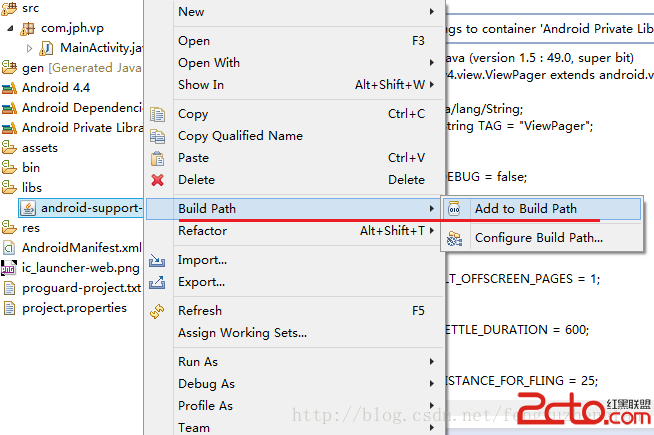 Android 關聯 support-v4、v7、v13 套件源碼
為什麼需要關聯源碼在 Android 開發中,常會使用 support-v4、v7、v13 等相容性套件,例如 ViewPager、Fragment 等元件。若無法查看這
 糖果機器人 Day2:Android 頁面跳轉(Intent)實戰
本節涉及的文件: · MainActivity.java(主頁面) · activity_main.xml(主頁面佈局) · zhuce_Activity.java(注冊
 Volley 原始碼解析(四):緩存機制到底怎麼運作
這是 Volley 系列的最後一篇。寫完這篇,Volley 的主要用法基本都跑過一輪了。 為什麼需要緩存 客戶端每次請求網路都要消耗流量,對行動用戶而言這件事格外敏感。
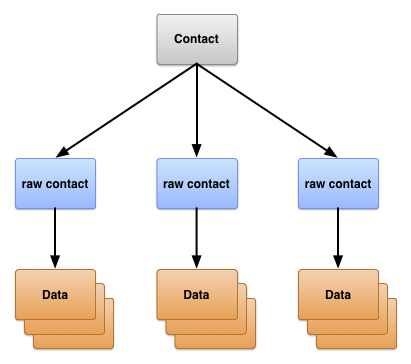 Android Contacts Provider 基礎知識全景梳理
Contacts Provider 是一個強大而又靈活的 Android 組件,用於管理設備上有關聯繫人數據的中央存儲庫。它既是系統聯繫人應用的數據源,也允許你自己的應用